Les traductions sont fournies par des outils de traduction automatique. En cas de conflit entre le contenu d'une traduction et celui de la version originale en anglais, la version anglaise prévaudra.
Activez le HTTPS sur votre instance Nginx avec Let's Encrypt et Certbot
Amazon Lightsail facilite la sécurisation de vos sites Web et applications à l' SSL/TLS aide des équilibreurs de charge Lightsail. Cependant, l'utilisation d'un équilibreur de charge Lightsail n'est généralement pas le bon choix. Peut-être votre site n'a pas besoin de l'évolutivité ou de la tolérance aux pannes que les équilibreurs de charge fournissent, ou peut-être que vous optimisez les coûts.
Dans ce dernier cas, vous pouvez envisager l'utilisation de Let's Encrypt pour obtenir un certificat SSL gratuit. Si c'est le cas, aucun problème. Vous pouvez intégrer ces certificats aux instances de Lightsail. Ce didacticiel vous explique comment demander un certificat générique Let's Encrypt à l'aide de Certbot et comment l'intégrer à votre instance Nginx.
Table des matières
-
Étape 3 : demander un certificat générique SSL Let's Encrypt
-
Étape 4 : ajouter des enregistrements TXT à la zone DNS de votre domaine
-
Étape 5 : Vérifiez que les enregistrements TXT se sont propagés
-
Étape 6 : Compléter la demande de certificat SSL Let's Encrypt
-
Étape 7 : Mettre à jour la configuration SSL dans Nginx et rediriger le trafic de HTTP vers HTTPS
-
Étape 8 : Renouvelez les certificats Let's Encrypt tous les 90 jours
Étape 1 : Exécuter les prérequis
Si ce n'est pas déjà fait, remplissez les conditions préalables suivantes :
-
Créez une instance Nginx dans Lightsail. Pour en savoir plus, consultez la section Créer une instance.
-
Enregistrez un nom de domaine et obtenez un accès administratif pour modifier ses enregistrements DNS. Pour en savoir plus, veuillez consulter DNS.
Note
Nous vous recommandons de gérer les enregistrements DNS de votre domaine à l'aide d'une zone DNS Lightsail. Pour en savoir plus, consultez Créer une zone DNS pour gérer les enregistrements DNS de votre domaine.
-
Utilisez le terminal SSH basé sur un navigateur dans la console Lightsail pour effectuer les étapes de ce didacticiel. Cependant, vous pouvez également utiliser votre propre client SSH, tel que PuTTY. Pour en savoir plus sur la configuration de PuTTY, consultez Télécharger et configurer PuTTY pour vous connecter via SSH dans Amazon Lightsail.
Étape 2 : installer Certbot sur votre instance Lightsail
Certbot est un client utilisé pour demander un certificat à Let's Encrypt et le déployer sur un serveur Web. Let's Encrypt utilise le protocole ACME pour émettre des certificats, et Certbot est un ACME-enabled client qui interagit avec Let's Encrypt.
Pour installer Certbot sur votre instance Lightsail
-
Connectez-vous à la console Lightsail
. -
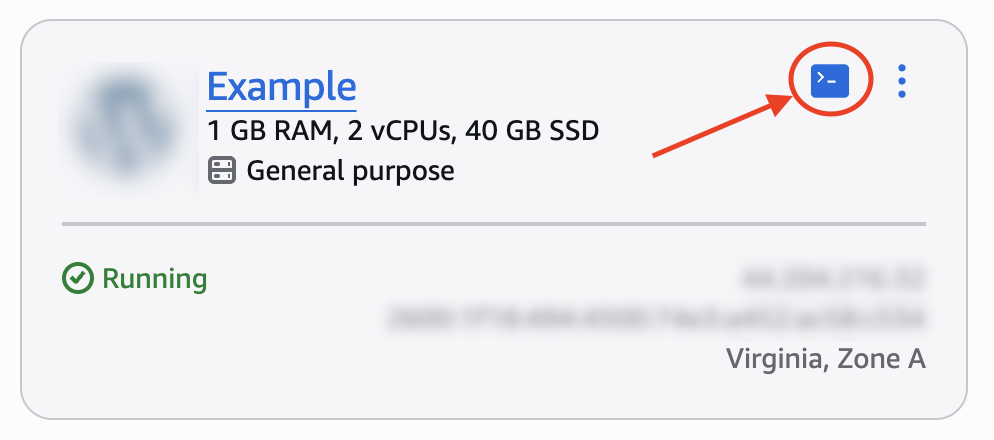
Dans l'onglet Instances de la page d'accueil de Lightsail, choisissez l'icône de connexion rapide SSH pour l'instance à laquelle vous souhaitez vous connecter.
-
Une fois que votre session SSH basée sur le navigateur Lightsail est connectée, entrez la commande suivante pour mettre à jour les packages de votre instance :
sudo apt-get update -
Saisissez la commande suivante pour installer le package de propriétés du logiciel. Les développeurs de Certbot utilisent une archive de packages personnels (PPA) pour distribuer Certbot. Le package de propriétés du logiciel rend l'utilisation des dépôts PPA plus efficace.
sudo apt-get install software-properties-common -y -
Entrez la commande suivante pour mettre à jour apt pour inclure le nouveau référentiel :
sudo apt-get update -y -
Entrez la commande suivante pour installer Certbot :
sudo apt-get install certbot -yCertbot est désormais installé sur votre instance Lightsail.
Étape 3 : Demander un certificat générique SSL Let's Encrypt
Commencez le processus de demande de certificat auprès de Let's Encrypt. A l'aide de Certbot, demandez un certificat générique, ce qui vous permet d'utiliser un seul certificat pour un domaine et ses sous-domaines. Par exemple, un seul certificat générique pour le domaine de premier niveau example.com et les sous-domaines blog.example.com et stuff.example.com.
Pour demander un certificat générique SSL Let's Encrypt
-
Dans la même fenêtre de terminal SSH basée sur un navigateur que celle utilisée à l'étape précédente de ce didacticiel, entrez les commandes suivantes pour définir une variable d'environnement pour votre domaine. N'oubliez pas de remplacer
domainpar le nom de votre nom de domaine enregistré.DOMAIN=domainWILDCARD=*.$DOMAINExemple :
DOMAIN=example.com WILDCARD=*.$DOMAIN -
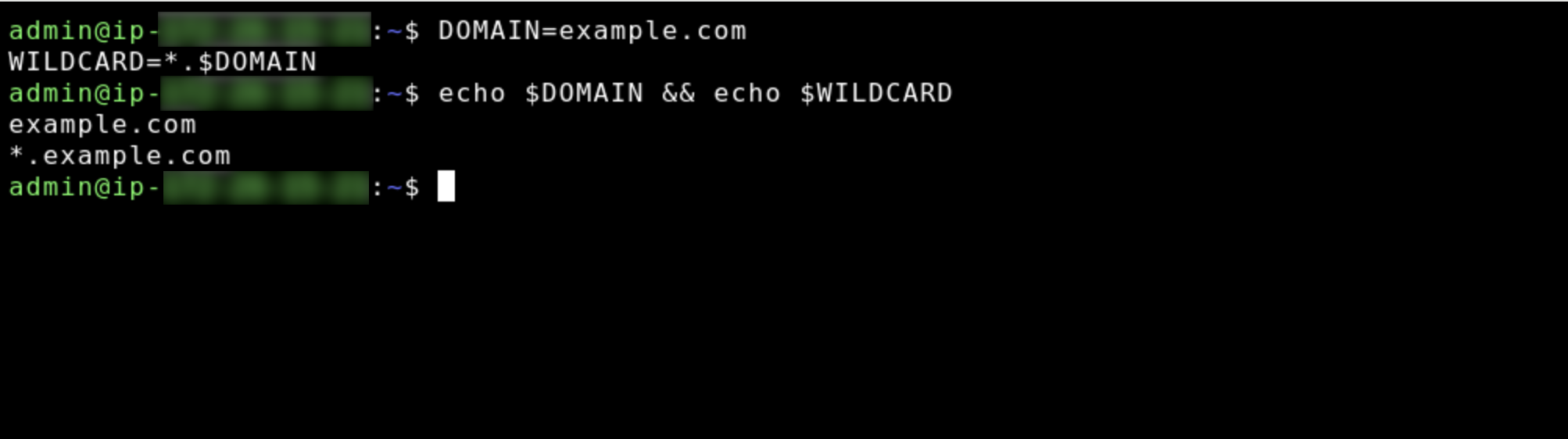
Entrez la commande suivante pour confirmer que les variables renvoient les valeurs appropriées :
echo $DOMAIN && echo $WILDCARDLe résultat doit ressembler à ce qui suit :
-
Entrez la commande suivante pour démarrer Certbot en mode interactif. Cette commande indique à Certbot d'utiliser une méthode d'autorisation manuelle avec des défis DNS afin de vérifier la propriété du domaine. Elle demande un certificat générique pour votre domaine de premier niveau, ainsi que ses sous-domaines.
sudo certbot -d $DOMAIN -d $WILDCARD --manual --preferred-challenges dns certonly -
Entrez votre adresse e-mail lorsque vous y êtes invité, car elle est utilisée pour les notifications de renouvellement et de sécurité.
-
Lisez les conditions d'utilisation de Let's Encrypt. Lorsque vous avez terminé, appuyez sur A si vous acceptez. Si vous n'êtes pas d'accord, vous ne pouvez pas obtenir de certificat Let's Encrypt.
-
Répondre en conséquence à l'invite pour partager votre adresse e-mail et à l'avertissement à propos de votre adresse IP en cours de journalisation.
-
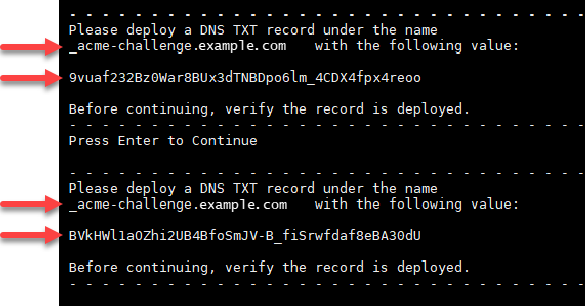
Let's Encrypt vous invite maintenant à vérifier que vous êtes bien le propriétaire du domaine spécifié. Pour ce faire, vous devez ajouter des enregistrements TXT aux enregistrements DNS pour votre domaine. Un ensemble de valeurs d'enregistrement TXT est fourni, comme illustré dans l'exemple suivant :
Note
Let's Encrypt peut fournir un ou plusieurs enregistrements TXT que vous devez utiliser pour la vérification. Dans cet exemple, nous avons reçu deux enregistrements TXT à utiliser pour la vérification.
Étape 4 : Ajouter des enregistrements TXT à la zone DNS de votre domaine
Le fait d’ajouter un enregistrement TXT à la zone DNS de votre domaine permet de vérifier que le domaine vous appartient. À des fins de démonstration, nous utilisons la zone DNS Lightsail. Toutefois, les étapes peuvent être similaires pour d'autres zones DNS généralement hébergées par des bureaux d'enregistrement de domaine.
Note
Pour en savoir plus sur la création d'une zone DNS Lightsail pour votre domaine, consultez Création d'une zone DNS pour gérer les enregistrements DNS de votre domaine dans Lightsail.
Pour ajouter des enregistrements TXT à la zone DNS de votre domaine dans Lightsail
-
Dans le volet de navigation de gauche, choisissez les domaines et le DNS.
-
Sous la section DNS zones de la page, choisissez la zone DNS pour le domaine que vous avez spécifié dans la demande de certificat Certbot.
-
Dans l'éditeur de zone DNS, choisissez DNS records (Enregistrements DNS).
-
Choisissez Ajouter un enregistrement.
-
Dans le menu déroulant Record type (Type d'enregistrement), choisissez TXT record (Enregistrement TXT).
-
Entrez les valeurs spécifiées par la demande de certificat Let's Encrypt dans les champs Record (Nom de l'enregistrement) et Responds with (Répond par).
Note
La console Lightsail préremplit la partie apex de votre domaine. Par exemple, si vous souhaitez ajouter le sous-domaine
_acme-challenge.example.com_acme-challenge.example.compour vous lorsque vous enregistrez l'enregistrement. -
Choisissez Enregistrer.
-
Répétez les étapes 4 à 7 pour ajouter le second ensemble d'enregistrements TXT spécifié par la demande de certificat Let's Encrypt.
-
Gardez la fenêtre du navigateur de la console Lightsail ouverte. Vous y reviendrez plus tard dans ce didacticiel. Passez à la section suivante de ce didacticiel.
Étape 5 : Confirmer que les enregistrements TXT ont été propagés
Utilisez l' MxToolbox utilitaire pour vérifier que les enregistrements TXT se sont propagés au DNS d'Internet. La propagation d'un enregistrement DNS peut prendre un certain temps en fonction de votre fournisseur d'hébergement DNS et le time-to-live (TTL) configuré pour vos enregistrements DNS. Il est important de terminer cette étape et de confirmer que vos enregistrements TXT ont été propagés avant de poursuivre votre demande de certificat Certbot. Sinon, votre demande de certificat échoue.
Pour vérifier que les enregistrements TXT ont été propagés au DNS d'Internet
-
Ouvrez une nouvelle fenêtre de navigateur et accédez à https://mxtoolbox.com/TXTLookup.aspx
. -
Saisissez le texte suivant dans la zone de texte. Assurez-vous de remplacer
domain_acme-challenge.domainExemple :
_acme-challenge.example.com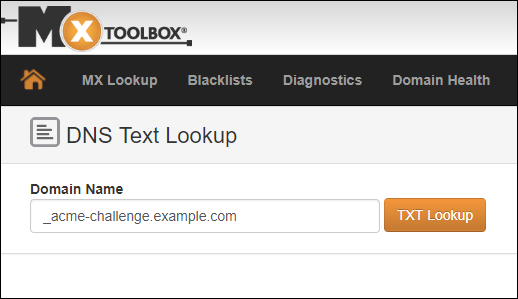
-
Choisissez Recherche TXT pour exécuter la vérification.
-
L'une des réponses suivantes se produit :
-
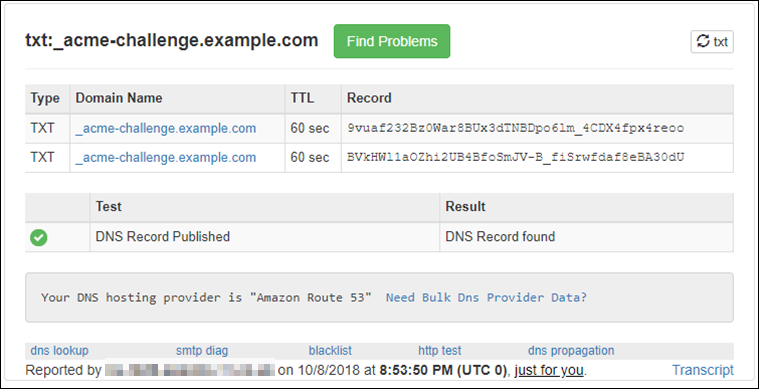
Si vos enregistrements TXT ont été propagés au DNS d'Internet, vous voyez une réponse similaire à celle indiquée dans la capture d'écran suivante. Fermez la fenêtre du navigateur et passez à la section suivante.
-
Si vos enregistrements TXT n'ont pas été propagés au DNS d'Internet, vous voyez une réponse Enregistrement DNS introuvable. Vérifiez que vous avez ajouté les enregistrements DNS appropriés à la zone DNS de vos domaines. Si vous avez ajouté les bons enregistrements, attendez un peu plus longtemps pour laisser les enregistrements DNS de votre domaine se propager et exécutez la recherche TXT à nouveau.
-
Étape 6 : Terminer la demande de certificat SSL Let's Encrypt
Revenez à la session SSH basée sur le navigateur Lightsail pour votre instance et complétez la demande de certificat Let's Encrypt. Certbot enregistre votre certificat SSL, votre chaîne et vos fichiers clés dans un répertoire spécifique de votre instance.
Pour terminer la demande de certificat SSL Let's Encrypt
-
Dans la session SSH basée sur le navigateur Lightsail pour votre instance, appuyez sur Entrée pour poursuivre votre demande de certificat SSL Let's Encrypt. En cas de réussite, une réponse similaire à celle affichée dans la capture d'écran suivante apparait :
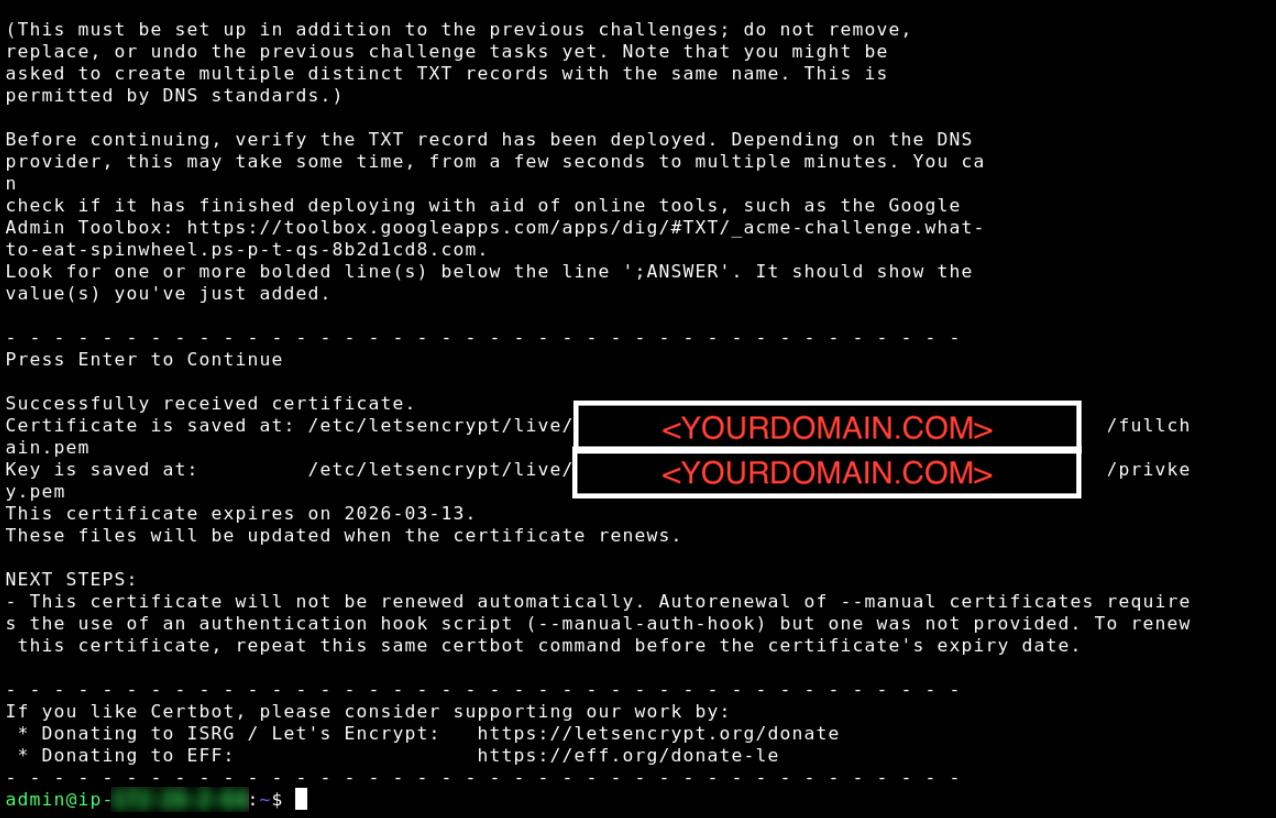
Le message confirme que votre certificat, la chaîne et les fichiers clés sont stockés dans le répertoire
/etc/letsencrypt/live/. Assurez-vous de remplacerdomain/domain/etc/letsencrypt/live/.example.com/ -
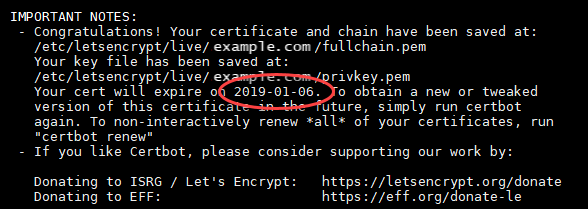
Notez la date d'expiration spécifiée dans le message. Vous l'utiliserez pour renouveler votre certificat avant cette date.
Étape 7 : Mettre à jour la configuration SSL dans Nginx et rediriger le trafic de HTTP vers HTTPS
Pour mettre à jour la configuration SSL dans le fichier default.conf de Nginx
-
Dans la session SSH de votre instance Nginx, entrez la commande suivante pour arrêter les services sous-jacents :
sudo systemctl stop nginx
sudo systemctl stop mariadb
sudo systemctl stop php8.2-fpm
La réponse devrait être similaire à ce qui suit :

-
Entrez la commande suivante pour définir une variable d'environnement pour votre domaine. Vous pouvez copier et coller plus efficacement les commandes pour créer un lien vers les fichiers de certificat. N'oubliez pas de remplacer
domainDOMAIN=domainExemple :
DOMAIN=example.com -
Entrez la commande suivante pour confirmer que les variables renvoient les valeurs appropriées :
echo $DOMAINLe résultat doit ressembler à ce qui suit :

-
Exécutez la commande ci-dessous pour modifier la configuration SSL :
Note
Si vous avez fermé la fenêtre de votre terminal SSH basé sur un navigateur après avoir défini la
DOMAINvariable à l'étape 3,DOMAIN=réexécutez enexample.comexample.comremplaçant par votre domaine.sudo sed \ -i -e "s|ssl_certificate /etc/ssl/certs/ssl-cert-snakeoil.pem|ssl_certificate /etc/letsencrypt/live/$DOMAIN/fullchain.pem|g" \ -i -e "s|ssl_certificate_key /etc/ssl/private/ssl-cert-snakeoil.key|ssl_certificate_key /etc/letsencrypt/live/$DOMAIN/privkey.pem|g" \ /etc/nginx/conf.d/default.conf -
Après avoir remplacé le
default.conffichier, exécutez les commandes ci-dessous pour vérifier la configuration et redémarrer Nginxsudo nginx -t sudo systemctl restart nginx sudo systemctl restart mariadb sudo systemctl restart php8.2-fpmLe résultat doit ressembler à ce qui suit :

Votre instance Nginx est désormais configurée pour utiliser le cryptage SSL et le trafic est redirigé de HTTP vers HTTPS
Étape 8 : Renouvelez les certificats Let's Encrypt tous les 90 jours
Les certificats Let's Encrypt sont valides pendant 90 jours. Ils peuvent être renouvelés 30 jours avant leur expiration. Pour renouveler le certificat Let's Encrypt, répétez l'étape 3 : demander un certificat générique SSL Let's Encrypt.
