Les traductions sont fournies par des outils de traduction automatique. En cas de conflit entre le contenu d'une traduction et celui de la version originale en anglais, la version anglaise prévaudra.
Connectez-vous à une instance Linux Amazon EC2 créée à partir d'un instantané Lightsail
Après la création d'une instance Linux ou Unix dans Amazon Elastic Compute Cloud (Amazon EC2) à partir d'un instantané Amazon Lightsail, vous pouvez vous connecter à l'instance via SSH de la même manière que vous vous êtes connecté à l'instance Lightsail source. Pour vous authentifier auprès de votre instance, utilisez soit la paire de clés Lightsail par défaut pour l'instance Région AWS source, soit votre propre paire de clés. Ce guide explique comment établir la connexion à votre instance Linux ou Unix dans EC2 à l'aide de PuTTY.
Note
Pour plus d'informations sur la connexion à une instance Windows Server, consultez Se connecter à une instance Windows Server Amazon EC2 créée à partir d'un instantané Lightsail.
Table des matières
Obtention de la clé pour votre instance
Obtenez la clé appropriée nécessaire pour établir la connexion à votre nouvelle instance Amazon EC2. La clé dont vous avez besoin dépend de la manière dont vous vous êtes connecté à l'instance Lightsail source. Vous pouvez vous être connecté à l'instance Lightsail source en procédant de l'une des façons suivantes :
-
Utilisation de la paire de clés Lightsail par défaut pour la région de l'instance source : téléchargez la clé privée par défaut depuis l'onglet Clés SSH de la page du
compte Lightsail. Pour plus d'informations sur les clés Lightsail par défaut, consultez la section Paires de clés SSH. Note
Une fois connecté à votre instance EC2, nous vous recommandons de supprimer la clé Lightsail par défaut de l'instance et de la remplacer par votre propre paire de clés. Pour plus d'informations, consultez Sécuriser votre instance Linux ou Unix dans Amazon EC2 créée à partir d'un instantané Lightsail.
-
À l'aide de votre propre paire de clés : recherchez la clé privée et utilisez-la pour vous connecter à votre instance Amazon EC2. Lightsail ne stocke pas votre clé privée lorsque vous utilisez votre propre paire de clés. Vous ne pouvez pas vous connecter à l'instance Amazon EC2 si vous avez perdu votre clé privée.
Obtention de l'adresse DNS publique de l'instance
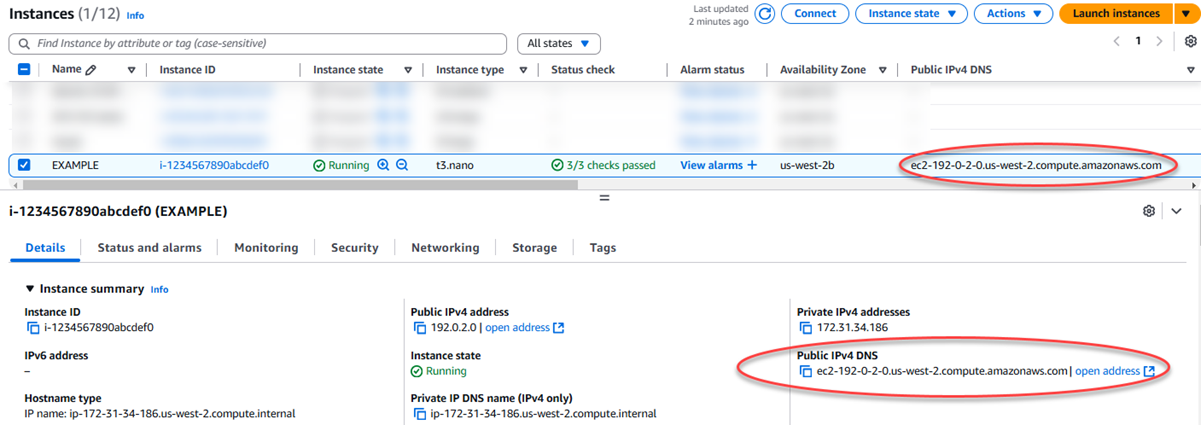
Obtenez l'adresse DNS publique pour votre instance Amazon EC2, afin de pouvoir l'utiliser lors de la configuration d'un client SSH, tel que PuTTY, pour vous connecter à votre instance.
Pour obtenir l'adresse DNS publique de l'instance
-
Connectez-vous à la console Amazon EC2
. -
Dans le panneau de navigation de gauche, choisissez Instances.
-
Choisissez l'instance Linux ou Unix en cours d'exécution à laquelle vous souhaitez vous connecter.
-
Dans le panneau inférieur, localisez l'adresse DNS publique pour votre instance.
Il s'agit de l'adresse que vous utiliserez lors de la configuration d'un client SSH pour vous connecter à votre instance. Passez à la section Téléchargement et installation de PuTTY pour savoir comment télécharger et installer le client SSH PuTTY.
Téléchargement et installation de PuTTY
PuTTY est un client SSH gratuit pour Windows. Pour plus d'informations sur PuTTY, consultez PuTTY: a free SSH and Telnet client
Téléchargez le programme d'installation ou le fichier exécutable de PuTTY
Passez à la TTYgen section Configurer la clé avec du Pu de ce guide pour configurer la clé avec du PuTTYgen.
Configurez la clé avec Pu TTYgen
Pu TTYgen génère des paires de clés publiques et privées à utiliser avec PuTTY. Cette étape est nécessaire pour utiliser le type de fichier de clé (.PPK) compatible avec PuTTY.
Pour configurer la clé avec Pu TTYgen
-
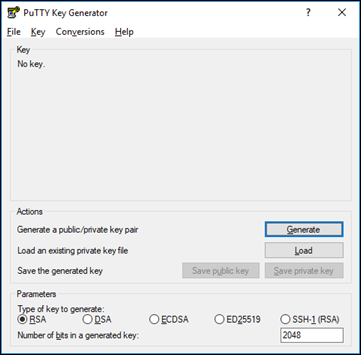
DémarrezTTYgen.
Par exemple, choisissez le menu Démarrer de Windows, choisissez Tous les programmes, PuTTY et Pu. TTYgen
-
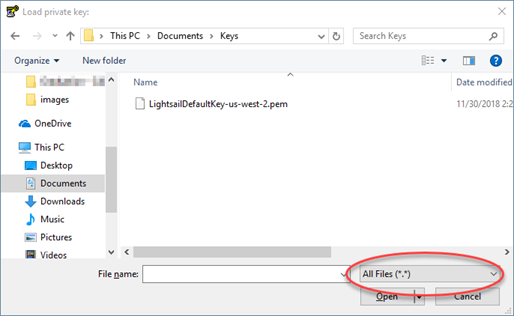
Choisissez Charger.
Par défaut, Pu TTYgen affiche uniquement les fichiers portant l'extension .PPK. Pour retrouver votre fichier .PEM, sélectionnez l'option permettant d'afficher tous les types de fichiers.
-
Choisissez le fichier clé Lightsail (.PEM) par défaut que vous avez téléchargé précédemment dans ce guide, puis choisissez Ouvrir.
-
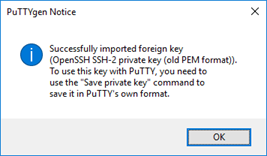
Une fois que Pu a TTYgen confirmé que vous avez correctement importé la clé, cliquez sur OK.
-
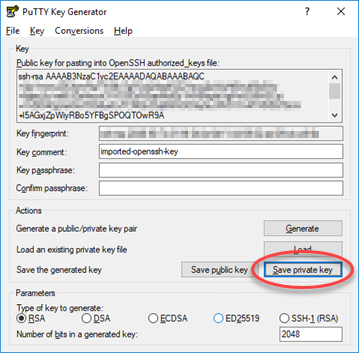
Choisissez Save private key (Enregistrer la clé privée), puis confirmez que vous ne souhaitez pas l'enregistrer avec une phrase secrète.
Si vous créez une phrase secrète en tant que mesure de sécurité supplémentaire, vous devrez la saisir à chaque fois que vous vous connectez à votre instance à l'aide de PuTTY.
-
Spécifiez un nom et un emplacement pour enregistrer votre clé privée, puis choisissez Enregistrer.
Pu TTYgen enregistre votre nouveau fichier clé en tant que type de fichier .PPK.
-
Gros planTTYgen.
Passez à la section Configuration de PuTTY pour établir la connexion à votre instance de ce guide afin d'utiliser le nouveau fichier .PPK que vous avez généré pour configurer PuTTY et vous connecter à votre instance Linux ou Unix dans Amazon EC2.
Configuration de PuTTY pour établir la connexion à votre instance
Maintenant que toutes les exigences sont réunies pour vous connecter à votre instance Linux ou Unix à l'aide de SSH, configurez PuTTY.
Pour configurer PuTTY afin d'établir la connexion à votre instance Linux ou Unix
-
Ouvrez PuTTY.
Par exemple, sélectionnez le menu Démarrer de Windows, puis Tous les programmes, PuTTY et enfin PuTTY.
-
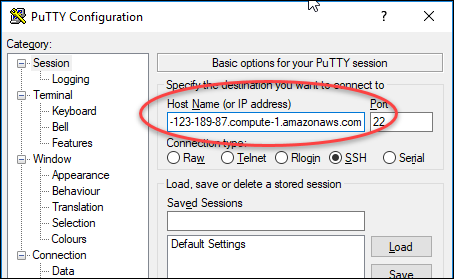
Dans la zone de texte Nom de l'hôte, saisissez l'adresse DNS publique de votre instance, que vous avez obtenue auprès de la console Amazon EC2 lors d'une étape précédente de ce guide.
-
Dans le panneau de navigation de gauche, sous Connection (Connexion), choisissez Data (Données).
-
Dans la zone de texte Auto-login username (Nom d'utilisateur de connexion automatique), entrez un nom d'utilisateur à utiliser pour vous connecter à l'instance.
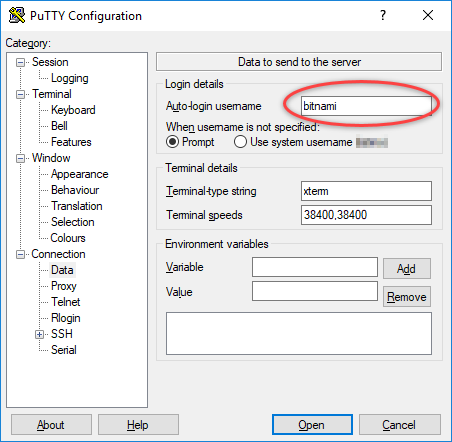
Entrez l'un des noms d'utilisateur par défaut suivants en fonction du plan de l'instance Lightsail source :
-
AlmaLinux, Amazon Linux 2, Amazon Linux 2023, CentOS Stream 9FreeBSD, et openSUSE instances :
ec2-user -
Instances Debian :
admin -
Instances Ubuntu :
ubuntu -
Instances Bitnami :
bitnami -
Instances Plesk :
ubuntu -
Instances cPanel et WHM :
centos
-
-
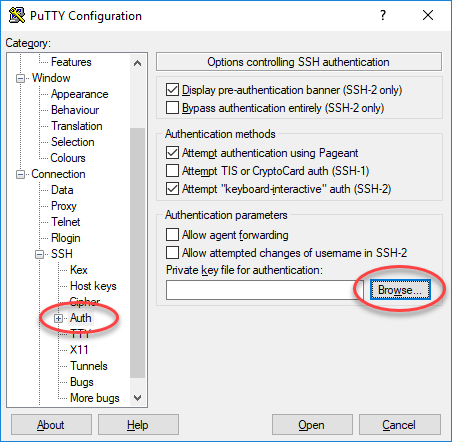
Dans le panneau de navigation de gauche, sous Connection (Connexion), développez SSH, puis choisissez Auth.
-
Choisissez Browse (Parcourir) pour accéder au fichier .PPK que vous avez créé à l'étape précédente du présent guide, puis choisissez Open (Ouvrir).
-
Choisissez Open (Ouvrir) pour vous connecter à votre instance, puis Yes (Oui) pour approuver cette connexion à l'avenir.
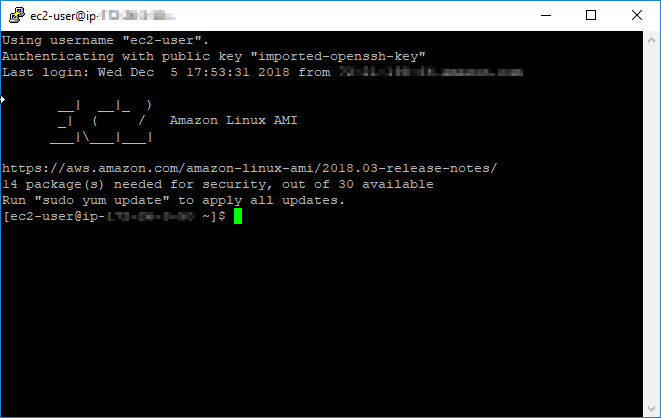
Si vous êtes bien connecté à votre instance, un écran similaire à l'écran ci-dessous doit s'afficher :
Étapes suivantes
Votre nouvelle instance Linux ou Unix dans Amazon EC2 contient des clés résiduelles provenant du service Lightsail, si vous utilisez Amazon EC2 pour créer de nouvelles instances à partir de vos instantanés exportés. Nous vous recommandons de supprimer ces clés afin de renforcer la sécurité de votre nouvelle instance Amazon EC2. Pour plus d'informations, consultez Sécuriser votre instance Linux ou Unix dans Amazon EC2 créée à partir d'un instantané Lightsail.
