Les traductions sont fournies par des outils de traduction automatique. En cas de conflit entre le contenu d'une traduction et celui de la version originale en anglais, la version anglaise prévaudra.
Configuration d’un robot pour les notifications d’événements Amazon S3 à l’aide de la table du catalogue de données
Lorsque vous avez une table du catalogue de données, configurez un robot pour les notifications d’événements Amazon S3 à l’aide de la console AWS Glue :
-
Définissez les propriétés de votre crawler. Pour plus d'informations, consultez la rubrique Configuration des options de configuration du crawler dans la console AWS Glue.
-
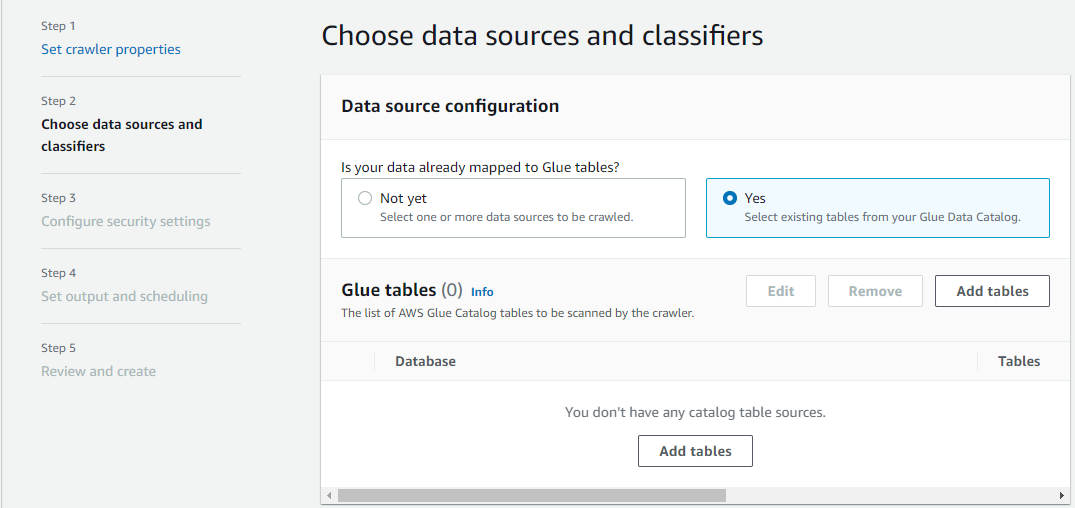
Dans la section Configuration de source de données, la question Is your data already mapped to AWS Glue tables? (Vos données sont-elles déjà mappées aux tables ?) vous est posée.
Sélectionnez Yes (Oui) pour choisir les tables existantes de votre Catalogue de données comme source de données.
-
Dans la section Glue tables (Tables Glue), choisissez Add tables (Ajouter des tables).
-
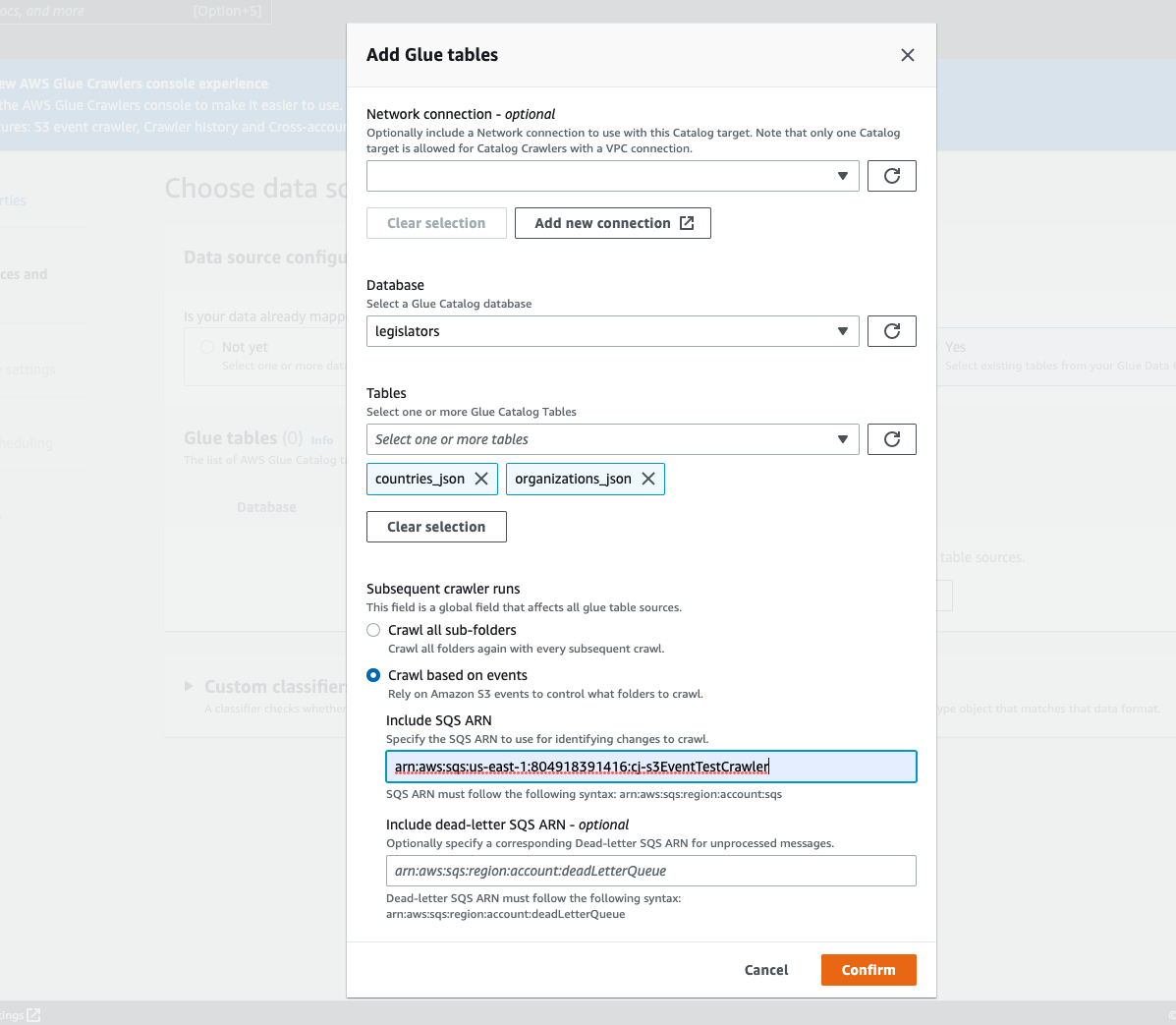
Dans le modal Add table (Ajouter une table), configurez la base de données et les tables :
-
Network connection (Connexion réseau) (Facultatif) : sélectionnez Add new connection (Ajouter une nouvelle connexion).
-
Database (Base de données) : sélectionnez une base de données dans le Catalogue de données.
-
Tables : sélectionnez une ou plusieurs tables de cette base de données dans le Catalogue de données.
-
Subsequent crawler runs (Exécutions ultérieures du crawler) : choisissez Crawl based on events (Analyse en fonction des événements) pour utiliser les notifications d'événements Amazon S3 pour votre crawler.
-
Include SQS ARN (Inclure un ARN SQS) : spécifiez les paramètres du magasin de données, y compris l'ARN SQS valide. (Par exemple,
arn:aws:sqs:region:account:sqs.) -
Include dead-letter SQS ARN (Inclure un ARN SQS de lettres mortes) (Facultatif) : spécifiez un ARN SQS de lettres mortes Amazon valide. (Par exemple,
arn:aws:sqs:region:account:deadLetterQueue.) -
Choisissez Confirmer.
-
