Les traductions sont fournies par des outils de traduction automatique. En cas de conflit entre le contenu d'une traduction et celui de la version originale en anglais, la version anglaise prévaudra.
Migration de fichiers existants vers FSx for Windows File Server à l'aide de Robocopy
Basé sur Microsoft Windows Server, Amazon FSx for Windows File Server vous permet de migrer entièrement vos ensembles de données existants vers vos systèmes de fichiers Amazon FSx. Vous pouvez migrer les données de chaque fichier. Vous pouvez également migrer toutes les métadonnées pertinentes des fichiers, notamment les attributs, les horodatages, les listes de contrôle d'accès (ACL), les informations sur le propriétaire et les informations d'audit. Grâce à cette prise en charge totale de la migration, Amazon FSx permet de déplacer vos Windows-based charges de travail et vos applications basées sur ces ensembles de données de fichiers vers le cloud Amazon Web Services.
Utilisez les rubriques suivantes pour vous guider dans le processus de copie de données de fichiers existants. Lorsque vous effectuez cette copie, vous conservez toutes les métadonnées des fichiers provenant de vos centres de données locaux ou de vos serveurs de fichiers autogérés sur Amazon EC2.
Conditions préalables à la migration de fichiers avec Robocopy
Avant de commencer, assurez-vous d’effectuer les actions suivantes :
-
Établissez une connectivité réseau (à l'aide Direct Connect d'un VPN) entre votre Active Directory local et le VPC sur lequel vous souhaitez créer le système de fichiers Amazon FSx.
-
Créez un compte de service sur votre Active Directory avec des autorisations déléguées pour associer des ordinateurs au domaine. Pour plus d'informations, voir Déléguer des privilèges à votre compte de service dans le Guide d'AWS Directory Service administration.
-
Créez un système de fichiers Amazon FSx, joint à votre répertoire Microsoft AD autogéré (sur site).
-
Notez l'emplacement (par exemple
\\Source\Share) du partage de fichiers (sur site ou dans AWS) qui contient les fichiers existants que vous souhaitez transférer vers Amazon FSx. -
Notez l'emplacement (par exemple
\\Target\Share) du partage de fichiers sur votre système de fichiers Amazon FSx vers lequel vous souhaitez transférer vos fichiers existants.
Le tableau suivant résume les exigences d'accessibilité des systèmes de fichiers source et de destination pour trois modèles d'accès utilisateur de migration.
| Modèle d'accès utilisateur de migration | Exigences relatives à l'accessibilité du système de fichiers source | Exigences d'accessibilité du serveur de fichiers FSx de destination |
|---|---|---|
| Modèle read/write d'autorisations directes | L'utilisateur doit au moins disposer d'autorisations de lecture (ACL NTFS) sur les fichiers et dossiers en cours de migration. | L'utilisateur doit au moins disposer d'autorisations d'écriture (ACL NTFS) sur les fichiers et dossiers à migrer. |
| Backup/restore modèle de privilège pour annuler les autorisations d'accès | L'utilisateur doit être membre du groupe Backup Operators d'Active Directory local et utiliser l'indicateur /b avec. RoboCopy | L'utilisateur doit être membre du groupe d'administrateurs du système de fichiers Amazon FSx* et utiliser l'indicateur /b avec. RoboCopy |
| Modèle de privilèges d'administrateur de domaine (complet) pour annuler les autorisations d'accès | L'utilisateur doit être membre du groupe d'administrateurs de domaine d'Active Directory sur site. | L'utilisateur doit être membre du groupe d'administrateurs du système de fichiers Amazon FSx* et utiliser l'indicateur /b avec RoboCopy |
Note
* Pour les systèmes de fichiers associés à un Microsoft AD AWS géré, le groupe d'administrateurs du système de fichiers Amazon FSx est Delegated AWS FSx Administrators. Dans votre Microsoft AD autogéré, le groupe d'administrateurs du système de fichiers Amazon FSx est le groupe des administrateurs de domaine ou le groupe personnalisé que vous avez spécifié pour l'administration lors de la création de votre système de fichiers.
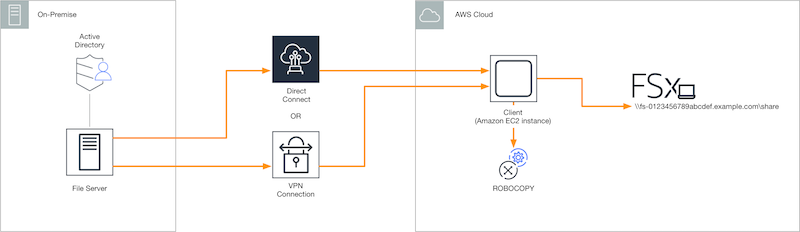
Migration de fichiers à l'aide de Robocopy
Vous pouvez migrer vos fichiers existants de vos systèmes de fichiers locaux vers les systèmes de fichiers FSx for Windows File Server en suivant la procédure suivante.
Pour migrer des fichiers existants vers Amazon FSx à l'aide de Robocopy
-
Lancez une instance Amazon EC2 Windows Server 2016 dans le même Amazon VPC que celui de votre système de fichiers Amazon FSx.
-
Connectez-vous à votre instance EC2 Amazon. Pour plus d'informations, consultez Connexion à votre instance Windows à l'aide de RDP dans le Guide de l'utilisateur Amazon EC2 pour les instances Windows.
-
Ouvrez l'invite de commande et mappez le partage de fichiers source sur votre serveur de fichiers existant (sur site ou AWS interne) à une lettre de lecteur (par exemple,
Y:) comme suit. Dans ce cadre, vous fournissez les informations d'identification d'un membre du groupe d'administrateurs de domaine Active Directory local.C:\>net useY:\\fileserver1.mydata.com\localdata/user:mydata.com\Administrator Enter the password for ‘fileserver1.mydata.com’: _ Drive Y: is now connected to \\fileserver1.mydata.com\localdata. The command completed successfully. -
Mappez le partage de fichiers cible sur votre système de fichiers Amazon FSx à une autre lettre de lecteur (par exemple,
Z:) sur votre instance Amazon EC2 comme suit. Dans ce cadre, vous fournissez les informations d'identification d'un compte utilisateur membre du groupe d'administrateurs de domaine de votre Active Directory local et du groupe d'administrateurs de votre système de fichiers Amazon FSx. Pour les systèmes de fichiers joints à un Microsoft AD AWS géré, ce groupe estAWS Delegated FSxAdministrators. Dans votre Microsoft AD autogéré, il s'agit du groupeDomain Adminsou du groupe personnalisé que vous avez spécifié pour l'administration lors de la création de votre système de fichiers.Pour plus d'informations, consultez le tableau des exigences d'accessibilité des systèmes de fichiers source et de destination dans leConditions préalables à la migration de fichiers avec Robocopy.
C:\>net useZ:\\amznfsxabcdef1.mydata.com\share/user:mydata.com\Administrator Enter the password for 'amznfsxabcdef1.mydata.com': _ Drive Z: is now connected to \\amznfsxabcdef1.mydata.com\share. The command completed successfully. -
Choisissez Exécuter en tant qu'administrateur dans le menu contextuel. Ouvrez Command Prompt ou Windows PowerShell en tant qu'administrateur, puis exécutez la commande Robocopy suivante pour copier les fichiers du partage source vers le partage cible.
La
ROBOCOPYcommande est un utilitaire de transfert de fichiers flexible doté de plusieurs options pour contrôler le processus de transfert de données. Grâce à ce processus deROBOCOPYcommande, tous les fichiers et répertoires du partage source sont copiés vers le partage cible Amazon FSx. La copie préserve les ACL NTFS des fichiers et des dossiers, les attributs, les horodatages, les informations sur le propriétaire et les informations d'audit.robocopy Y:\ Z:\ /copy:DATSOU /secfix /e /b /MT:8L'exemple de commande précédent utilise les éléments et options suivants :
-
Y — Fait référence au partage source situé dans la forêt Active Directory locale mydata.com.
-
Z — Fait référence au partage cible \ \ amznfsxabcdef1.mydata.com \ share sur Amazon FSx.
-
/copy — Spécifie les propriétés de fichier suivantes à copier :
-
D — données
-
A — attributs
-
T — horodatages
-
S — ACL NTFS
-
O — informations sur le propriétaire
-
U — informations d'audit.
-
-
/secfix — Corrige la sécurité des fichiers sur tous les fichiers, même ceux qui ont été ignorés.
-
/e — Copie les sous-répertoires, y compris les sous-répertoires vides.
-
/b — Utilise le privilège de sauvegarde et de restauration de Windows pour copier des fichiers même si leurs ACL NTFS refusent les autorisations à l'utilisateur actuel.
-
/MT:8 — Spécifie le nombre de threads à utiliser pour effectuer des copies multithread.
-
Note
Si vous copiez des fichiers volumineux via une connexion lente ou peu fiable, vous pouvez activer le mode redémarrable en utilisant l'/zboption robocopy à la place de l'/boption. En mode redémarrable, si le transfert d'un fichier volumineux est interrompu, une opération Robocopy ultérieure peut reprendre au milieu du transfert au lieu d'avoir à recopier le fichier entier depuis le début. L'activation du mode redémarrable peut réduire la vitesse de transfert des données.
