Les traductions sont fournies par des outils de traduction automatique. En cas de conflit entre le contenu d'une traduction et celui de la version originale en anglais, la version anglaise prévaudra.
# Joindre un système de FSx fichiers Amazon à un domaine Microsoft Active Directory autogéré
Lorsque vous créez un nouveau système de fichiers FSx pour Windows File Server, vous pouvez configurer l'intégration de Microsoft Active Directory afin qu'il soit joint à votre domaine Microsoft Active Directory autogéré. Pour ce faire, fournissez les informations suivantes pour votre Microsoft Active Directory :
+ Le nom de domaine complet (FQDN) de votre annuaire Microsoft Active Directory local.
**Note**
Amazon ne prend FSx actuellement pas en charge les domaines Single Label Domain (SLD).
+ Les adresses IP des serveurs DNS de votre domaine.
+ Informations d'identification d'un compte de service Active Directory FSx utilisé par Amazon pour associer le système de fichiers à votre domaine. Vous pouvez les fournir sous la forme suivante :
+ **Option 1** : ARN AWS Secrets Manager secret - Le secret contenant le nom d'utilisateur et le mot de passe d'un compte de service sur votre domaine Active Directory. Pour de plus amples informations, veuillez consulter [Stockage des informations d'identification Active Directory à l'aide AWS Secrets Manager](self-managed-AD.md#bp-store-ad-creds-using-secret-manager-windows).
+ **Option 2 : informations** d'identification en texte brut
+ **Nom d'utilisateur du compte de service** : nom d'utilisateur du compte de service dans votre Microsoft Active Directory existant. N'incluez pas de préfixe ou de suffixe de domaine. Par exemple, pour`EXAMPLE\ADMIN`, utiliser uniquement`ADMIN`.
+ Mot de **passe du compte de service** : mot de passe du compte de service.
Le cas échéant, vous pouvez également spécifier les options suivantes :
+ Unité organisationnelle (UO) spécifique au sein du domaine que vous souhaitez associer à votre système de FSx fichiers Amazon.
+ Le nom du groupe de domaines dont les membres disposent de privilèges administratifs pour le système de FSx fichiers Amazon. Le nom de groupe de domaines que vous fournissez doit être unique dans votre Active Directory.
Après avoir spécifié ces informations, Amazon FSx joint votre nouveau système de fichiers à votre domaine Active Directory autogéré à l'aide du compte de service que vous avez fourni.
**Important**
Amazon enregistre les enregistrements DNS pour un système de fichiers FSx uniquement si le domaine Active Directory auquel vous le joignez utilise le DNS Microsoft comme DNS par défaut. Si vous utilisez un DNS tiers, vous devrez configurer manuellement les entrées DNS pour vos systèmes de FSx fichiers Amazon après avoir créé votre système de fichiers. Pour plus d'informations sur le choix des adresses IP correctes à utiliser pour le système de fichiers, consultez[Obtenir les adresses IP de système de fichiers correctes à utiliser pour les entrées DNS manuelles](file-system-ip-addresses-for-dns.md).
## Avant de commencer
Assurez-vous d'avoir rempli les [Conditions préalables](self-managed-AD.md#self-manage-prereqs) informations détaillées dans[Utilisation d'un Microsoft Active Directory autogéré](self-managed-AD.md).
## Pour créer un système de fichiers FSx pour serveur de fichiers Windows joint à un Active Directory autogéré (console)
1. Ouvrez la FSx console Amazon à l'adresse [https://console.aws.amazon.com/fsx/](https://console.aws.amazon.com/fsx/).
1. Dans Sur le tableau de bord, choisissez **Create file system (Créer un système de fichiers)** pour ouvrir l'assistant de création de système de fichiers.
1. Choisissez **FSx Windows File Server**, puis **Next**. La page **Create file system (Créer un système de fichiers)** s'affiche.
1. Donnez un nom à votre système de fichiers. Vous pouvez utiliser un maximum de 256 lettres Unicode, espaces blancs et chiffres, plus les caractères spéciaux \+ - =. \_ :/
1. Pour **Capacité de stockage**, entrez la capacité de stockage de votre système de fichiers, en GiB. Si vous utilisez un stockage SSD, entrez un nombre entier compris entre 32 et 65 536. Si vous utilisez un espace de stockage sur disque dur, entrez un nombre entier compris entre 2 000 et 65 536. Vous pouvez augmenter la capacité de stockage selon vos besoins à tout moment après avoir créé le système de fichiers. Pour de plus amples informations, veuillez consulter [Gestion de la capacité de stockage](managing-storage-configuration.md#managing-storage-capacity).
1. Conservez la valeur par défaut de **Throughput capacity (Capacité de débit)**. La **capacité de débit** est la vitesse soutenue à laquelle le serveur de fichiers hébergeant votre système de fichiers peut traiter les données. Le paramètre de **capacité de débit recommandée** est basé sur la quantité de capacité de stockage que vous choisissez. Si vous avez besoin d'une capacité de débit supérieure à la capacité de débit recommandée, choisissez **Spécifier la capacité de débit**, puis choisissez une valeur. Pour de plus amples informations, veuillez consulter [FSx pour les performances du serveur de fichiers WindowsPerformance](performance.md).
Vous pouvez modifier la capacité de débit selon vos besoins à tout moment après avoir créé le système de fichiers. Pour de plus amples informations, veuillez consulter [Gestion de la capacité de débit](managing-throughput-capacity.md).
1. Choisissez le VPC que vous souhaitez associer à votre système de fichiers. Dans le cadre de cet exercice de démarrage, choisissez le même VPC que pour votre Directory Service répertoire et votre instance Amazon EC2.
1. Choisissez n'importe quelle valeur pour les **zones de disponibilité** et le **sous-réseau**.
1. Pour les **groupes de sécurité VPC**, le groupe de sécurité par défaut pour votre Amazon VPC par défaut est déjà ajouté à votre système de fichiers dans la console. Assurez-vous que le groupe de sécurité et le réseau VPC du ou ACLs des sous-réseaux sur lesquels vous créez votre système de FSx fichiers autorisent le trafic sur les ports et dans les directions indiquées dans le schéma suivant.
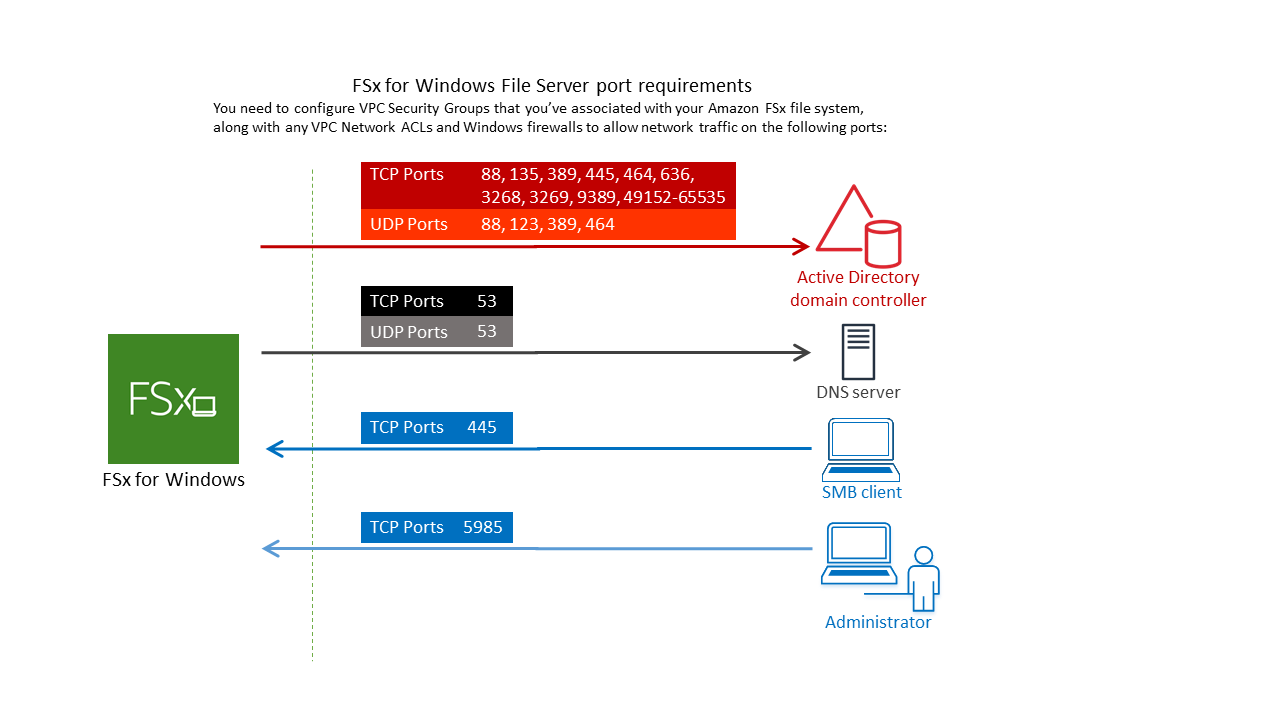
Le tableau suivant identifie le rôle de chaque port.
[See the AWS documentation website for more details](http://docs.aws.amazon.com/fr_fr/fsx/latest/WindowsGuide/creating-joined-ad-file-systems.html)
**Important**
L'autorisation du trafic sortant sur le port TCP 9389 est requise pour les déploiements de systèmes de fichiers mono-AZ 2 et multi-AZ.
**Note**
Si vous utilisez un réseau VPC ACLs, vous devez également autoriser le trafic sortant sur les ports dynamiques (49152-65535) de votre système de fichiers. FSx
+ Règles de trafic sortant pour autoriser tout le trafic vers les adresses IP associées aux serveurs DNS et aux contrôleurs de domaine pour votre domaine Microsoft Active Directory autogéré. Pour plus d'informations, consultez [la documentation Microsoft sur la configuration de votre pare-feu pour les communications Active Directory](https://support.microsoft.com/en-us/help/179442/how-to-configure-a-firewall-for-domains-and-trusts).
+ Assurez-vous que ces règles de trafic sont également reflétées sur les pare-feux qui s'appliquent à chacun des contrôleurs de domaine, serveurs DNS, FSx clients et administrateurs Active Directory. FSx
**Note**
Si vous avez défini des sites Active Directory, vous devez vous assurer que le ou les sous-réseaux du VPC associé à votre système de fichiers FSx Amazon sont définis dans un site Active Directory et qu'il n'existe aucun conflit entre les sous-réseaux de votre VPC et les sous-réseaux de vos autres sites. Vous pouvez afficher et modifier ces paramètres à l'aide du composant logiciel enfichable MMC Active Directory Sites and Services.
**Important**
Alors que les groupes de sécurité Amazon VPC nécessitent que les ports soient ouverts uniquement dans le sens où le trafic réseau est initié, la plupart des pare-feux Windows et des réseaux VPC ACLs nécessitent que les ports soient ouverts dans les deux sens.
1. Pour **l'authentification Windows**, choisissez **Microsoft Active Directory autogéré**.
1. Entrez une valeur pour le **nom de domaine complet** pour l'annuaire Microsoft Active Directory autogéré.
**Note**
Le nom de domaine ne doit pas être au format SLD (Single Label Domain). Amazon ne prend FSx actuellement pas en charge les domaines SLD.
**Important**
Pour les systèmes de fichiers mono-AZ 2 et tous les systèmes de fichiers multi-AZ, le nom de domaine Active Directory ne peut pas dépasser 47 caractères.
1. Entrez une valeur pour l'**unité organisationnelle** pour le répertoire Microsoft Active Directory autogéré.
**Note**
Assurez-vous que le compte de service que vous avez fourni possède des autorisations déléguées à l'unité d'organisation que vous spécifiez ici ou à l'unité d'organisation par défaut si vous n'en spécifiez aucune.
1. Entrez au moins une valeur, mais pas plus de deux, pour les **adresses IP des serveurs DNS** pour l'annuaire Microsoft Active Directory autogéré.
1. **Informations d'identification du compte de service** — Choisissez comment fournir les informations d'identification de votre compte de service :
+ **Option 1** : ARN AWS Secrets Manager secret - Le secret contenant le nom d'utilisateur et le mot de passe d'un compte de service sur votre domaine Active Directory. Pour de plus amples informations, veuillez consulter [Stockage des informations d'identification Active Directory à l'aide AWS Secrets Manager](self-managed-AD.md#bp-store-ad-creds-using-secret-manager-windows).
+ **Option 2 : informations** d'identification en texte brut
+ **Nom d'utilisateur du compte de service** : nom d'utilisateur du compte de service dans votre Microsoft Active Directory existant. N'incluez pas de préfixe ou de suffixe de domaine. Par exemple, pour`EXAMPLE\ADMIN`, utiliser uniquement`ADMIN`.
+ Mot de **passe du compte de service** : mot de passe du compte de service.
+ **Confirmer le mot** de passe : mot de passe du compte de service.
**Important**
N'incluez PAS de préfixe de domaine (`corp.com\ServiceAcct`) ou de suffixe de domaine (`ServiceAcct@corp.com`) lors de la saisie du nom d'utilisateur du **compte de service**.
N'utilisez PAS le nom distinctif (DN) lors de la saisie du nom **d'utilisateur du compte de service** (`CN=ServiceAcct,OU=example,DC=corp,DC=com`).
1. Pour le **groupe d'administrateurs de systèmes de fichiers délégués**, spécifiez le `Domain Admins` groupe ou un groupe d'administrateurs de système de fichiers délégués personnalisé (si vous en avez créé un). Le groupe que vous spécifiez doit disposer de l'autorité déléguée pour effectuer des tâches administratives sur votre système de fichiers. Si vous ne fournissez aucune valeur, Amazon FSx utilise le `Domain Admins` groupe Builtin. Notez qu'Amazon FSx ne prend pas en charge la présence d'un `Delegated file system administrators group` (`Domain Admins`groupe ou groupe personnalisé que vous spécifiez) situé dans le conteneur intégré.
**Important**
Si vous ne fournissez pas de **groupe d'administrateurs de systèmes de fichiers délégués**, Amazon FSx essaie par défaut d'utiliser le `Domain Admins` groupe intégré dans votre domaine Active Directory. Si le nom de ce groupe intégré a été modifié ou si vous utilisez un autre groupe pour l'administration du domaine, vous devez fournir ce nom pour le groupe ici.
**Important**
N'incluez PAS de préfixe de domaine (corp.com \\ FSx Admins) ou de suffixe de domaine (FSxAdmins@corp.com) lorsque vous fournissez le paramètre de nom de groupe.
N'UTILISEZ PAS le nom distinctif (DN) pour le groupe. Voici un exemple de nom distinctif : CN= FSx Admins, OU=Example, DC=Corp, DC=com.
## Pour créer un système de fichiers FSx pour serveur de fichiers Windows joint à un Active Directory autogéré ()AWS CLI
L'exemple suivant crée un système de fichiers FSx pour le serveur de fichiers Windows avec un `SelfManagedActiveDirectoryConfiguration` dans la zone de `us-east-2` disponibilité.
```
aws fsx --region us-east-2 \
create-file-system \
--file-system-type WINDOWS \
--storage-capacity 300 \
--security-group-ids {{security-group-id}} \
--subnet-ids {{subnet-id}}\
--windows-configuration SelfManagedActiveDirectoryConfiguration='{DomainName="corp.example.com", \
OrganizationalUnitDistinguishedName="OU=FileSystems,DC=corp,DC=example,DC=com",FileSystemAdministratorsGroup="FSxAdmins", \
UserName="{{FSxService}}",Password="{{password}}", \
DnsIps=["10.0.1.18"]}',ThroughputCapacity=8
```
**Important**
Ne déplacez pas les objets informatiques FSx créés par Amazon dans l'unité d'organisation après la création de votre système de fichiers. Cela entraînera une mauvaise configuration de votre système de fichiers.