Les traductions sont fournies par des outils de traduction automatique. En cas de conflit entre le contenu d'une traduction et celui de la version originale en anglais, la version anglaise prévaudra.
Démarrez avec l'élément sécurisé Microchip ATECC608A avec simulateur Windows
Important
Cette intégration de référence est hébergée sur le Amazon-FreeRTOS référentiel qui est obsolète. Nous vous recommandons de commencer ici lorsque vous créez un nouveau projet. Si vous possédez déjà un projet FreeRTOS basé sur le référentiel désormais Amazon-FreeRTOS obsolète, consultez le. Amazon-FreeRTOS Guide de migration du référentiel Github
Ce didacticiel fournit des instructions pour commencer à utiliser l'élément sécurisé Microchip ATECC608A avec simulateur Windows.
Vous aurez besoin du matériel suivant :
Avant de commencer, vous devez configurer AWS IoT et télécharger FreeRTOS pour connecter votre appareil au Cloud. AWS Pour obtenir des instructions, consultez Premiers pas. Dans ce didacticiel, le chemin d'accès au répertoire de téléchargement de FreeRTOS est appelé. freertos
Présentation de
Ce didacticiel contient les étapes suivantes :
-
Connectez votre carte à un appareil hôte.
-
Installation de logiciels sur la machine hôte pour développer et déboguer des applications intégrées pour votre carte de microcontrôleur.
-
Cross-compile une application de démonstration FreeRTOS sur une image binaire.
-
Chargement de l’image binaire de l’application dans votre carte et exécution de l’application.
Configuration du matériel Microchip ATECC608A
Avant de pouvoir interagir avec votre périphérique Microchip ATECC608A, vous devez programmer la carte SAMD21.
Pour configurer la carte SAMD21 XPlained Pro
-
Suivez le lien CryptoAuthSSH-XSTK (DM320109) - Dernière version du firmware
pour télécharger un fichier .zip contenant des instructions (PDF) et un fichier binaire qui peut être programmé sur le D21. -
Téléchargez et installez l'IDP Atmel Studio 7
. Assurez-vous de sélectionner l'architecture du pilote SMART ARM MCU lors de l'installation. -
Utilisez un câble USB 2.0 Micro B pour connecter le connecteur « Debug USB » à votre ordinateur et suivez les instructions du PDF. (Le connecteur « Debug USB » est le port USB le plus proche des broches et du voyant POWER.)
Pour connecter le matériel
-
Débranchez le câble USB micro du connecteur Debug USB.
-
Branchez l'adaptateur mikroBUS XPlained Pro sur la carte SAMD21 à l'emplacement EXT1.
-
Enfichez la carte ATECC608a Secure 4 Click sur la carte mikroBUSX XPlained Pro. Assurez-vous que le coin cranté du module Click board correspond à l'icône crantée de la carte.
-
Branchez le câble USB micro sur le port USB cible.
Votre configuration doit ressembler à ce qui suit.
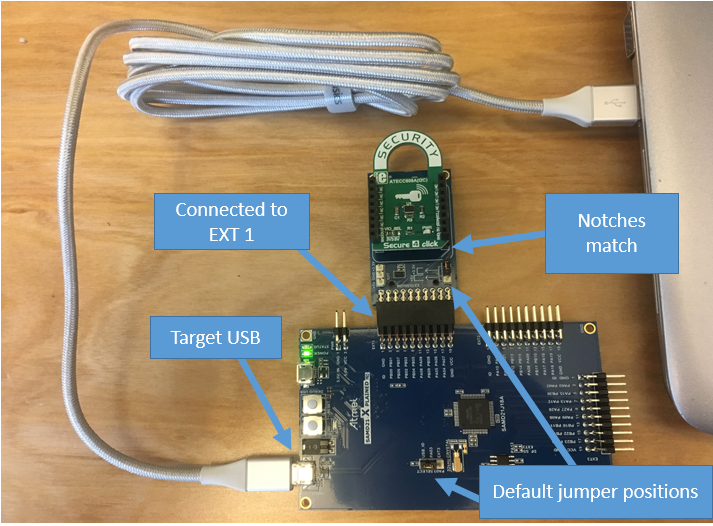
Configurer votre environnement de développement.
Inscrivez-vous pour un Compte AWS
Pour commencer AWS, vous avez besoin d'un Compte AWS. Pour plus d'informations sur la création d'un Compte AWS, voir Getting started with an Compte AWS dans le Guide de Gestion de compte AWS référence.
Pour activer l’accès, ajoutez des autorisations à vos utilisateurs, groupes ou rôles :
-
Utilisateurs et groupes dans AWS IAM Identity Center :
Créez un jeu d’autorisations. Suivez les instructions de la rubrique Création d’un jeu d’autorisations du Guide de l’utilisateur AWS IAM Identity Center .
-
Utilisateurs gérés dans IAM par un fournisseur d’identité :
Créez un rôle pour la fédération d’identité. Suivez les instructions de la rubrique Création d’un rôle pour un fournisseur d’identité tiers (fédération) dans le Guide de l’utilisateur IAM.
-
Utilisateurs IAM :
-
Créez un rôle que votre utilisateur peut assumer. Suivez les instructions de la rubrique Création d’un rôle pour un utilisateur IAM dans le Guide de l’utilisateur IAM.
-
(Non recommandé) Attachez une politique directement à un utilisateur ou ajoutez un utilisateur à un groupe d’utilisateurs. Suivez les instructions de la rubrique Ajout d’autorisations à un utilisateur (console) du Guide de l’utilisateur IAM.
-
Configuration
-
Téléchargez le dépôt FreeRTOS depuis le référentiel FreeRTOS. GitHub
Pour télécharger FreeRTOS depuis : GitHub
-
Accédez au référentiel FreeRTOS GitHub
. -
Choisissez Cloner ou télécharger.
-
À partir de la ligne de commande sur votre ordinateur, clonez le référentiel dans un répertoire sur votre machine hôte.
git clone https://github.com/aws/amazon-freertos.git -\-recurse-submodulesImportant
-
Dans cette rubrique, le chemin d'accès au répertoire de téléchargement de FreeRTOS est appelé.
freertos -
Les espaces dans le chemin d’accès
freertos -
La longueur maximale d'un chemin sous Microsoft Windows est de 260 caractères. Les longs chemins de répertoire de téléchargement de FreeRTOS peuvent provoquer des échecs de compilation.
-
Le code source pouvant contenir des liens symboliques, si vous utilisez Windows pour extraire l'archive, vous devrez peut-être :
-
Activez le mode développeur
ou -
Utilisez une console élevée en tant qu'administrateur.
Ainsi, Windows peut créer correctement des liens symboliques lors de l'extraction de l'archive. Dans le cas contraire, les liens symboliques seront écrits sous forme de fichiers normaux contenant les chemins des liens symboliques sous forme de texte ou seront vides. Pour plus d'informations, consultez le billet de blog Symlinks in Windows 10 !
. Si vous utilisez Git sous Windows, vous devez activer le mode développeur ou vous devez :
-
Définissez
core.symlinksce paramètre sur true à l'aide de la commande suivante :git config -\-global core.symlinks true -
Utilisez une console élevée en tant qu'administrateur chaque fois que vous utilisez une commande git qui écrit sur le système (par exemplegit pull,git clone, etgit submodule update -\-init -\-recursive).
-
-
-
Dans le répertoire
freertos
-
-
Configurez votre environnement de développement.
-
Installez la dernière version de WinPCap
. -
Installez Microsoft Visual Studio.
Les versions Visual Studio 2017 et 2019 fonctionnent. Toutes les éditions de ces versions de Visual Studio sont prises en charge (Community, Professionnel ou Entreprise).
En plus de l'IDE, installez le composant Développement de bureau avec C++. Ensuite, sous Facultatif, installez le dernier SDK Windows 10.
-
Assurez-vous que vous avez une connexion Ethernet câblée active.
-
Créez et exécutez le projet de démonstration FreeRTOS
Important
Le périphérique Microchip ATECC608A inclut une initialisation unique qui est verrouillée sur le périphérique la première fois qu'un projet est exécuté (pendant l'appel à C_InitToken). Cependant, le projet de démonstration FreeRTOS et le projet de test ont des configurations différentes. Si le périphérique est verrouillé pendant les configurations du projet de démonstration, tous les tests du projet de test ne pourront pas aboutir.
Pour créer et exécuter le projet de démonstration FreeRTOS avec l'IDE Visual Studio
-
Chargez le projet dans Visual Studio.
Dans le menu File (Fichier), choisissez Open (Ouvrir). Choisissez File/Solution, naviguez jusqu'au
freertos\projects\microchip\ecc608a_plus_winsim\visual_studio\aws_demos\aws_demos.sln -
Reciblez le projet de démonstration.
Le projet de démonstration dépend du kit SDK Windows, mais il n'a pas de version du kit SDK Windows spécifiée. Par défaut, l'IDE peut tenter de générer la démonstration avec une version du kit SDK qui n'est pas présente sur votre ordinateur. Pour définir la version du kit SDK Windows, cliquez avec le bouton droit de la souris sur aws_demos, puis choisissez Recibler les projets. Cette opération permet d'ouvrir la fenêtre Examiner les actions de la solution. Choisissez une version du kit SDK Windows qui est présente sur votre ordinateur (utilisez la valeur initiale dans la liste déroulante), puis choisissez OK.
-
Créez et exécutez le projet.
Dans le menu Créer, choisissez Créer une solution et assurez-vous que la solution est générée sans erreur. Choisissez Dégoguer, Démarrer le débogage pour exécuter le projet. Lors de la première exécution, vous devez configurer l'interface de votre appareil et recompiler. Pour de plus amples informations, veuillez consulter Configurer votre interface réseau.
-
Allouez le composant Microchip ATECC608A.
Microchip fournit plusieurs outils de script pour aider à configurer les composants ATECC608A. Naviguez jusqu'au
freertos\vendors\microchip\secure_elements\app\example_trust_chain_toolSuivez les instructions du fichier
README.mdpour mettre en service le périphérique. Voici les principales étapes à suivre :-
Créez et enregistrez une autorité de certification auprès de AWS.
-
Générez vos clés sur le composant Microchip ATECC608A et exportez la clé publique et le numéro de série du périphérique.
-
Générez un certificat pour l'appareil et enregistrez-le auprès de AWS.
-
Chargez le certificat CA et le certificat d'appareil sur le périphérique.
-
-
Créez et exécutez des exemples de FreeRTOS.
Re-run le projet de démonstration à nouveau. Cette fois, vous devriez vous connecter.
Résolution des problèmes
Pour plus d'informations sur le dépannage, consultez Résolution des problèmes de mise en route.
