Les traductions sont fournies par des outils de traduction automatique. En cas de conflit entre le contenu d'une traduction et celui de la version originale en anglais, la version anglaise prévaudra.
Commencer à utiliser le Nuvoton NuMaker-IoT-M487
Important
Cette intégration de référence est hébergée sur le Amazon-FreeRTOS référentiel qui est obsolète. Nous vous recommandons de commencer ici lorsque vous créez un nouveau projet. Si vous possédez déjà un projet FreeRTOS basé sur le référentiel désormais Amazon-FreeRTOS obsolète, consultez le. Amazon-FreeRTOS Guide de migration du référentiel Github
Ce didacticiel fournit des instructions pour démarrer avec la carte de NuMaker-IoT-M487 développement Nuvoton. Le microcontrôleur de série comprend un Ethernet RJ45 intégré et Wi-Fi des modules. Si vous n'avez pas le Nuvoton NuMaker-IoT-M487, consultez le catalogue des appareils AWS partenaires
Avant de commencer, vous devez configurer AWS IoT et configurer votre logiciel FreeRTOS pour connecter votre carte de développement au Cloud. AWS Pour obtenir des instructions, veuillez consulter Premiers pas. Dans ce didacticiel, le chemin d'accès au répertoire de téléchargement de FreeRTOS est appelé. freertos
Présentation de
Ce didacticiel vous guide à travers les étapes suivantes :
-
Installation du logiciel sur voter machine hôte pour développer et déboguer des applications intégrées pour votre carte de microcontrôleur.
-
Cross-compile une application de démonstration FreeRTOS sur une image binaire.
-
Chargement de l’image binaire de l’application dans votre carte et exécution de l’application.
Configurer votre environnement de développement.
L'édition Keil MDK Nuvoton est conçue pour développer et déboguer des applications pour les cartes Nuvoton M487. La version Keil MDK v5 Essential, Plus ou Pro devrait également fonctionner pour le microcontrôleur Nuvoton M487 (core). Cortex-M4 Vous pouvez télécharger l'édition Keil MDK Nuvoton avec une réduction de prix pour les microcontrôleurs de la série Nuvoton. Cortex-M4 Le kit de développement Keil MDK est pris en charge uniquement sur Windows.
Pour installer l'outil de développement pour NuMaker-IoT-M487
-
Téléchargez le kit de développement MDK Keil Nuvoton Edition
sur le site web de Keil MDK. -
Installez le kit de développement Keil MDK sur votre machine hôte à l'aide de votre licence. Le Keil MDK inclut l'IDE Keil µVision, une chaîne d'outils de compilation C/C ++ et le débogueur µVision.
Si vous rencontrez des problèmes lors de l'installation, contactez Nuvoton
pour obtenir de l'aide. -
Installez le Nu-Link_ Keil_Driver_V 3.06.7215r (ou la dernière version), qui se trouve sur la page de l'outil de développement Nuvoton
.
Créez et exécutez le projet de démonstration FreeRTOS
Pour créer le projet de démonstration FreeRTOS
-
Ouvrez l'IDE Keil µVision.
-
Dans le menu File (Fichier), choisissez Open (Ouvrir). Dans la boîte de dialogue Open file (Ouvrir un fichier) assurez-vous que le sélecteur de type de fichier est défini sur Project Files (Fichiers de projet).
-
Choisissez soit le projet de démonstration, Wi-Fi soit le projet de démonstration Ethernet à créer.
-
Pour ouvrir le projet de Wi-Fi démonstration, choisissez le projet cible
aws_demos.uvprojdans lefreertos\projects\nuvoton\numaker_iot_m487_wifi\uvision\aws_demos -
Pour ouvrir le projet de démonstration Ethernet, choisissez le projet cible
aws_demos_eth.uvprojdans le répertoirefreertos\projects\nuvoton\numaker_iot_m487_wifi\uvision\aws_demos_eth
-
-
Pour vous assurer que vos paramètres sont corrects pour flasher la carte, cliquez avec le bouton droit sur le projet
aws_demodans l'IDE, puis choisissez Options. (Pour plus d'informations, consultez Résolution des problèmes.) -
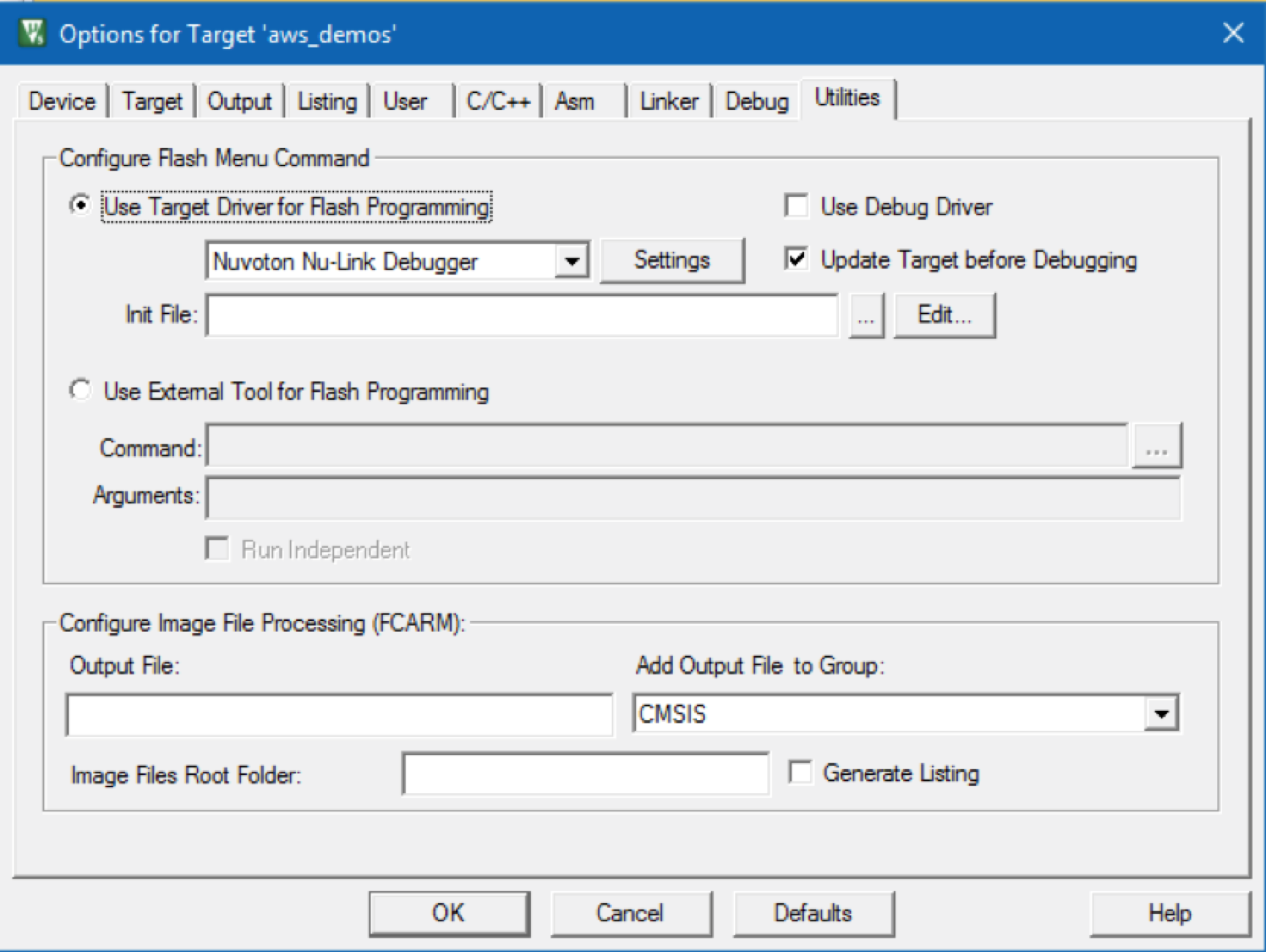
Dans l'onglet Utilitaires, vérifiez que l'option Utiliser le pilote cible pour la programmation Flash est sélectionnée et que Nuvoton Nu-Link Debugger est défini comme pilote cible.
-
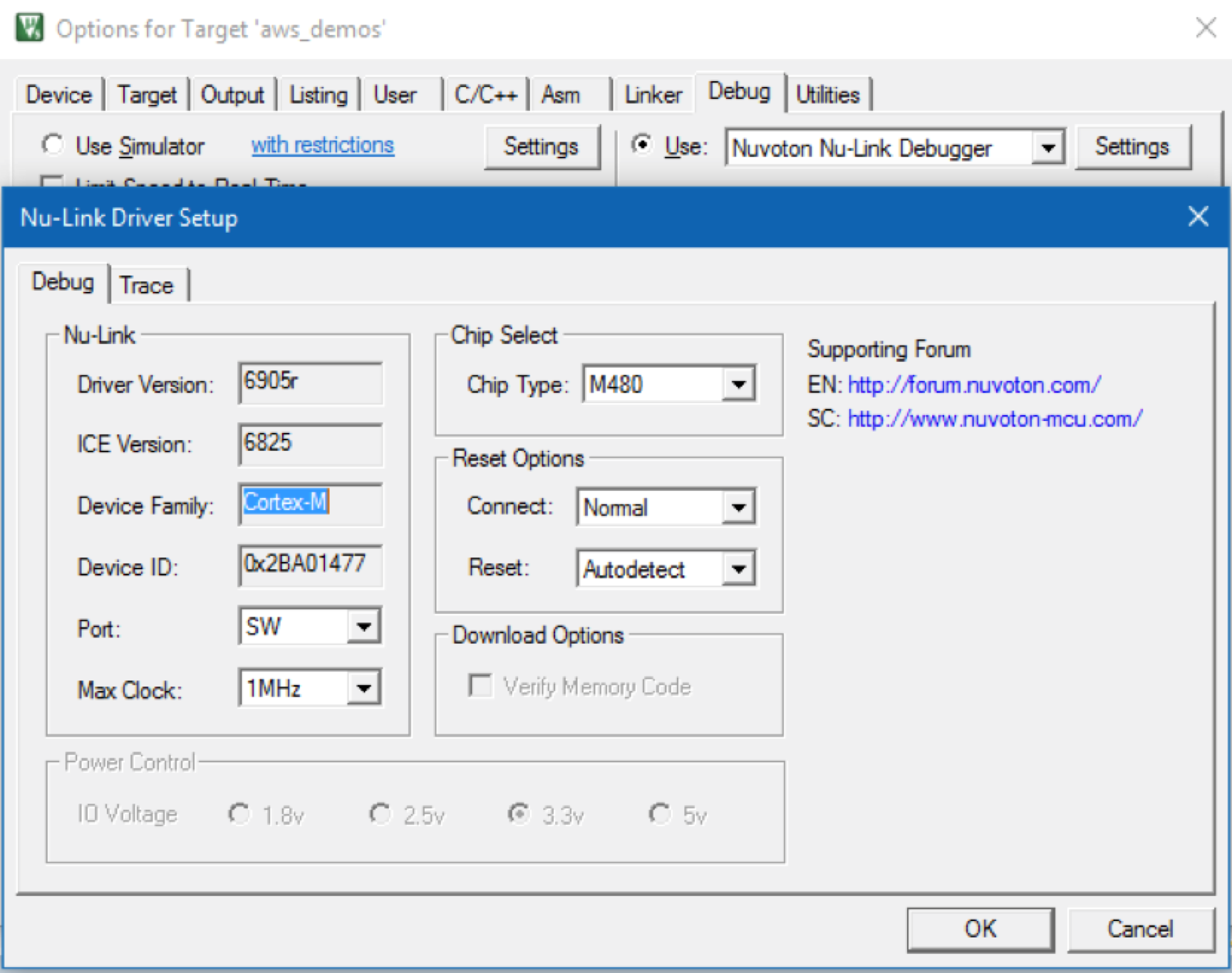
Dans l'onglet Debug, à côté de Nuvoton Nu-Link Debugger, choisissez Settings.
-
Vérifiez que Chip Type (Type de puce) est défini sur M480.
-
Dans le volet de navigation Project (Projet) de l’IDE Keil µVision, choisissez le projet
aws_demos. Dans le menu Project (Projet), choisissez Build Target (Générer la cible).
Vous pouvez utiliser le client MQTT de la AWS IoT console pour surveiller les messages que votre appareil envoie au AWS Cloud.
Pour vous abonner à la rubrique MQTT avec le AWS IoT Client MQTT
-
Connectez-vous à la console AWS IoT
. -
Dans le volet de navigation, choisissez Test, puis choisissez MQTT test client pour ouvrir le client MQTT.
-
Dans le champ Rubrique d'abonnement, saisissez
your-thing-name/example/topic
Pour exécuter le projet de démonstration FreeRTOS
-
Connectez votre Numaker-IoT-M487 carte à votre machine hôte (ordinateur).
-
Regénérez le projet.
-
Dans le menu Flash de l'IDE Keil µVision, choisissez Download (Télécharger).
-
Dans le menu Debug, choisissez Start/Stop Debug Session.
-
Lorsque le débogueur stoppe au point d'arrêt dans
main(), ouvrez le menu Run (Exécuter), puis choisissez Run (F5) [Exécuter (F5)].Vous devriez voir les messages MQTT envoyés par votre appareil dans le client MQTT de la AWS IoT console.
Utilisation de CMake avec FreeRTOS
Vous pouvez également utiliser CMake pour créer et exécuter les applications de démonstration FreeRTOS ou les applications que vous avez développées à l'aide d'éditeurs de code et d'outils de débogage tiers.
Assurez-vous d'avoir installé le système de génération CMake. Suivez les instructions fournies dans Utilisation de CMake avec FreeRTOS, puis suivez la procédure décrite dans cette rubrique.
Note
Assurez-vous que le chemin d'accès à l'emplacement du compilateur (Keil) se trouve dans votre variable système Path, par exemple, C:\Keil_v5\ARM\ARMCC\bin.
Vous pouvez également utiliser le client MQTT dans la AWS IoT console pour surveiller les messages que votre appareil envoie au AWS Cloud.
Pour vous abonner à la rubrique MQTT avec le AWS IoT Client MQTT
-
Connectez-vous à la console AWS IoT
. -
Dans le volet de navigation, choisissez Test, puis choisissez MQTT test client pour ouvrir le client MQTT.
-
Dans le champ Rubrique d'abonnement, saisissez
your-thing-name/example/topic
Pour générer des fichiers de génération à partir de fichiers source et exécuter le projet de démonstration
-
Sur votre machine hôte, ouvrez l'invite de commande et accédez au dossier
freertos. -
Créez un dossier qui contiendra les fichiers générés. Nous appellerons ce dossier le
BUILD_FOLDER. -
Générez les fichiers de compilation pour la démo Wi-Fi ou pour la démo Ethernet.
-
Pour Wi-Fi :
Accédez au répertoire qui contient les fichiers sources du projet de démonstration FreeRTOS. Ensuite, générez les fichiers de build en exécutant la commande suivante.
cmake -DVENDOR=nuvoton -DBOARD=numaker_iot_m487_wifi -DCOMPILER=arm-keil -S . -BBUILD_FOLDER-G Ninja -
Pour la démonstration Ethernet :
Accédez au répertoire qui contient les fichiers sources du projet de démonstration FreeRTOS. Ensuite, générez les fichiers de build en exécutant la commande suivante.
cmake -DVENDOR=nuvoton -DBOARD=numaker_iot_m487_wifi -DCOMPILER=arm-keil -DAFR_ENABLE_ETH=1 -S . -BBUILD_FOLDER-G Ninja
-
-
Générez le fichier binaire à flasher sur la carte M487 en exécutant la commande suivante.
cmake --buildBUILD_FOLDERÀ ce stade, le fichier binaire
aws_demos.bindoit se trouver dans le dossierBUILD_FOLDER/vendors/Nuvoton/boards/numaker_iot_m487_wifi -
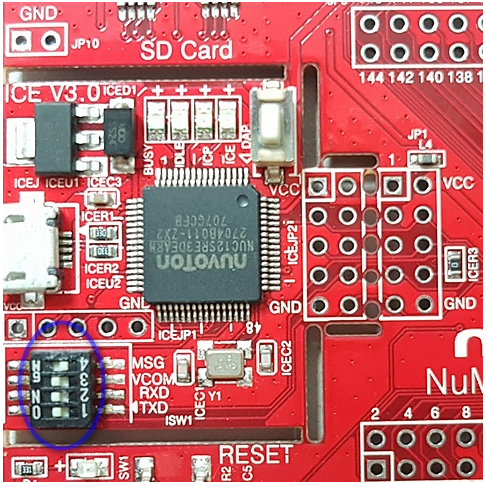
Pour configurer la carte en mode clignotant, assurez-vous que le commutateur MSG (No.4 de l'ISW1 sur ICE) est activé. Lorsque vous branchez la carte, une fenêtre et une unité lui sont attribuées. (Consultez Résolution des problèmes.)
-
Ouvrez un émulateur de terminal pour afficher les messages via UART. Suivez les instructions décrites dans Installation d'un émulateur de terminal.
-
Exécutez le projet de démonstration en copiant le fichier binaire généré sur le périphérique.
Si vous vous êtes abonné à la rubrique MQTT avec le client AWS IoT MQTT, les messages MQTT envoyés par votre appareil devraient s'afficher dans la console. AWS IoT
Résolution des problèmes
-
Si votre Windows ne reconnaît pas le périphérique
VCOM, installez le pilote du port série NuMaker Windows à partir du lien Nu-Link USB Driver v1.6. -
Si vous connectez votre appareil au Keil MDK (IDE) via Nu-Link, assurez-vous que le commutateur MSG (No.4de l'ISW1 sur ICE) est éteint, comme indiqué.
Si vous rencontrez des problèmes lors de la configuration de votre environnement de développement ou de la connexion à votre carte, contactez Nuvoton
Débogage de projets FreeRTOS dans Keil μVision
Pour démarrer une session de débogage dans Keil µVision
-
Ouvrez Keil µVision.
-
Suivez les étapes pour intégrer le projet de démonstration FreeRTOS. Créez et exécutez le projet de démonstration FreeRTOS
-
Dans le menu Debug, choisissez Start/Stop Debug Session.
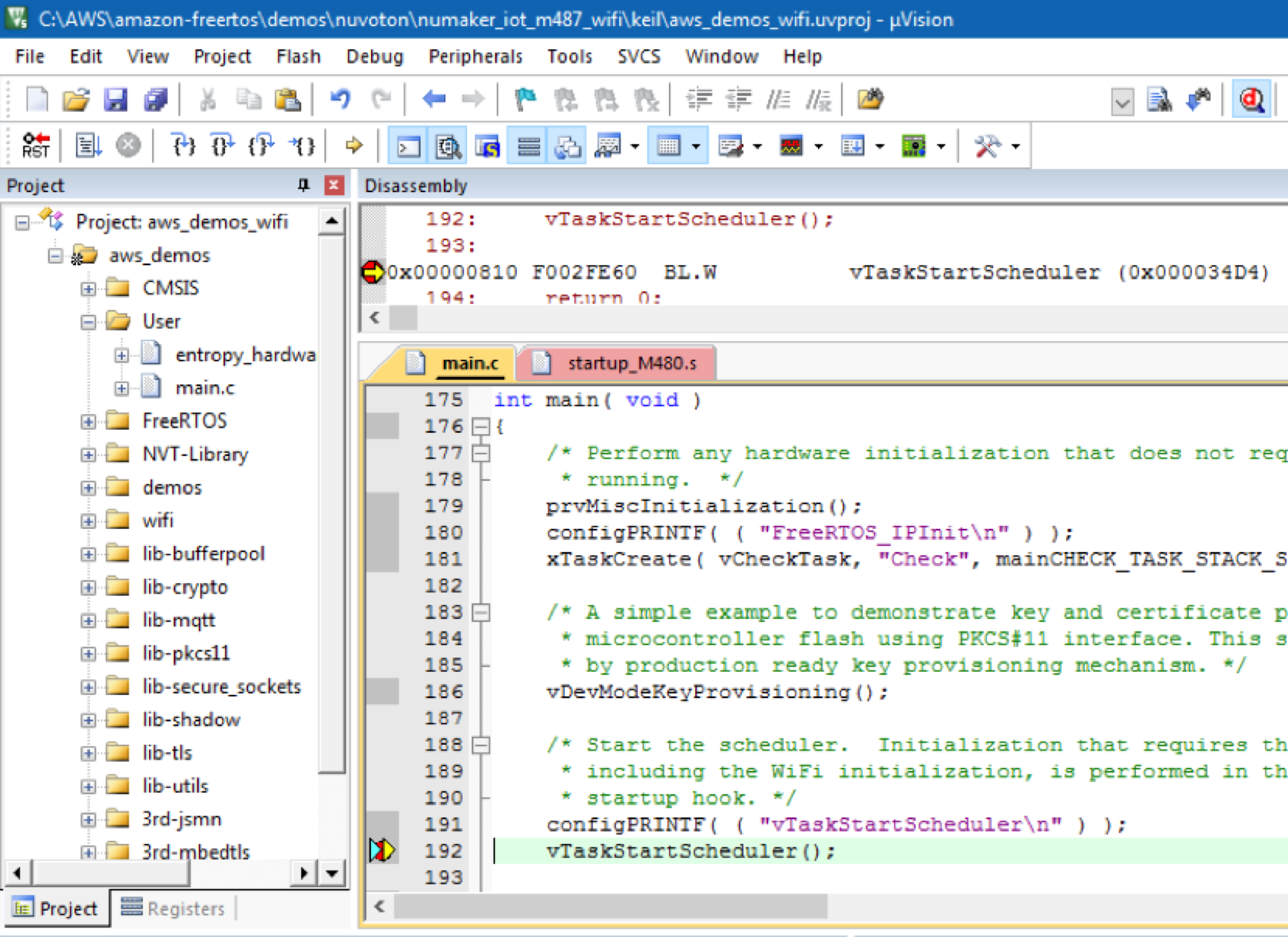
La fenêtre Call Stack+Locals s'affiche lorsque vous démarrez une session de débogage. µVision flashe la démonstration sur la carte, exécute la démonstration et s'arrête au début de la fonction
main(). -
Définissez des points d'arrêt dans le code source de votre projet, puis exécutez le code. Le projet doit ressembler à ce qui suit :
Dépannage des paramètres de débogage µVision
Si vous rencontrez des problèmes lors du débogage d'une application, vérifiez que vos paramètres de débogage sont définis correctement dans Keil µVision.
Pour vérifier que les paramètres de débogage µVision sont corrects
-
Ouvrez Keil µVision.
-
Right-click le
aws_demoprojet dans l'IDE, puis choisissez Options. -
Dans l'onglet Utilitaires, vérifiez que l'option Utiliser le pilote cible pour la programmation Flash est sélectionnée et que Nuvoton Nu-Link Debugger est défini comme pilote cible.
-
Dans l'onglet Debug, à côté de Nuvoton Nu-Link Debugger, choisissez Settings.
-
Vérifiez que Chip Type (Type de puce) est défini sur M480.
