Les traductions sont fournies par des outils de traduction automatique. En cas de conflit entre le contenu d'une traduction et celui de la version originale en anglais, la version anglaise prévaudra.
Détails de l’activité pour une géolocalisation
Les détails de l’activité pour les nouvelles géolocalisations observées indiquent les appels d’API émis à partir d’une géolocalisation pendant la période couverte par la durée de validité. Les appels d’API incluent tous les appels émis depuis la géolocalisation. Ils ne se limitent pas aux appels utilisant l’entité de résultat ou de profil. Pour les compartiments S3, les appels d’activité sont des appels d’API adressés au compartiment S3.
Detective détermine l'emplacement des demandes à l'aide des bases de MaxMind données GeoIP. MaxMind fait état d'une très grande précision de ses données au niveau des pays, bien que la précision varie en fonction de facteurs tels que le pays et le type de propriété intellectuelle. Pour plus d'informations MaxMind, consultez la section Géolocalisation MaxMind IP
Les appels d’API sont regroupés en fonction des services qui les ont émis. Pour les compartiments S3, le service est toujours Amazon S3. Si Detective ne parvient pas à déterminer le service à l’origine de l’appel, celui-ci est répertorié sous Service inconnu.
Pour afficher les détails de l’activité, effectuez l’une des actions suivantes :
-
Sur la carte, choisissez une géolocalisation.
-
Dans la liste, choisissez Détails pour une géolocalisation.
Les détails de l’activité remplacent la liste de géolocalisation. Pour revenir à la liste de géolocalisation, choisissez Retour à tous les résultats.
Notez que Detective a commencé à stocker et à afficher le nom du service pour les appels d’API le 14 juillet 2021. Pour les activités effectuées avant cette date, le nom du service est Service inconnu.
Détails du contenu de l’activité
Chaque onglet fournit des informations sur tous les appels d’API émis à partir de la géolocalisation pendant la période couverte par la durée de validité.
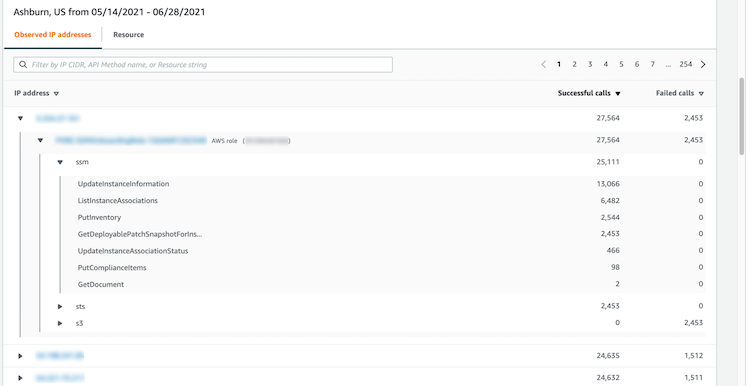
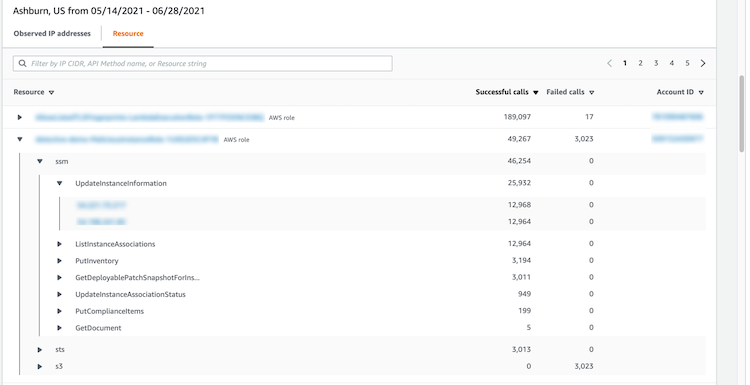
Pour chaque adresse IP, ressource et méthode d’API, la liste indique le nombre d’appels d’API réussis et échoués.
Les détails de l’activité contiennent les onglets suivants :
- Adresses IP observées
-
Affiche initialement la liste des adresses IP utilisées pour émettre des appels d’API à partir de la géolocalisation sélectionnée.
Vous pouvez développer chaque adresse IP pour afficher les ressources qui ont émis des appels d’API à partir de cette adresse IP. La liste affiche le nom de la ressource. Pour voir l’ID principal, passez le curseur sur le nom.
Vous pouvez ensuite développer chaque ressource pour afficher les appels d’API spécifiques émis par cette ressource à partir de cette adresse IP. Les appels d’API sont regroupés en fonction des services qui les ont émis. Pour les compartiments S3, le service est toujours Amazon S3. Si Detective ne parvient pas à déterminer le service à l’origine de l’appel, celui-ci est répertorié sous Service inconnu.
- Ressource
-
Affiche initialement la liste des ressources qui ont émis des appels d’API à partir de la géolocalisation sélectionnée. La liste affiche le nom de la ressource. Pour voir l’identifiant principal, faites une pause sur le nom. Pour chaque ressource, l’onglet Ressource affiche également les Compte AWS associés.
Vous pouvez développer chaque utilisateur ou rôle pour afficher la liste des appels d’API émis par cette ressource. Les appels d’API sont regroupés en fonction des services qui les ont émis. Pour les compartiments S3, le service est toujours Amazon S3. Si Detective ne parvient pas à déterminer le service à l’origine de l’appel, celui-ci est répertorié sous Service inconnu.
Vous pouvez ensuite développer chaque appel d’API pour afficher la liste des adresses IP à partir desquelles la ressource a émis l’appel d’API.
Tri des détails de l’activité
Vous pouvez trier les détails de l’activité selon l’une des colonnes de la liste.
Lorsque vous effectuez un tri à l’aide de la première colonne, seule la liste de niveau supérieur est triée. Les listes de niveau inférieur sont toujours triées en fonction du nombre d’appels d’API réussis.
Filtrer les détails de l’activité
Vous pouvez utiliser les options de filtrage pour vous concentrer sur des sous-ensembles ou des aspects spécifiques de l’activité représentés dans les détails de l’activité.
Dans tous les onglets, vous pouvez filtrer la liste en fonction de l’une des valeurs de la première colonne.
Pour ajouter un filtre
-
Choisissez la zone de filtre.
-
Dans Propriétés, choisissez la propriété à utiliser pour le filtrage.
-
Indiquez la valeur à utiliser pour le filtrage. Le filtre prend en charge les valeurs partielles. Par exemple, lorsque vous filtrez par méthode d’API, si vous filtrez par
Instance, les résultats incluent toute opération d’API dont le nomInstancefigure dans son nom. Par conséquent,ListInstanceAssociationsetUpdateInstanceInformationcorrespondraient tous deux.Pour les noms de service, les méthodes d’API et les adresses IP, vous pouvez spécifier une valeur ou choisir un filtre intégré.
Pour Sous-chaînes d’API communes, choisissez la sous-chaîne qui représente le type d’opération, telle que
List,CreateouDelete. Le nom de chaque méthode d’API commence par le type d’opération.Pour les modèles CIDR, vous pouvez choisir d’inclure uniquement les adresses IP publiques, les adresses IP privées ou les adresses IP correspondant à un modèle CIDR spécifique.
-
Si vous disposez de plusieurs filtres, choisissez une option booléenne pour définir la manière dont ils sont connectés.

-
Pour supprimer une balise, choisissez le x situé dans l’angle supérieur droit de la balise.
-
Pour effacer tous les filtres, choisissez Supprimer le filtre.
