Les traductions sont fournies par des outils de traduction automatique. En cas de conflit entre le contenu d'une traduction et celui de la version originale en anglais, la version anglaise prévaudra.
Optimisez l'audio Connect Customer pour les ordinateurs de bureau cloud Omnissa
Connect Customer facilite la fourniture d'expériences vocales de haute qualité lorsque vos agents utilisent les environnements VDI (Virtual Desktop Infrastructure) d'Omnissa. Vos agents peuvent utiliser leurs applications de bureau à distance Omnissa, telles qu'Omnissa Horizon Client, pour décharger le traitement audio sur l'appareil local de l'agent et rediriger automatiquement le son vers Connect Customer, ce qui améliore la qualité audio sur les réseaux complexes.
Pour commencer, vous pouvez utiliser les bibliothèques open source Connect Customer
Configuration système requise
Cette section décrit la configuration système requise pour utiliser le SDK Omnissa Horizon avec Connect Customer.
-
Version d’Omnissa Horizon Client
-
Version minimale requise : 8.15.0 (Horizon 2503) pour l’agent et le client
-
Omnissa ne prend actuellement en charge que les stations de travail d’agent exécutant Windows pour cette fonctionnalité.
-
Téléchargement de la version la plus récente d’Omnissa Horizon Client
Important
-
La version 2503 sera la première à prendre en charge la fonctionnalité de redémarrage ICE. Les versions antérieures ne prennent pas en charge cette fonctionnalité.
-
La version 2503 d’Omnissa Horizon Client sera disponible via Omnissa Customer Connect
. Consultez Customer Connect pour obtenir la version la plus récente.
-
-
-
Configuration requise pour l’extension et le kit SDK Omnissa
-
L’application Web WebRTC Horizon prend en charge l’extension et le kit SDK version 8.15.0 ou supérieure.
-
Cette extension de navigateur permet la prise en charge des applications Web pour le kit SDK WebRTC dans Horizon Agent et peut être téléchargée depuis le Chrome Store à partir d’ici
.
-
-
Prise en charge du navigateur (3 versions les plus récentes)
-
Google Chrome
-
Microsoft Edge (Chromium)
-
-
Configuration du serveur Omnissa : le kit SDK Omnissa Horizon n’est pas activé par défaut. L’administrateur système doit configurer les paramètres de registre suivants dans la machine virtuelle Omnissa Horizon Agent (de préférence via l’éditeur de registre [regedit]) :
-
Ouverture de l’éditeur de registre
-
Pour Windows :
-
Appuyez sur Windows + R.
-
Tapez regedit et appuyez sur Entrée.
-
-
-
Create/Navigate vers le chemin de registre suivant :
Key Path: Computer\HKLM\SOFTWARE\Policies\Omnissa\Horizon\WebRTCRedirSDKWebApp
Key Names and Values:
chrome_enabled (REG_DWORD) = 1
edge_chrome_enabled (REG_DWORD) = 1
enabled (REG_DWORD) = 1
Key Path: Computer\HKLM\SOFTWARE\Policies\Omnissa\Horizon\WebRTCRedirSDKWebApp\UrlAllowList Key Name: https://*.connect.aws/* Key Name: https://*.connect.aws.a2z.com/* Key Type: REG_SZ
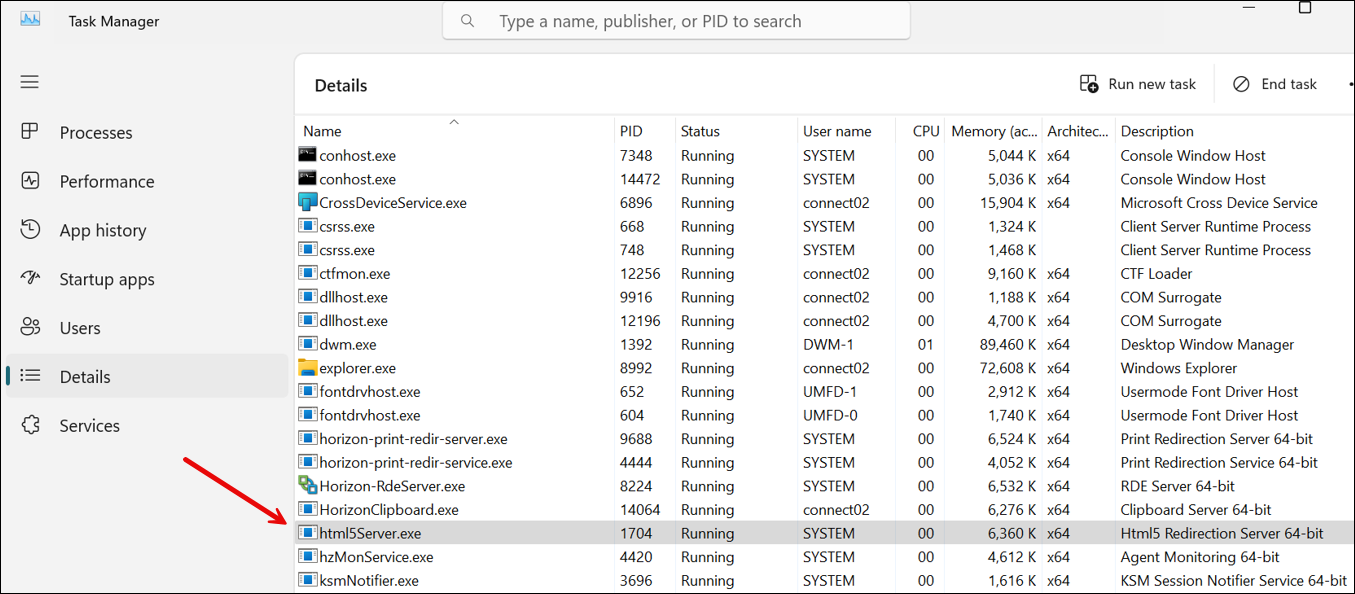
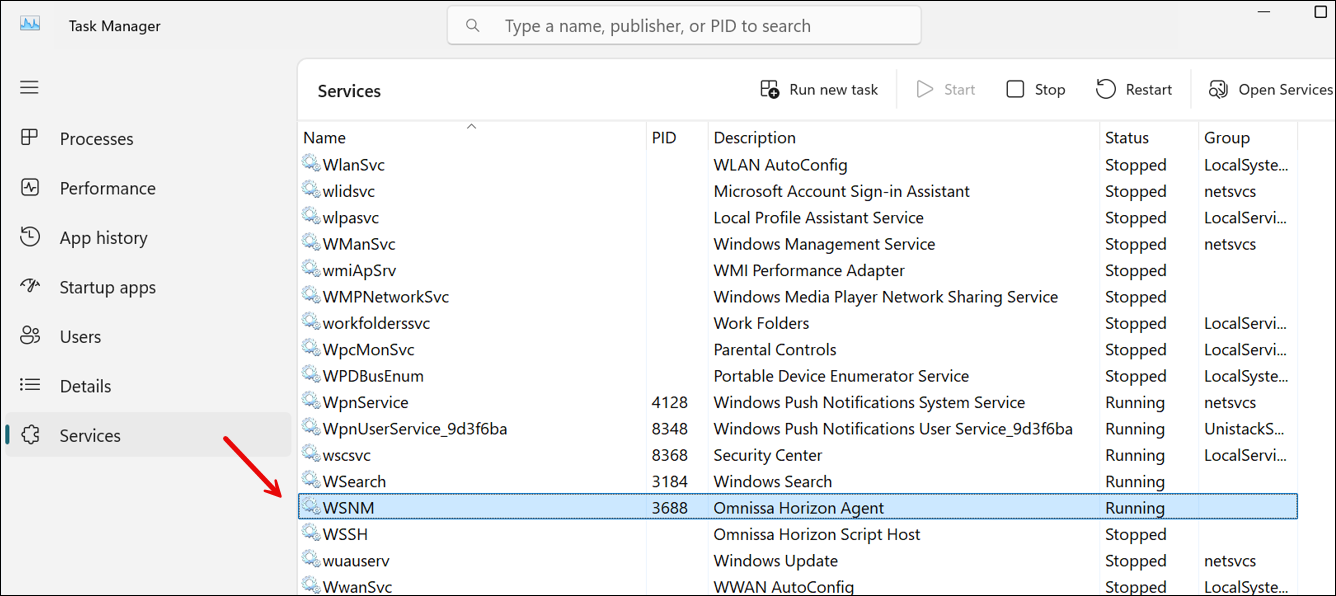
Après l’installation de l’agent Omnissa, les processus html5server.exe et wsnm.exe sont toujours exécutés dans le Gestionnaire des tâches, quel que soit le statut d’activation du kit SDK. L’image suivante illustre le processus html5server.exe en cours d’exécution dans le Gestionnaire des tâches.
L’image suivante illustre le processus wsnm.exe en cours d’exécution dans le Gestionnaire des tâches.
-
-
Résolution des problèmes
-
Le fichier journal Omnissa se trouve à l’adresse suivante :
%tmp%\omnissa-{username}\horizon-html5Client-{pid}.logNote
Le
{pid}désigne l’ID de processus « horizon-protocol.exe » d’Horizon Client, qui se trouve dans le Gestionnaire des tâches. -
Paramètres de registre pour une journalisation améliorée
Pour activer la journalisation détaillée à des fins de résolution des problèmes, ajoutez les entrées de registre suivantes :
HKEY_LOCAL_MACHINE\SOFTWARE\Omnissa\Horizon\Html5mmr: - "html5mmr.log.noThrottle" = dword:00000001HKEY_LOCAL_MACHINE\SOFTWARE\Omnissa\Horizon\Html5mmr\WebrtcRedir: - "html5mmr.log.webrtc.allowFullText" = dword:00000001 - "html5mmr.log.webrtc.allowThrottle" = dword:00000000 - "html5mmr.log.webrtc.sharedlib.internal" = dword:00000001 - "html5mmr.log.webrtc.sharedlib.network" = dword:00000001 - "html5mmr.log.webrtc.sharedlib.media" = dword:00000001 - "html5mmr.log.webrtc.shim.logToConsole" = dword:00000001 - "html5mmr.log.webrtc.sharedlib.signal" = dword:00000001 - "html5mmr.log.noThrottle" = dword:00000001 - "html5mmr.log.webrtc.tracelevel" = dword:00000001Ces paramètres de registre permettent une journalisation détaillée qui facilite le diagnostic des problèmes liés à l’intégration de la VDI Omnissa.
-
-
Configurations de la mise en réseau et du pare-feu
-
Configuration de la VDI Omnissa
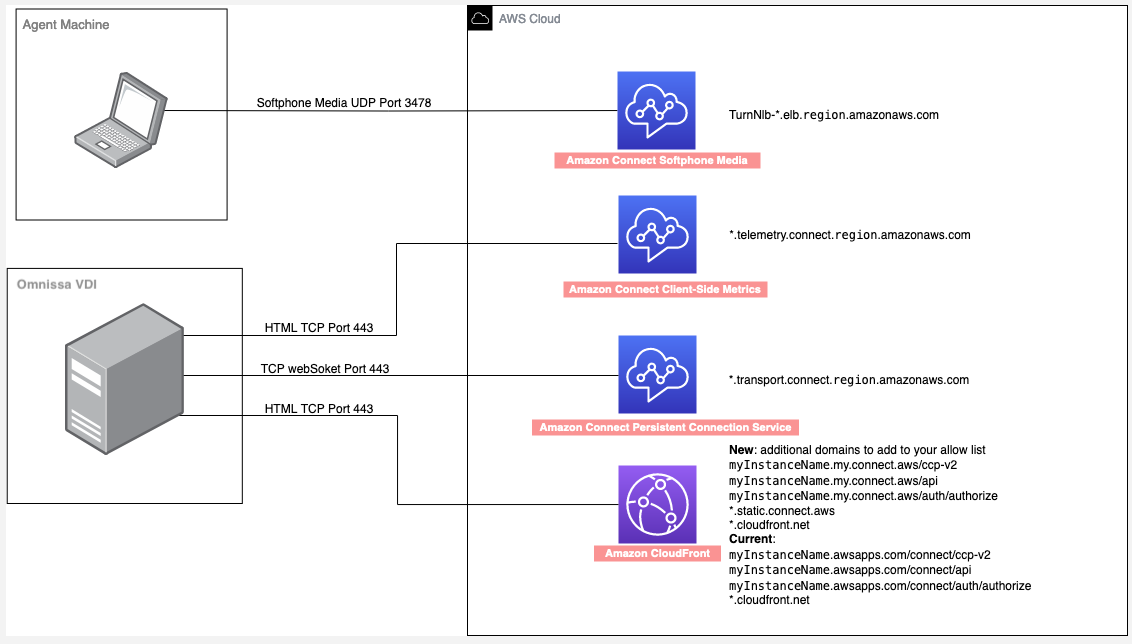
L'administrateur doit autoriser le serveur Omnissa à accéder au TCP/443 trafic Amazon Connect vers les domaines mentionnés dans le schéma ci-dessous. Consultez la rubrique Configuration de votre réseau pour cette configuration.
-
Configuration de la station de travail de l’agent
Cette solution nécessite la connexion multimédia entre le client léger agent et Connect Customer. Suivez la Configuration de votre réseau rubrique pour autoriser le trafic entre la machine de l'agent et le port UDP 3478 de Connect Customer Softphone Media.
Le schéma suivant illustre l’utilisation du port UDP 3478.
-
Changements de code requis sur votre CCP personnalisé
Pour activer l’optimisation audio dans l’environnement VDI Omnissa, vous devez configurer votre CCP personnalisé avec les modifications suivantes.
-
Ajoutez l’extrait de code suivant avant l’initialisation du CCP. Il permet de gérer l’identification des fenêtres pour le CCP, ce qui est particulièrement important lorsque les agents ouvrent plusieurs fenêtres. Il ajoute un horodatage et un marqueur « Active Softphone Tab » pour faciliter l’identification de la fenêtre CCP active.
const ACTIVE_SOFTPHONE_TAB = "Active Softphone Tab"; window.addEventListener('message', (event) => { if (event.data.type === 'get_horizon_window_title') { let title = document.title; const currentTime = new Date(); if (!title.endsWith(ACTIVE_SOFTPHONE_TAB)) { title += ` ${currentTime.getHours()}${currentTime.getMinutes()}${currentTime.getSeconds()} ` + ACTIVE_SOFTPHONE_TAB; document.title += ` ${currentTime.getHours()}${currentTime.getMinutes()}${currentTime.getSeconds()} ` + ACTIVE_SOFTPHONE_TAB; } event.source.postMessage( { type: 'horizon_window_title_response', title: title, source: 'parent' }, event.origin ); } }); -
Ajoutez le paramètre de plateforme VDI dans votre configuration initCCP. Cela permet d’activer la redirection audio.
softphone: {
    allowFramedSoftphone: true,
    VDIPlatform: "OMNISSA"
}
Important
Lorsque le paramètre
VDIPlatform: "OMNISSA"est défini, le CCP ne revient pas à l’audio standard du navigateur Web en cas d’échec de l’optimisation audio Omnissa. Autrement dit :-
Les appels échouent si un agent accède au CCP en dehors de la machine virtuelle Omnissa.
-
Les développeurs CCP doivent déterminer si le CCP s’exécute dans la machine virtuelle Omnissa avant de définir ce paramètre.
Options d’implémentation :
-
Utilisez des chemins d’URL distincts pour les accès Omnissa et non Omnissa.
-
Déterminez l’environnement à l’aide de paramètres d’URL.
-
Implémentez une API pour déterminer la configuration correcte en fonction du contexte utilisateur.
-
Vérification du flux de média entre le client léger et Amazon Connect pendant l’appel
-
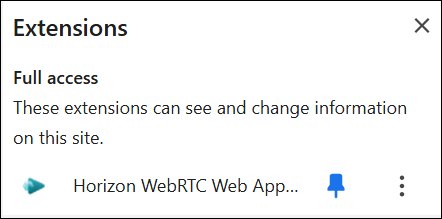
Assurez-vous que l’extension de navigateur WebRTC Omnissa Horizon est activée et à l’état Prête.
-
Vérifiez l’icône de l’extension dans la barre d’outils de votre navigateur :
-
L’icône bleue indique l’état Prête et le bon fonctionnement.
-
L’icône grise indique l’état Non prête et les problèmes potentiels.
L’image suivante montre à quoi ressemble l’extension de navigateur WebRTC Omnissa Horizon lorsqu’elle est activée et à l’état Prête.
-
-
Vérifiez le statut du processus :
-
Ouvrez le Gestionnaire des tâches.
-
Vérifiez que les processus html5server.exe et wsnm.exe sont en cours d’exécution.
-
Assurez-vous que ces processus continuent de s’exécuter pendant les appels. Si l’un des processus se bloque, la fonctionnalité VDI échoue.
-
-
Testez le flux audio :
-
Réalisation d’un appel de test
-
Vérifiez l’optimisation audio en désactivant l’accès au microphone dans le navigateur de la machine virtuelle. Les appels devraient continuer à fonctionner, car l’audio est traité localement.
-
Vérifiez s’il y a des problèmes de latence ou de qualité audio.
-
-
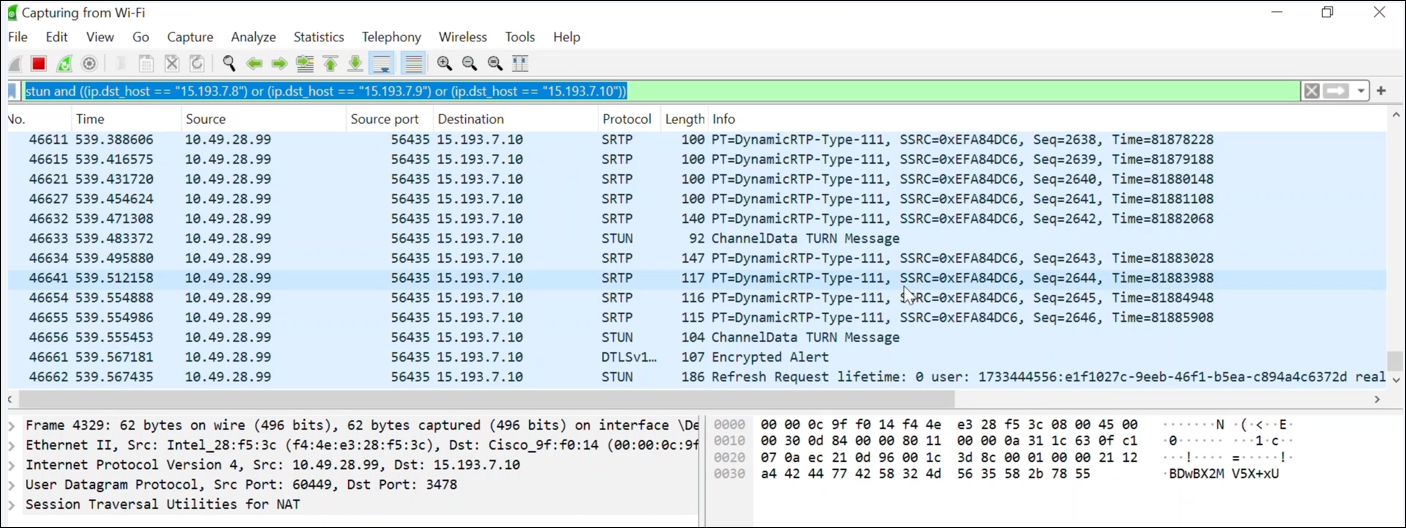
À l’aide de Wireshark, vérifiez :
Wireshark est un analyseur de paquets réseau gratuit et open source. Pour plus d’informations, consultez le site Web
de Wireshark. -
Téléchargez Wireshark ici
. -
Une fois Wireshark installé, ouvrez-le sur un client léger et commencez à surveiller votre réseau local.
-
Connectez-vous à un appel, puis saisissez le filtre suivant dans la barre de filtre en haut :
(udp.srcport == 3478 or udp.dstport == 3478) and ((ip.dst_host = "15.193.6.0/24")) -
Vérifiez que vous pouvez voir le flux de paquets multimédia entre la machine de l'agent et Connect Customer.
-
Si aucun paquet n’est visible :
-
Vérifiez la connectivité réseau et les règles de pare-feu.
-
Vérifiez les paramètres d’optimisation audio.
-
Note
La plage d’adresses IP indiquée ci-dessus concerne la région AWS USA Est (Virginie du Nord). Pour obtenir les plages d’adresses IP des autres régions, consultez Configuration de votre réseau.
L’image suivante illustre les plages d’adresses IP pour .
-
-
Journalisation de la console
-
Pour Windows : ouvrez les outils de développement du navigateur (F12).
-
Recherchez le WebRTC-related message suivant confirmant l'initialisation d'Omnissa : R
TC.js is using
                                        OmnissaVDIStrategy
Voici un exemple de ce à quoi ressemble le message de confirmation :
{
        "component": "softphone",
        "level": "LOG",
        "text": " RTC.js is using OmnissaVDIStrategy",
        "time": "2025-04-03T20:47:40.460Z",
        "exception": null,
        "objects": [],
        "line": 64,
        "agentResourceId": "20c6b5a3-259e-4e18-a8a7-b962d54a6344",
        "loggerId": "1743713238678-pz6yp1q4n9s",
        "contextLayer": "CRM"
    },
-
Limitations
Les configurations de CCP suivantes ne sont pas prises en charge :
-
CCP natif : l’optimisation audio pour le CCP natif n’est pas prise en charge. Le contenu multimédia continue de circuler dans le navigateur à l’intérieur de la machine virtuelle pour les appels traités à l’aide de celui-ci.
-
Adaptateur Salesforce CTI : ne prend pas en charge la détection de la plateforme VDI, ce qui entraîne le routage du contenu multimédia via le navigateur de la machine virtuelle au lieu d’un traitement audio optimisé côté client.
