Les traductions sont fournies par des outils de traduction automatique. En cas de conflit entre le contenu d'une traduction et celui de la version originale en anglais, la version anglaise prévaudra.
Optimisez le son du client Connect pour les ordinateurs de bureau cloud Citrix
Connect Customer facilite la fourniture d'expériences vocales de haute qualité lorsque vos agents utilisent des environnements Citrix Virtual Desktop Infrastructure (VDI). Vos agents peuvent utiliser leurs applications de bureau à distance Citrix, telles que Citrix Workspaces, pour décharger le traitement audio sur l'appareil local de l'agent et pour rediriger automatiquement le son vers Connect Customer, ce qui améliore la qualité audio sur les réseaux difficiles.
Pour commencer, vous pouvez utiliser les bibliothèques open source Connect Customer
Configuration système requise
Cette section décrit la configuration système requise pour utiliser le SDK Citrix Unified Communications avec Connect Customer.
Important
Chrome 147 et Edge 147 introduisent des invites d'accès au réseau local qui peuvent bloquer l'optimisation du Citrix UCSDK. Si vous utilisez ces versions de navigateur, l'optimisation audio ne fonctionne pas tant que vous n'appliquez pas la solution de contournement. Pour plus de détails et pour connaître les étapes de contournement, consultez les instructions d'accès au réseau local de Chrome 147 et Edge 147 bloquant l'optimisation du SDK UCSDK
-
Version de l’application Citrix Workspace
Il est recommandé d’utiliser la version la plus récente de l’application Citrix Workspace, comme indiqué dans cette documentation
. Cependant, vous devez au minimum utiliser CWA version 2305 ou ultérieure. -
Version du serveur Citrix
Il est recommandé que la version de Citrix VDA (Virtual Delivery Agent) soit 2203 LTSR ou ultérieure.
-
Configuration du serveur Citrix
Le kit SDK Citrix UC n’est pas pris en charge par défaut et l’administrateur du système doit ajouter une entrée de registre de liste d’autorisation comme suit :
-
Chemin de la clé :
Computer\HKEY_LOCAL_MACHINE\SOFTWARE\WOW6432Node\Citrix\WebSocketService -
Nom de la clé :
ProcessWhitelist -
Type de clé :
REG_MULTI_SZ -
Valeur de la clé :
-
Chrome.exe -
msedge.exe
-
Après avoir configuré le registre avec succès, redémarrez
CitrixHdxWebSocketServiceà l’aide du Gestionnaire de tâches pour terminer la configuration.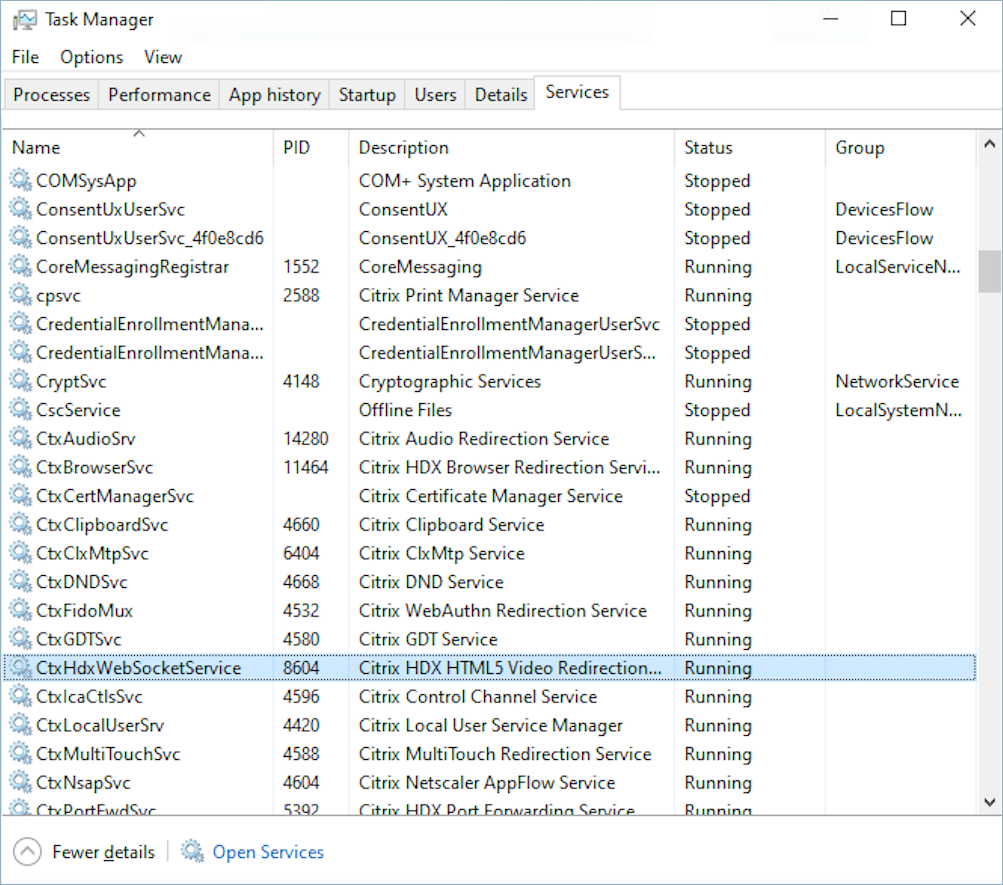
-
-
Networking/FirewallConfigurations
-
Configuration du serveur Citrix
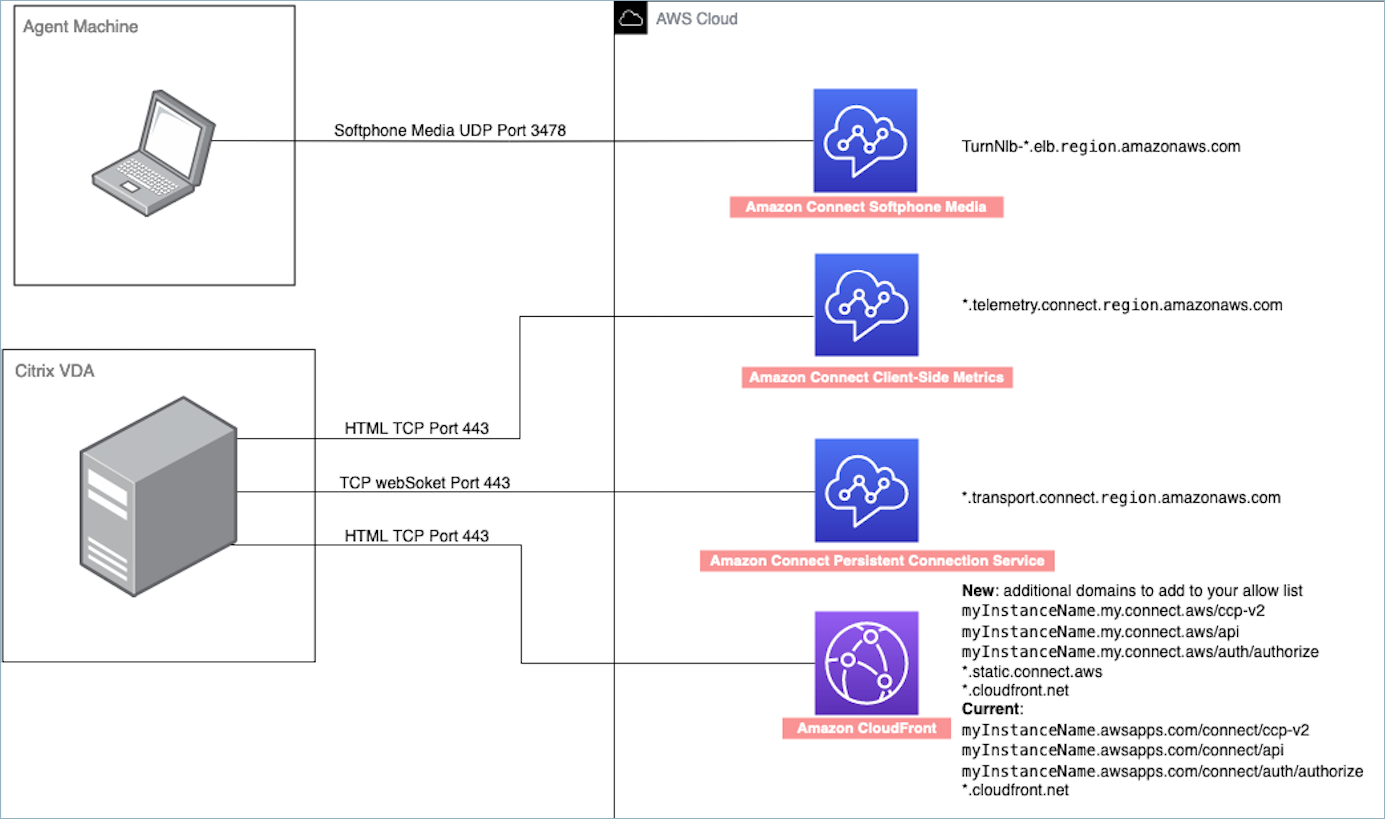
L'administrateur doit autoriser le serveur Citrix à accéder au TCP/443 trafic Connect Customer vers les domaines mentionnés dans le schéma suivant. Pour de plus amples informations, veuillez consulter Configuration de votre réseau.
-
Configuration de la machine de l’agent
Cette solution nécessite une connexion multimédia entre le client léger de l'agent et Connect Customer. Pour autoriser le trafic entre la machine de l'agent et le port UDP 3478 du Softphone Media du client Connect, consultez. Configuration de votre réseau
-
-
Déploiement CCP non pris en charge
-
CCP natif
-
Confirmez les flux multimédia entre le client léger et le Connect Customer pendant l'appel
-
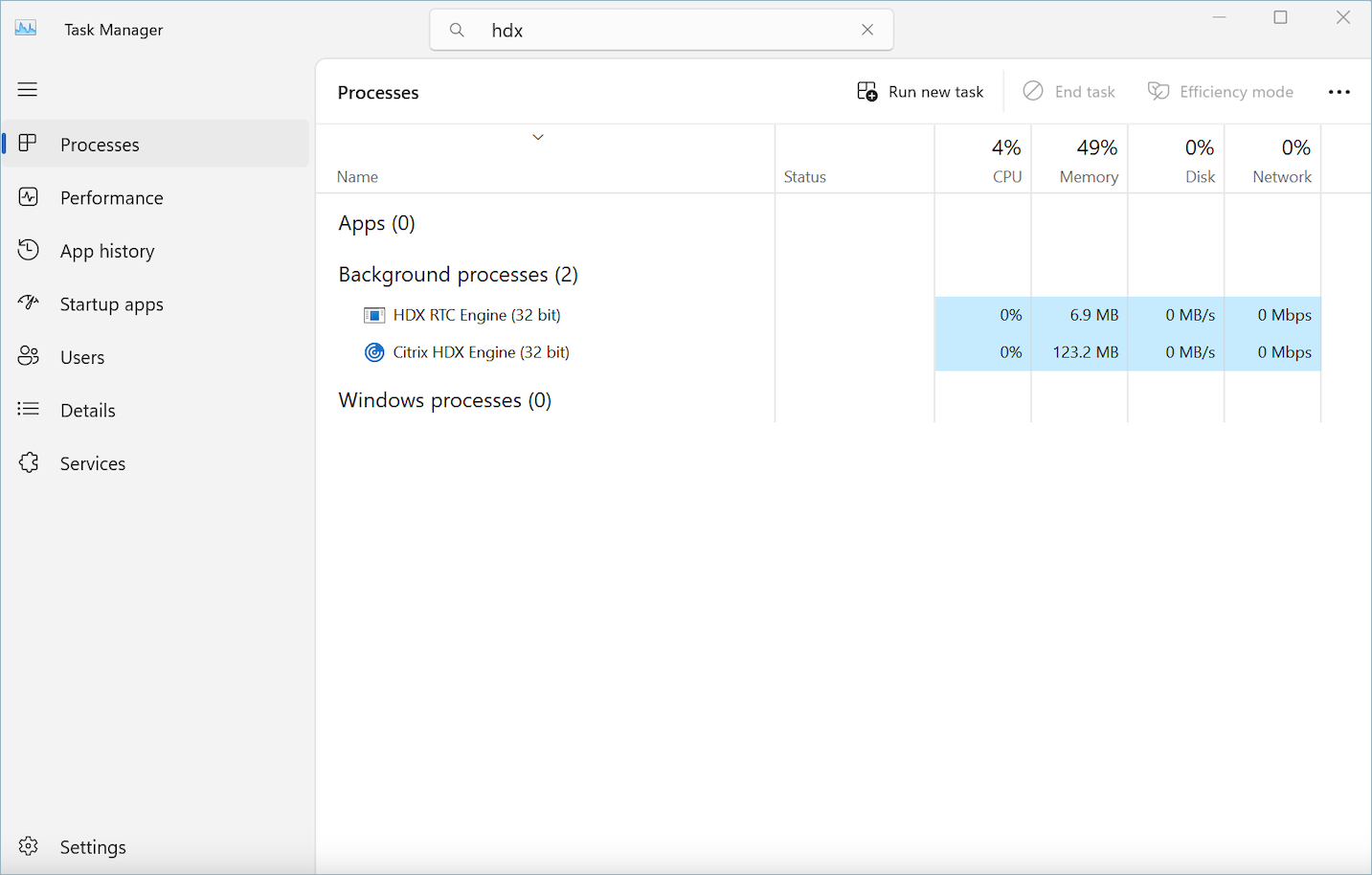
Utilisation du Gestionnaire de tâches (Windows) pour vérifier
Lancez le Gestionnaire de tâches sur le client léger de l’agent et vérifiez si le service HDX est en cours d’exécution ou non. S’il est en cours d’exécution, cela signifie que le média est redirigé comme prévu.