Les traductions sont fournies par des outils de traduction automatique. En cas de conflit entre le contenu d'une traduction et celui de la version originale en anglais, la version anglaise prévaudra.
Activer la restriction d’URL pour le partage d’écran
Vous pouvez gérer les URL que vos clients et agents sont autorisés à partager pendant le contact. Cela vous permet d’améliorer la sécurité et la confidentialité. Lorsqu’un client ou un agent partage une URL non autorisée, il reçoit un message d’erreur et la vidéo de partage d’écran est automatiquement suspendue et masquée.
Important
Les navigateurs suivants sont pris en charge :
-
Chrome version 109 ou ultérieure
-
Edge version 109 ou ultérieure
Les agents et les clients ne peuvent partager que l’onglet du navigateur. Ils ne peuvent pas partager la fenêtre ou l’intégralité de l’écran. Si vous activez cette fonctionnalité et que vos clients ou agents utilisent un navigateur, une fenêtre ou la totalité de l’écran non pris en charge, ils reçoivent un message d’erreur.
Procédez comme suit pour activer la restriction d’URL pour le partage d’écran.
Étape 1 : création d’une liste d’URL autorisées
Vous configurez les listes d’URL autorisées à l’aide d’attributs prédéfinis. Procédez comme suit :
-
Sur le site Web de l' Connect Customer administrateur, choisissez Routage, Attributs prédéfinis, Ajouter un attribut prédéfini.
-
Dans la section Ajouter des attributs prédéfinis, dans la zone Attribut prédéfini, ajoutez l’un des éléments suivants.
-
Pour créer une liste autorisée pour le partage d’écran avec les clients, entrez
screensharing:customer-allowed-urls. -
Pour créer une liste autorisée pour le partage d’écran avec les agents, entrez
screensharing:agent-allowed-urls.
-
-
Dans le champ Valeur, entrez l’URL autorisée. Il peut s’agir d’une URL entièrement formatée ou d’un modèle de chaîne pour la correspondance de sous-chaînes, tel que
https://mycompanyou/mytransactions. Le tableau suivant illustre des exemples de formats valides.URL autorisée URL du site Web https://mycompany.com
https://mycompany.com
/mes transactions
https://mycompany.com/mytransactions
https://othercompany.com/mytrasactions.com
mycompany.com
https://mycompany.com
https://internal.mycompany.com
-
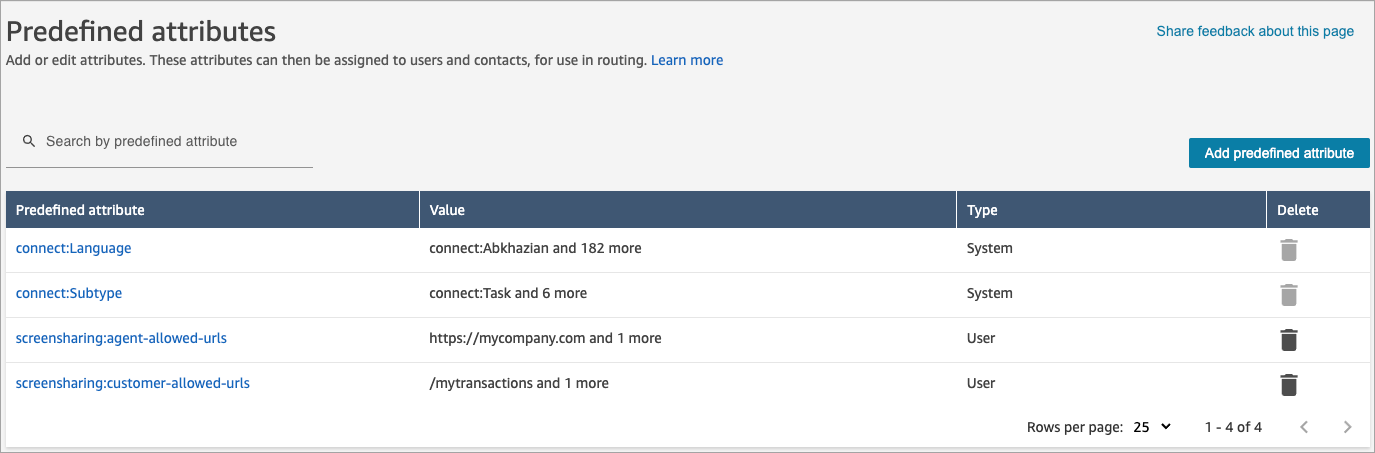
Enregistrez la liste. Les URL apparaissent sur la page Attributs prédéfinis, comme illustré dans l’exemple suivant.
Étape 2 : ajout d’un script à la liste de vos sites Web
Vous devez intégrer un script à votre site Web afin que l’URL de la page puisse être exposée à l’application de capture. Vous obtenez le gestionnaire de capture à partir d'un fichier sur le point de CloudFront terminaison Amazon hébergé par Connect Customer. Suivez les instructions suivantes.
-
Sur le site Web de l' Connect Customer administration, choisissez Canaux, puis Widgets de communication. Sur la page de résumé de votre widget de communication, recherchez le script du widget. Obtenez le point de terminaison de l’attribut
s.src, comme illustré dans l’exemple suivant.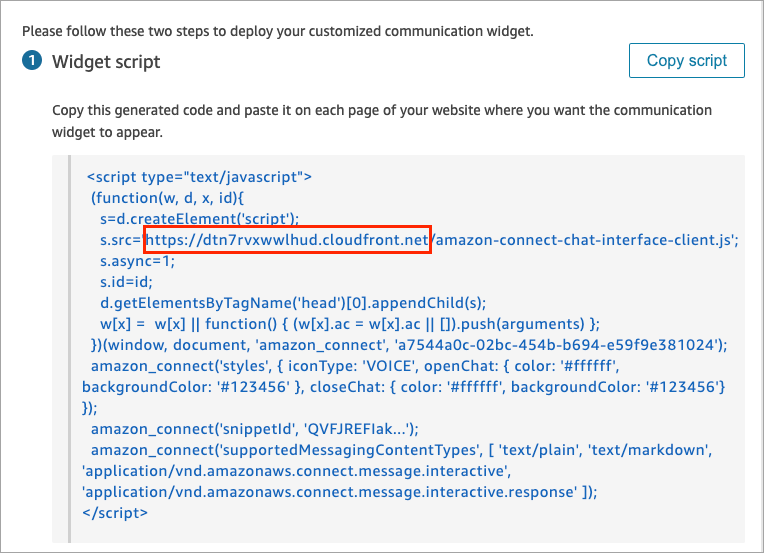
Le point de terminaison peut se trouver dans une AWS région différente de celle de votre instance Connect Customer. Pour de meilleures performances, nous vous recommandons d'utiliser la même région que votre instance Connect Customer.
-
Remplacez l’espace réservé suivant
${endpoint}par la valeur de l’étape précédente. Copiez l’extrait de code complet et collez-le au niveau supérieur de votre site Web.<script type="text/javascript" src='${endpoint}/amazon-connect-url-restriction.js'></script>
