Les traductions sont fournies par des outils de traduction automatique. En cas de conflit entre le contenu d'une traduction et celui de la version originale en anglais, la version anglaise prévaudra.
Planification d’un rapport d’historique des métriques dans Amazon Connect
Avant de planifier un rapport d'historique des métriques, voici quelques éléments à prendre en compte :
D'autres personnes peuvent accéder au rapport
-
La planification d'un rapport rend le rapport accessible à d'autres utilisateurs de votre centre de contact ayant l'autorisation d'afficher des rapports enregistrés.
Toute personne disposant des autorisations de planification peut créer, modifier ou supprimer le calendrier de votre rapport
-
Après avoir publié un rapport, tout utilisateur disposant des autorisations Rapports enregistrés - Calendrier dans son profil de sécurité peut créer, modifier ou supprimer le calendrier de votre rapport. Il ne peut pas supprimer le rapport lui-même.
Les rapports planifiés se trouvent dans un Amazon S3 compartiment
-
Les rapports planifiés sont enregistrés sous forme de fichiers CSV dans le Amazon S3 compartiment spécifié pour les rapports de votre centre d'appels. Lorsque vous configurez le rapport planifié, vous pouvez ajouter un préfixe à l'emplacement Amazon S3 des fichiers de rapport.
-
Lorsque le rapport est exporté vers votre Amazon S3 bucket, le nom du fichier inclut la date et l'heure UTC auxquelles le rapport a été créé. La date de dernière modification du fichier est affichée en utilisant le fuseau horaire du Amazon S3 bucket et peut ne pas correspondre à l'heure de création du rapport, qui est en UTC.
Un délai de 15 minutes s'applique
-
Pour les rapports planifiés, comptez un délai de 15 minutes après l'heure spécifiée pour que le rapport soit généré. Ce délai permet de s'assurer que le rapport inclut les données sur toutes les activités survenues pendant la plage de temps spécifiée pour le rapport. Les données de votre centre d'appels ne sont pas immédiatement traitées et disponibles pour être incluses dans les rapports ; autrement dit, il est possible que certaines données entrant dans la plage de temps spécifiée ne soient pas enregistrées dans un rapport si le rapport est généré à la seconde même où s'achève la plage de temps.
-
Par exemple, si vous créez un rapport planifié pour la plage allant de 8 h à 17 h 00 et qu’une activité est observée dans votre centre d’appels entre 16 h 46 et 16 h 59 et 59 secondes, il est possible que les données concernant cette activité ne soient pas regroupées avant 17 h 00 lorsqu’il est prévu de générer le rapport. Au lieu de cela, le rapport sera généré après 17 h 15, heure à laquelle les données des 15 dernières minutes de la plage de temps sont incluses dans le rapport.
La plage de temps du rapport planifié est indépendante de la plage de temps du rapport d’historique
-
Le rapport planifié utilise la plage de temps définie dans le calendrier des rapports, et non la plage de temps du rapport d’historique des métriques.
Par exemple :
-
Nous sommes le 14 janvier. La plage de temps définie dans le rapport d’historique des métriques est 7 derniers jours : 7 janvier - 14 janvier. Toutefois, le calendrier des rapports est configuré pour exécuter un rapport tous les jours pour le jour précédent.
-
Le rapport planifié généré contiendra les données comprises entre le 13 et le 14 janvier (jour précédent) telles que définies dans le calendrier des rapports. Il n’utilisera pas la plage de temps des 7 derniers jours dans le rapport d’historique des métriques.
-
Un rapport planifié s’exécute pendant les plages de temps suivantes :
-
Un rapport planifié avec Générer ce rapport = Tous les jours génère un rapport en utilisant des intervalles de 24 heures pour le nombre de jours spécifié.
-
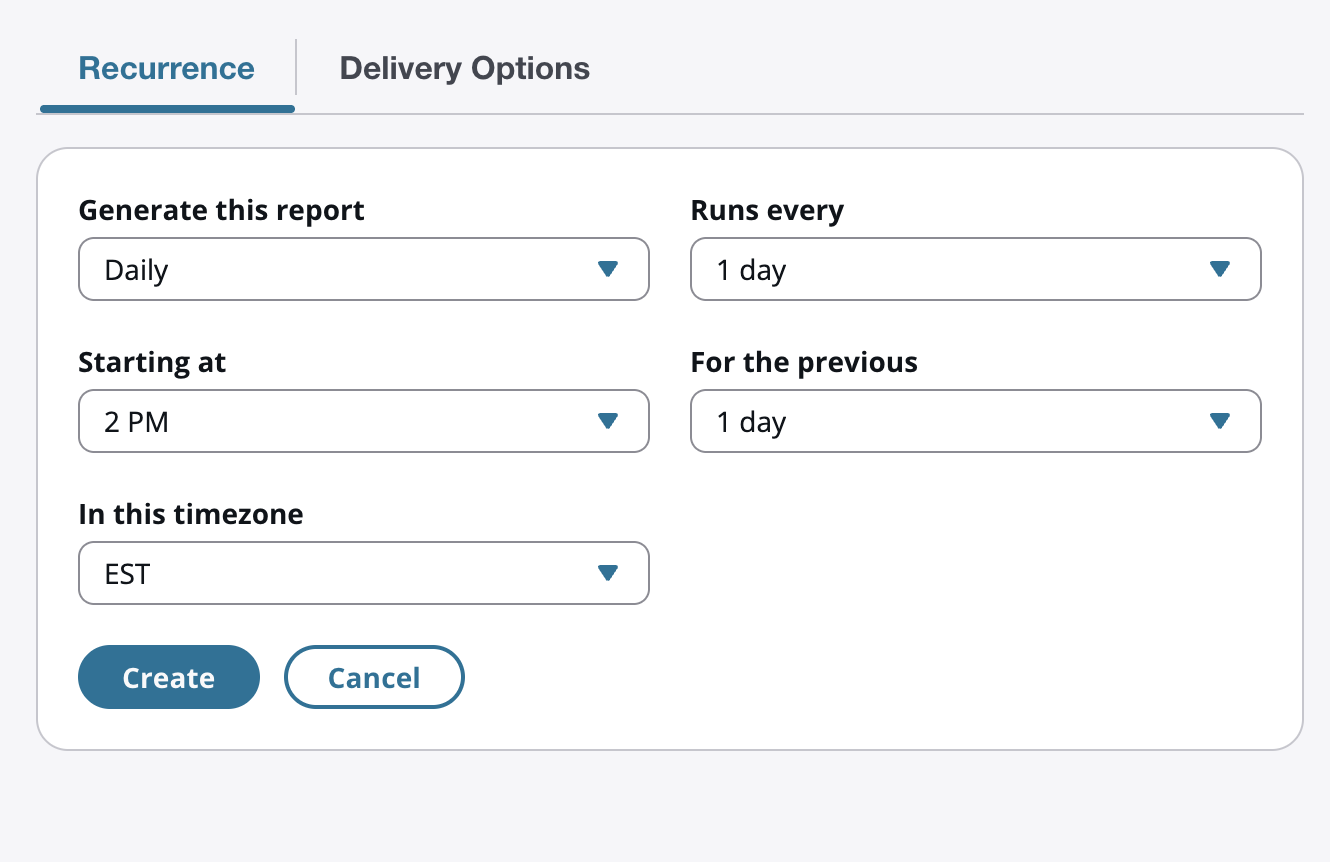
Par exemple, pour créer un rapport planifié qui génère un rapport à 14 h EST tous les jours pour les données de la veille, appliquez les paramètres suivants :
-
Générez ce rapport tous les jours en sélectionnant Tous les jours et en planifiant son exécution chaque jour, à partir de 14 h EST pour la journée précédente.
-
Si aujourd'hui c'était le 10 novembre, le rapport serait livré à 14 h 00 EST le 10 novembre et contiendrait des données allant du 9 novembre à 14 h 00 EST au 10 novembre à 14 h 00 EST. Cet intervalle de 24 heures apparaîtra sous forme de deux lignes dans le rapport généré pour chaque exécution.
-
Ligne 1 : 14 h 00 EST du 9 novembre à minuit (00 h) le 10 novembre
-
Ligne 2 : du 10 novembre à minuit (00h00) à 14h00 EST le 10 novembre
-
-
-
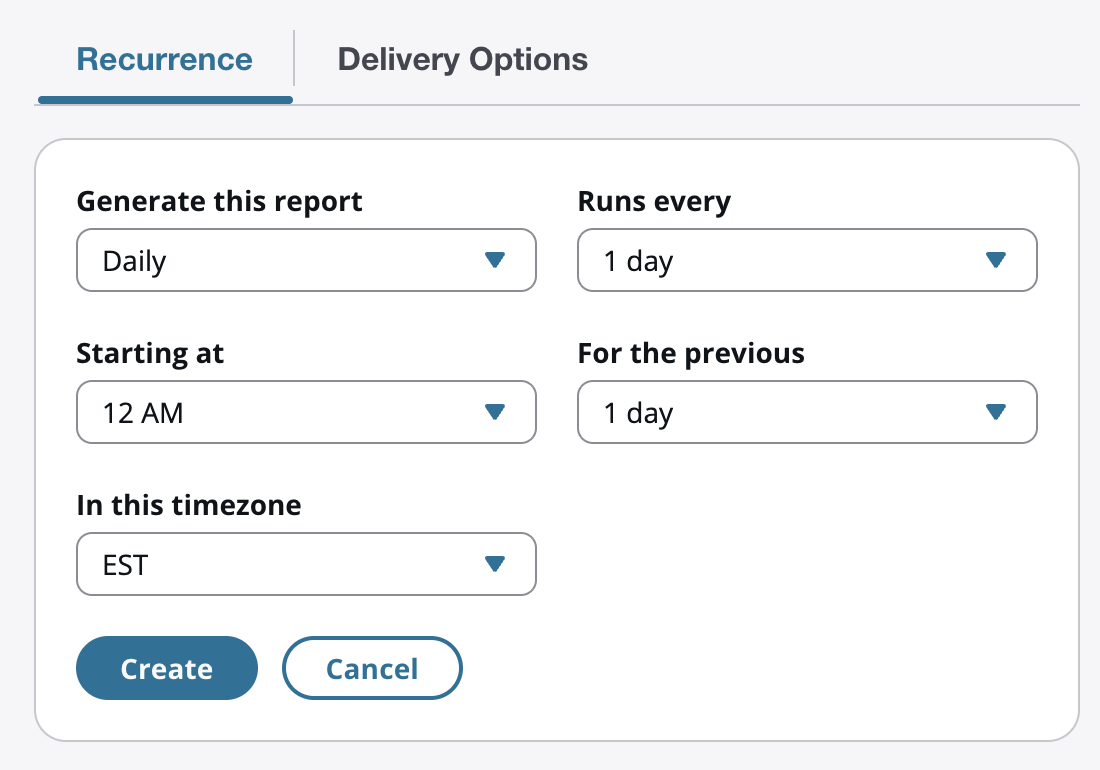
Pour créer un rapport planifié pour hier qui ne génère qu'une seule ligne par intervalle de 24 heures pour chaque exécution, appliquez les paramètres suivants :
-
Générez ce rapport tous les jours, tous les 1 jour, à partir de 00 h 00 dans le fuseau horaire requis pour les 1 jours précédents.
-
Si aujourd'hui était le 10 novembre, le rapport serait livré à 00 h 00 EST le 10 novembre et contiendrait des données allant du 9 novembre à minuit (00 h) au 10 novembre avec une ligne pour l'intervalle de 24 heures à chaque cycle.
-
-
-
Un rapport planifié avec Générer ce rapport = Toutes les heures - Pour les dernières 24 heures génère toujours un rapport dont l’heure de début se situe 24 heures avant l’heure d’exécution définie. L’heure de fin est définie sur l’heure d’exécution.
Imaginons un rapport planifié configuré pour être exécuté toutes les heures à partir de 14 h EST le 5 octobre et couvrant les dernières 24 heures. Les heures de début et de fin seront les suivantes :
-
L’heure de début du premier rapport sera le 4 octobre à 14 h EST. L’heure de fin sera le 5 octobre à 14 h EST.
-
Le prochain rapport commencera à être exécuté le 4 octobre à 15 h et se terminera le 5 octobre à 15 h EST.
-
Aucun message si un rapport planifié ne s'exécute pas
-
Si l'exécution d'un rapport planifié échoue, vous n'obtiendrez aucun message dans l'interface utilisateur Connect Customer . Vous ne verrez tout simplement pas le rapport sur Amazon S3 place.
Utiliser votre système de messagerie pour envoyer des rapports planifiés par e-mail
-
Pour envoyer un rapport planifié par e-mail à une liste de collègues, vous devez générer l'e-mail manuellement à l'aide de votre système de messagerie. Connect Customer ne propose pas d'option permettant d'envoyer automatiquement le rapport planifié par e-mail.
Comment planifier un rapport de métriques historiques
-
Connectez-vous au site Web d' Connect Customer administration à l'adresse https ://
instance name.my.connect.aws/. -
Créez un rapport et enregistrez-le ou ouvrez un rapport enregistré.
-
Cliquez sur la flèche vers le bas en regard de l'option Dave (Enregistrer) en haut à droite de la page et choisissez Schedule (Planifier).
-
Sous l'onglet Recurrence (Récurrence), spécifiez le nombre de fois que ce rapport doit être exécuté (par exemple, chaque semaine, le samedi) et la plage (par exemple, à partir de minuit les 5 derniers jours).
-
(Facultatif) Dans l'onglet Options de livraison, spécifiez un préfixe pour l'emplacement Amazon S3 des fichiers de rapport.
-
Choisissez Créer.
Comment supprimer un rapport planifié
Pour accéder à la page où vous pouvez supprimer un rapport planifié, vous devez créer un autre rapport planifié temporaire.
-
Connectez-vous au site Web d' Connect Customer administration à l'adresse https ://
instance name.my.connect.aws/. -
Dans le menu de navigation, sélectionnez Analytique et optimisation, Tableaux de bord et rapports.
-
Sur la page Afficher les rapports, choisissez l'onglet Métriques historiques.
-
Cliquez ou appuyez sur le rapport enregistré qui a été planifié.
-
Cliquez sur la flèche vers le bas en regard de l'option Dave (Enregistrer) en haut à droite de la page et choisissez Schedule (Planifier).
-
Choisissez Créer.
-
Sur la page Planifier le rapport, choisissez Supprimer à côté des rapports planifiés que vous souhaitez supprimer.
Pour obtenir des instructions sur la suppression de rapports enregistrés, consultez Comment supprimer des rapports enregistrés.
Questions fréquentes (FAQ)
-
Mes rapports planifiés contiennent des données manquantes pour une période précise ?
Comparez les données du rapport généré (publié dans votre compartiment S3) avec le rapport historique pour cette période. Si vous constatez des incohérences, contactez AWS Support pour obtenir de l'aide.
-
Mon rapport planifié n'a pas pu être généré en raison du nombre limite de cellules ?
Les rapports ont une limite de 200 000 cellules (cellules de données, et non le nombre total de lignes* colonnes du rapport). Pour résoudre cela, vous pouvez :
-
Réduisez le nombre de mesures dans votre rapport
-
Appliquer des filtres pour réduire l'étendue des données
-
Divisez les rapports volumineux en plusieurs petits rapports
-
-
Mon rapport planifié est affecté après une transition vers l'heure d'été ?
Lorsque vous créez un rapport quotidien planifié, l'heure de début sélectionnée est enregistrée sous forme d'heure UTC fixe et le calendrier sera toujours exécuté à cette même heure UTC. Il ne s'ajuste pas automatiquement au début ou à la fin de l'heure d'été.
-
Pour éviter cela, nous vous recommandons de configurer votre emploi du temps en utilisant le fuseau horaire UTC, qui ne respecte jamais l'heure d'été et produira des résultats cohérents tout au long de l'année.
-
Si vous préférez utiliser un fuseau horaire tenant compte de l'heure d'été, nous vous recommandons de recréer le calendrier avec la même configuration après chaque transition vers l'heure d'été afin de le réaligner sur l'heure locale prévue.
-
