Les traductions sont fournies par des outils de traduction automatique. En cas de conflit entre le contenu d'une traduction et celui de la version originale en anglais, la version anglaise prévaudra.
Évaluations des performances des interactions en libre-service dans Connect Customer
Connect Customer vous permet d'évaluer automatiquement la qualité des interactions en libre-service et d'obtenir des informations agrégées pour améliorer l'expérience client. Les responsables peuvent définir des critères personnalisés pour évaluer la qualité des interactions en libre-service, qui peuvent être remplis manuellement ou automatiquement à l'aide des informations issues des analyses conversationnelles et d'autres données Connect Customer. Par exemple, vous pouvez évaluer automatiquement si l'agent d'intelligence artificielle ne parvient pas à comprendre le client à plusieurs reprises, ce qui se traduit par une baisse du sentiment du client et le transfert vers un agent humain. Les responsables peuvent examiner ces informations sous forme agrégée et sur des contacts individuels, ainsi que des enregistrements et des transcriptions d'interactions en libre-service, afin d'identifier les opportunités d'amélioration des performances des robots ou des agents intelligents.
Note
Les évaluations des performances des interactions en libre-service ne sont disponibles que dans le cadre de Connect Customer (avec IA illimitée). Pour plus d'informations, consultez la section Tarification pour les clients Connect
Pour évaluer automatiquement les interactions en libre-service, vous devez d'abord Activez l'analyse conversationnelle dans Lentille de contact client Connect (les interactions automatisées incluent les flux de travail en libre-service et post-appel tels que les enquêtes). Les évaluations de performance peuvent évaluer l'ensemble de l'interaction en libre-service, qu'elle soit gérée par Touch Tone, Lex bots, agents Connect Customer AI ou bots personnalisés au sein de Connect Customer. Les étapes pour configurer des évaluations automatisées des interactions en libre-service sont les suivantes :
Notez qu'après avoir configuré l'automatisation sur un formulaire d'évaluation (étape 2), vous pouvez utiliser le même formulaire pour les évaluations AI-assisted (humaines dans la boucle). Vous pouvez démarrer manuellement une évaluation, après quoi l'IA renseigne automatiquement les réponses. Vous pouvez ensuite revoir ou réviser les réponses avant de les soumettre. Cela vous permet également de tester et d'optimiser l'automatisation avant de configurer des règles pour soumettre automatiquement les évaluations (étape 3).
Étape 1 : Création d'un projet de formulaire d'évaluation
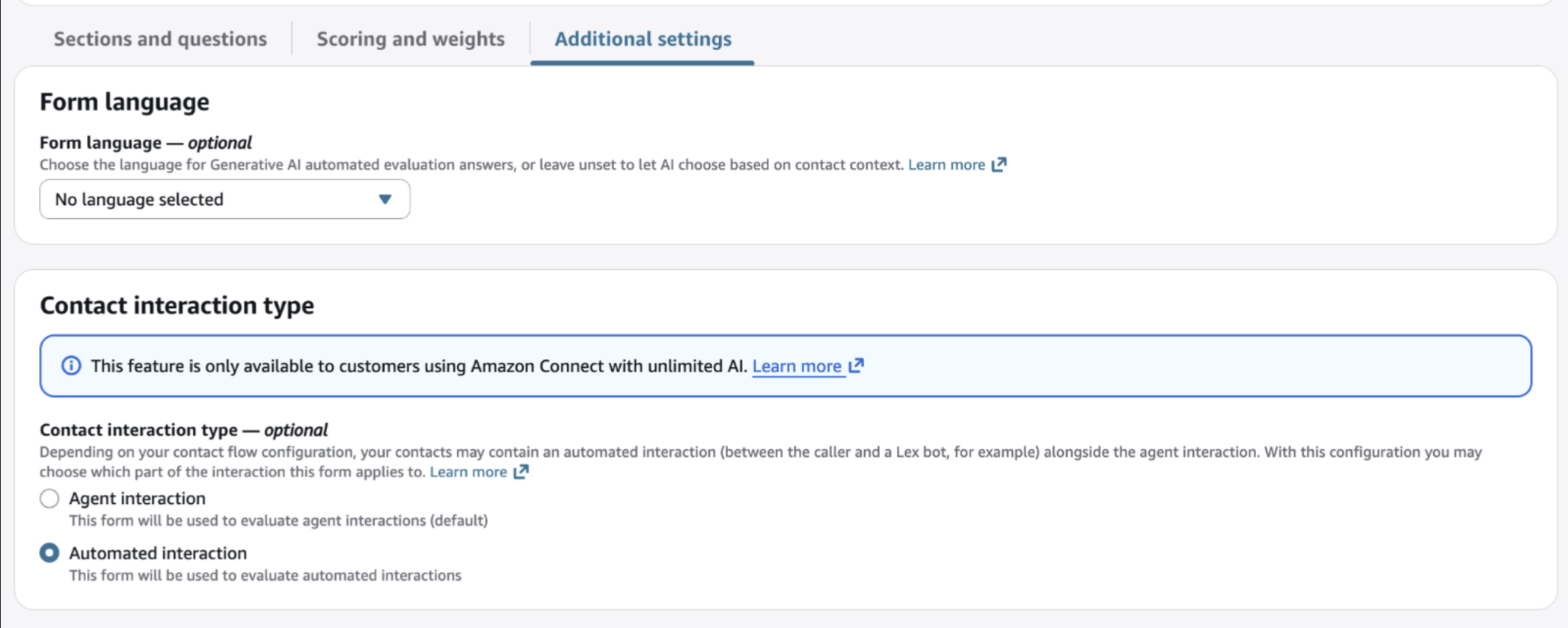
Vous pouvez définir des critères personnalisés pour évaluer les interactions en libre-service. Ces critères peuvent mesurer la résolution en libre-service, l'expérience client ou le comportement des bot/AI agents. Pour évaluer les interactions en libre-service, définissez le type d'interaction du contact comme interaction automatique dans des paramètres supplémentaires :
Voici un exemple de formulaire d'évaluation :
- Section 1 : Self-service succès
-
-
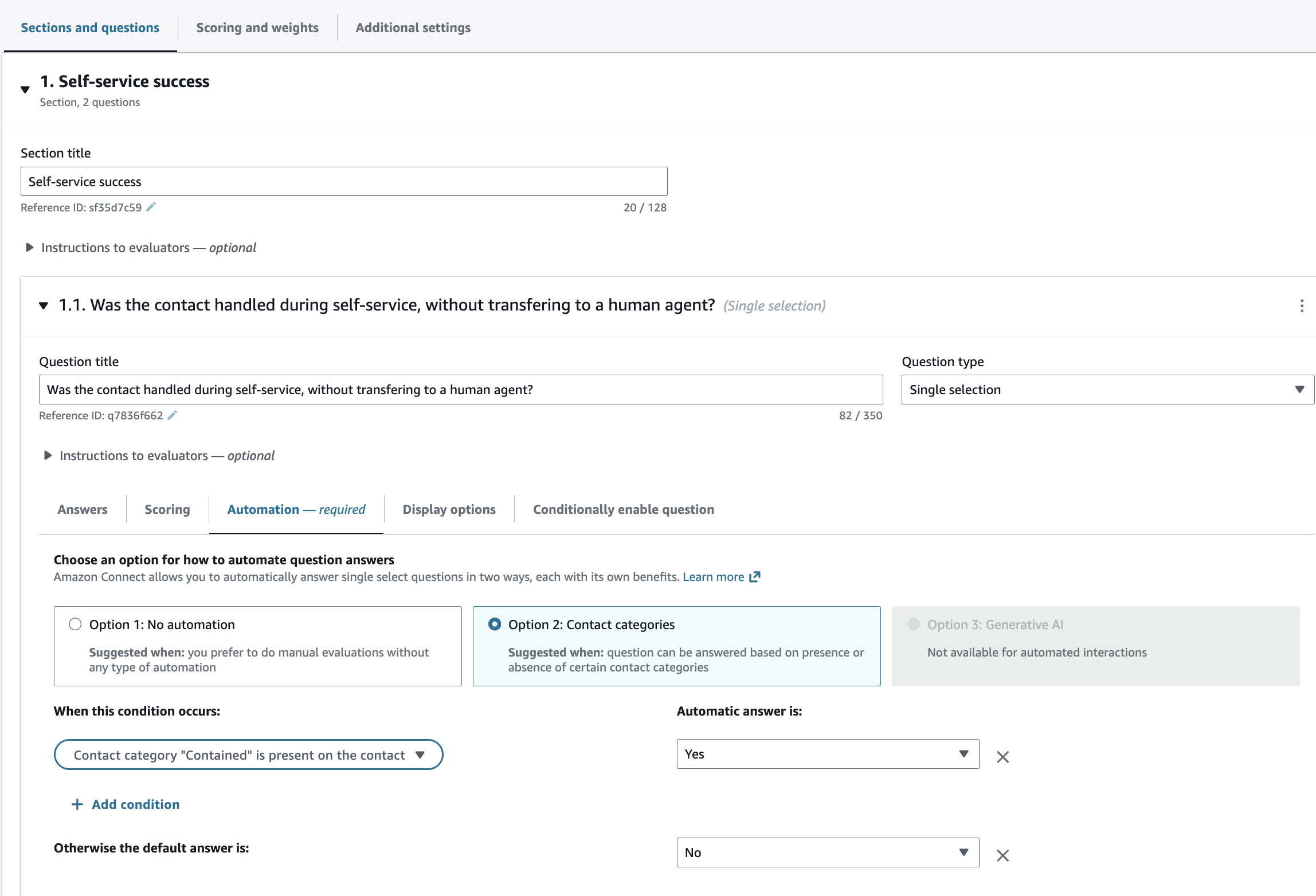
1.1 Le contact a-t-il été traité en libre-service, sans être transféré à un agent humain ? (Sélection unique)
-
1.2 Le client a-t-il pu répondre en libre-service à au moins un de ses besoins ? (Sélection unique)
-
- Section 2 : Expérience client
-
-
2.1 Quel a été le score global du sentiment client lors du self-service ? (Numéro)
-
2.2 Le client a-t-il exprimé sa frustration lors du self-service ? (Sélection unique)
-
- Section 3 : Comportements des agents IA
-
-
3.1 L'agent d'intelligence artificielle n'a-t-il pas compris le client et lui a-t-il demandé de répéter ? (Sélection unique)
-
3.2 L'agent AI a-t-il été grossier ou agressif envers le client à un moment ou à un autre ? (Sélection unique)
-
Pour plus de détails, consultez Créez un formulaire d'évaluation dans Connect Customer.
Étape 2 : configurer l'automatisation
Vous pouvez remplir automatiquement les évaluations des interactions en libre-service à l'aide de l'IA générative intégrée dans les formulaires d'évaluation, les règles et les indicateurs intégrés tels que le sentiment des clients.
Automatisation à l'aide de l'IA générative intégrée
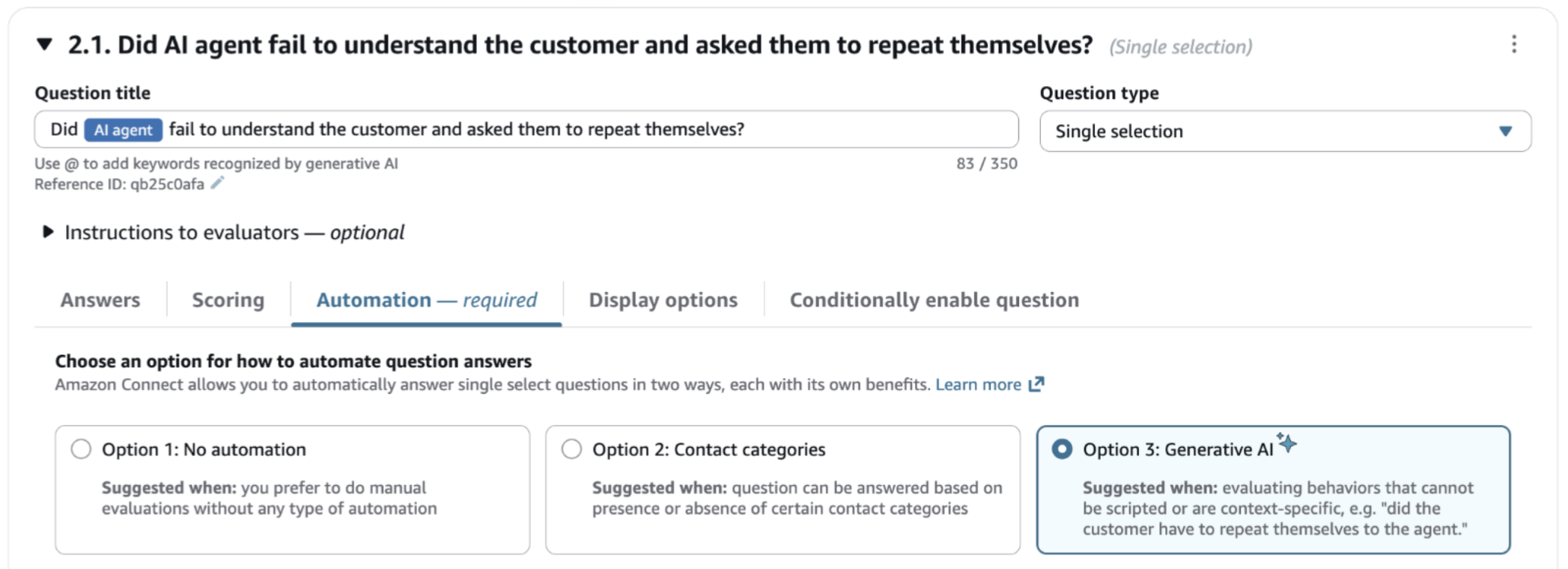
Entrez la question, les questions, les instructions et les options de réponse à utiliser par l'IA pour évaluer les performances des interactions en libre-service. Sous Automatisation pour une question, sélectionnez l'option 3 : IA générative. L'IA interprète le texte de la question, les instructions relatives à la question et analyse la transcription des interactions en libre-service pour renseigner l'une des options de réponse.
Utilisez @ pour saisir des mots clés que l'IA générative peut comprendre. Les mots système, agent d'IA et bot désignent actuellement tout participant non humain qui interagit avec le client. Vous pouvez utiliser ces mots de façon interchangeable.
Automatisation à l'aide de règles
Commencez par définir une règle :
-
Dans le menu de navigation, choisissez Analytique et optimisation, Règles.
-
Sélectionnez Créer une règle, Analytique conversationnelle.
-
Sous Quand, utilisez la liste déroulante pour choisir une analyse post-appel ou une analyse post-chat.
Exemples de règles que vous pouvez créer :
- Self-service confinement
-
-
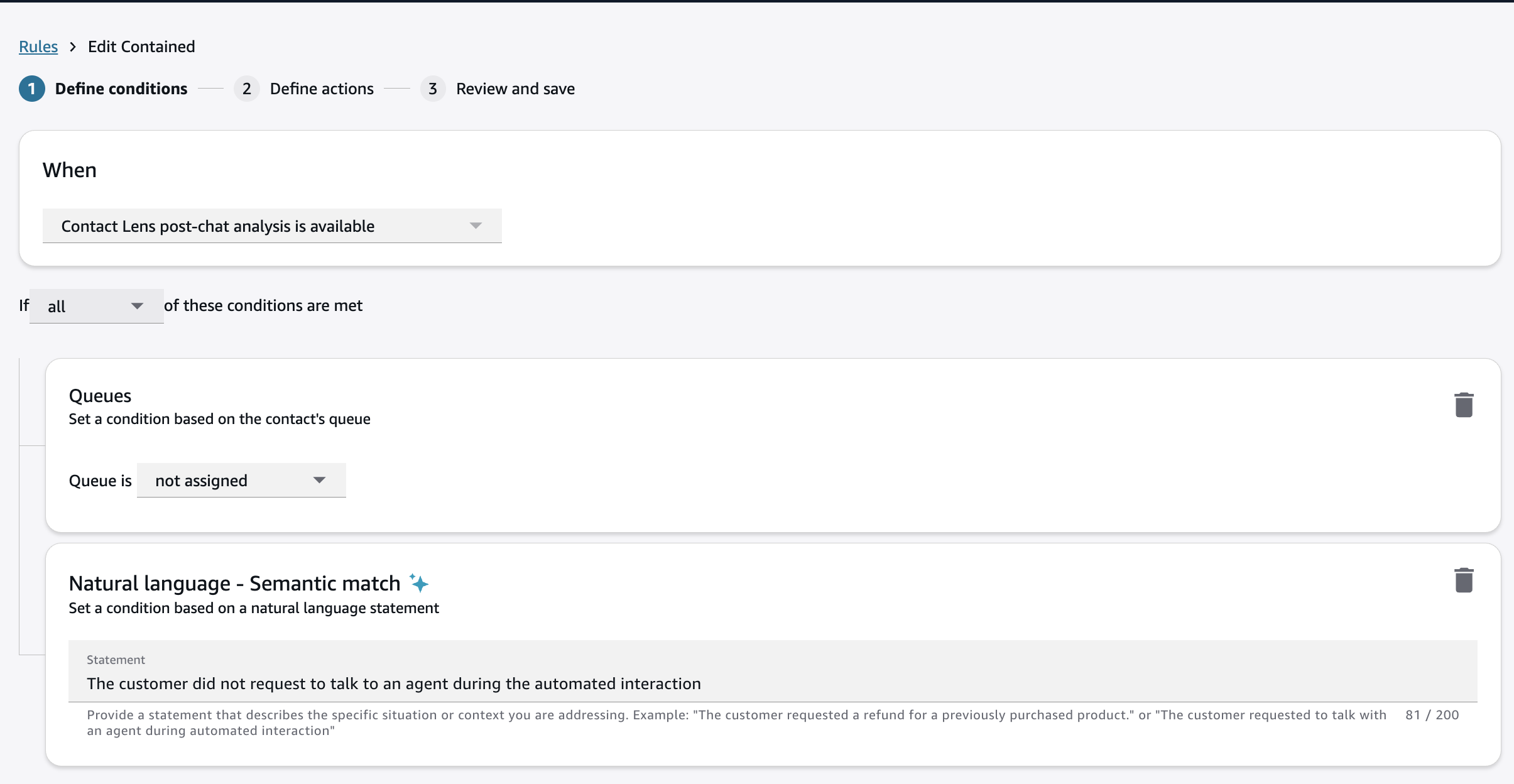
Ajoutez une nouvelle condition pour vérifier que la file d'attente n'a pas été assignée et que le contact a été traité lors de l'interaction automatisée.
-
Vous pouvez également utiliser l'intention en langage naturel pour confirmer que le client n'a pas demandé l'intervention d'un agent humain lors de l'interaction automatisée avec le robot Lex ou l'agent d'intelligence artificielle.
Note
Connect Customer comprend les mots clés suivants dans le cadre des règles de correspondance sémantique :
-
Système : indique un bot ou un agent d'intelligence artificielle
-
Agent : fait référence à l'agent humain
-
Client : la personne qui interagit avec le centre de contact
-
Interaction automatisée : partie de l'interaction avec le client où aucun agent humain n'était présent dans la conversation, y compris l'interaction en libre-service avec un bot ou un agent intelligent, et le temps d'attente dans la file d'attente
-
Interaction avec l'agent humain : interaction du client avec l'agent humain
-
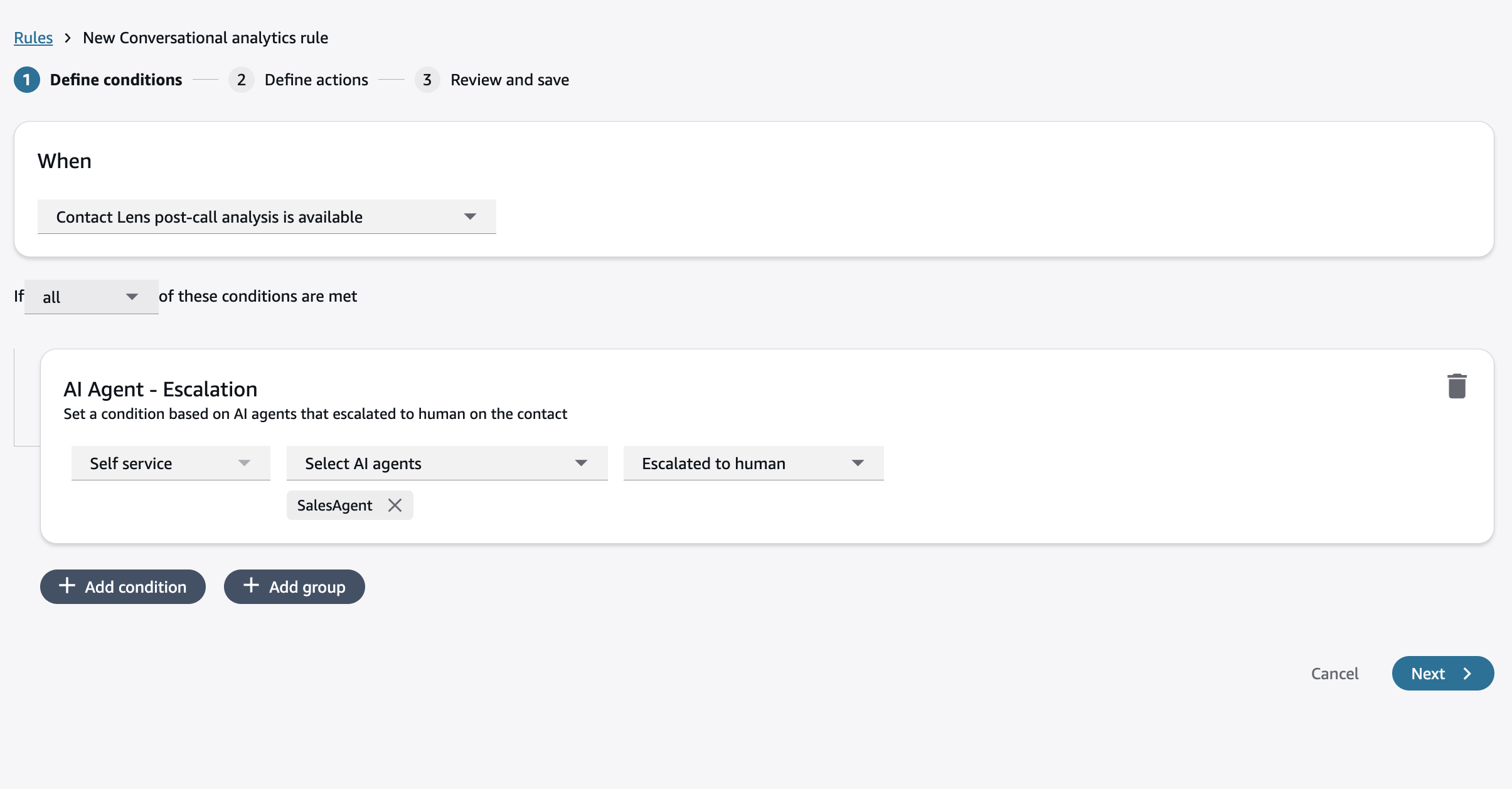
Si vous utilisez un agent Connect Customer AI, vous pouvez également vérifier si l'agent AI pour le libre-service est devenu un humain ou non.
-
- Self-service succès pour au moins une intention
-
Créez une règle en langage naturel - condition de correspondance sémantique :
« Au cours de l'interaction automatisée, le système a répondu avec succès à au moins une des demandes du client, telle que la fourniture d'informations ou le traitement d'une autre demande de service. »
- Bot/AI l'agent ne comprend pas le client
-
Créez une règle en langage naturel - condition de correspondance sémantique :
« Le système n'a pas réussi à comprendre le client et lui a demandé de répéter. »
- Le client a exprimé sa frustration
-
Créez une règle en langage naturel - condition de correspondance sémantique :
« Le client a exprimé sa frustration lors de l'interaction automatisée. »
Après avoir défini une règle, vous pouvez l'utiliser pour répondre à des questions à sélection unique ou à sélection multiple dans votre formulaire d'évaluation. Par exemple, si vous avez créé une règle pour vérifier le confinement en libre-service, vous pouvez l'utiliser pour répondre à la question de savoir si le contact a été traité en libre-service.
Automatisation à l'aide de métriques
Vous pouvez utiliser les statistiques de contact pour répondre automatiquement aux questions relatives à l'expérience en libre-service. Par exemple, vous pouvez vérifier le sentiment des clients lors de l'interaction automatisée. Pour utiliser les métriques, assurez-vous que le type de question est choisi comme numéro.
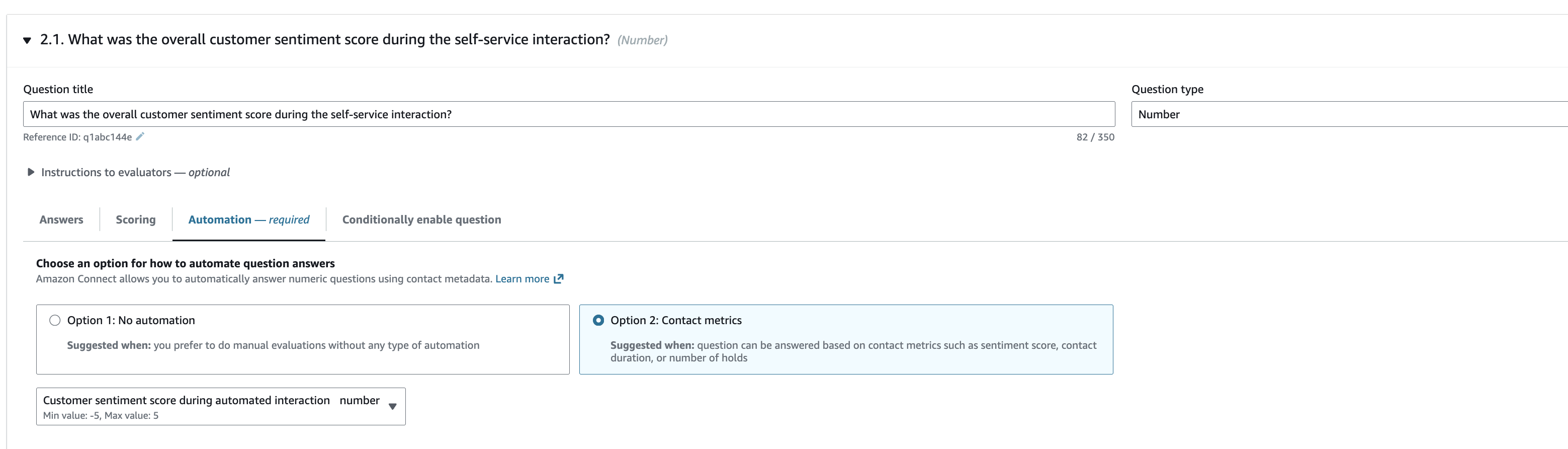
Après avoir configuré l'automatisation pour chaque question, vous pouvez activer l'envoi automatique des évaluations et activer le formulaire. Vous serez ensuite guidé pour créer une règle pour soumettre automatiquement le formulaire d'évaluation.
Pour plus de détails, consultez Étape 6 : activer les évaluations automatiques.
Étape 3 : configurer une règle pour soumettre automatiquement des évaluations des interactions en libre-service
Vous pouvez utiliser les conditions suivantes pour identifier des interactions spécifiques en libre-service.
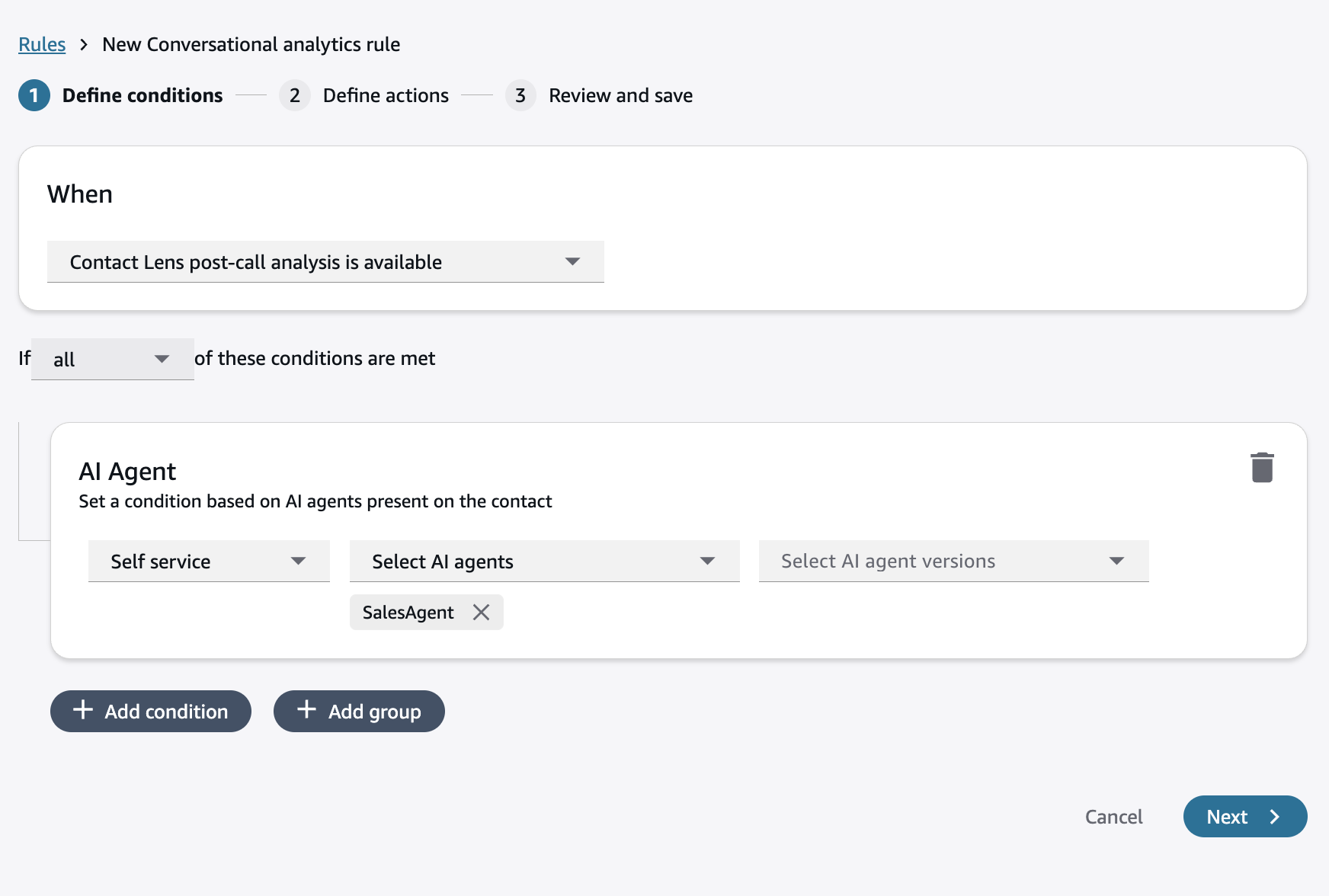
- Agent d'IA
-
Pour déclencher une évaluation des interactions en libre-service, vous pouvez déterminer si des agents IA spécifiques étaient actifs sur le contact. Vous pouvez également rechercher une version spécifique de l'agent AI.
- Attributs de contact personnalisés et attributs de segment de contact
-
Vous pouvez également utiliser des attributs de contact personnalisés et des attributs de segment de contact définis dans les flux pour identifier des flux de travail, des robots, des intentions ou des résultats spécifiques des clients. Par exemple, vous pouvez définir un attribut de contact dans les flux,
pizzaOrderBot = truesi un bot Lex appelé « Pizza Order Bot » est invoqué pendant la conversation.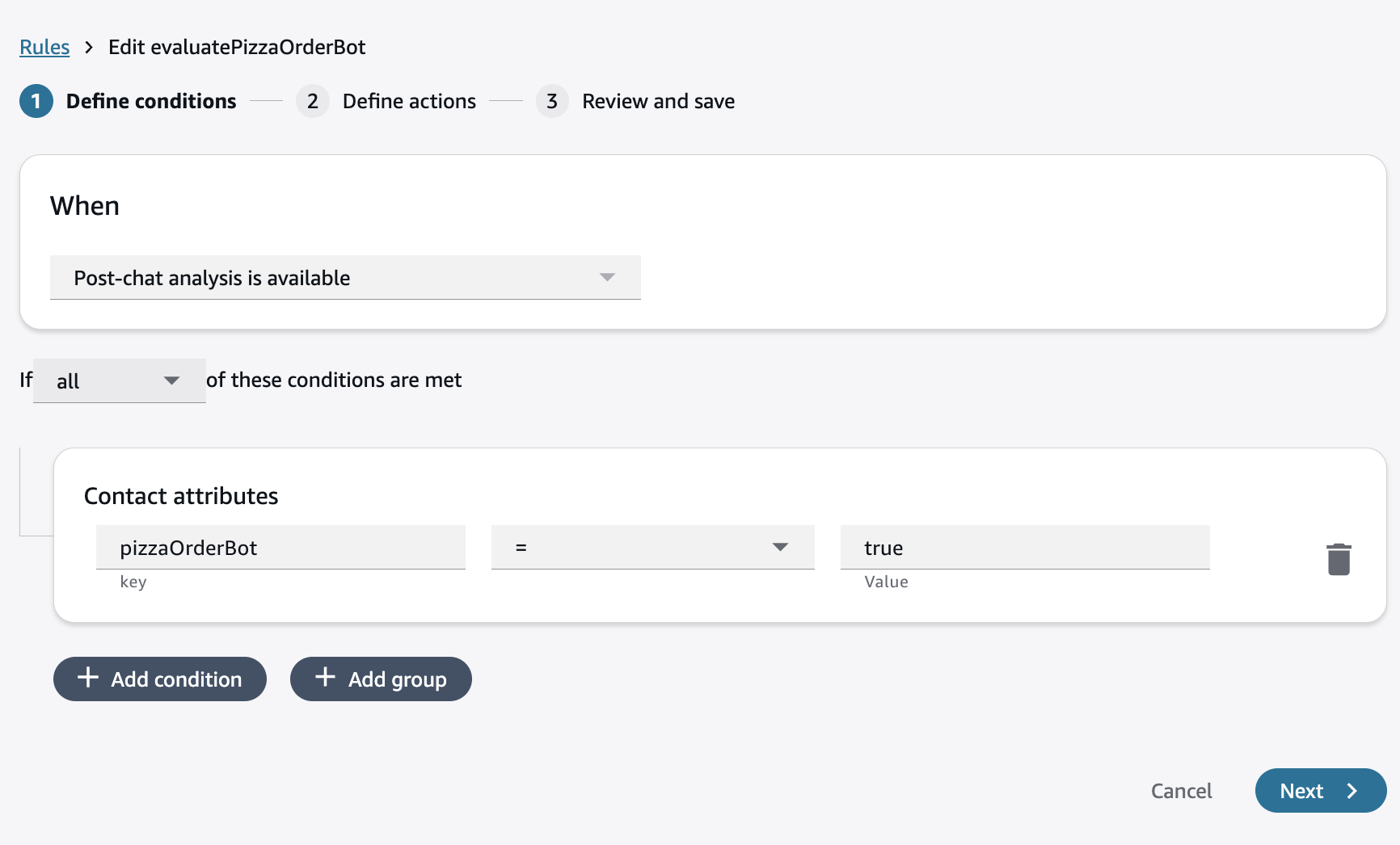
Après avoir défini les conditions :
-
Sur la page Définir des actions, indiquez un nom de catégorie pour identifier la règle.
-
Choisissez Ajouter une action, sélectionnez Soumettre une évaluation automatique et sélectionnez le formulaire que vous souhaitez utiliser pour soumettre automatiquement une évaluation. (Cette action est déjà sélectionnée sur la page si vous avez créé la règle lorsque vous activez le formulaire.)
Pour de plus amples informations, veuillez consulter Créez une règle dans Contact Lens qui soumet une évaluation automatique.
