Les traductions sont fournies par des outils de traduction automatique. En cas de conflit entre le contenu d'une traduction et celui de la version originale en anglais, la version anglaise prévaudra.
Surveillez les défaillances liées à l'évaluation des performances
Vous pouvez surveiller les échecs des évaluations automatisées ainsi que les exportations S3 des évaluations de contacts à l'aide de EventBridge et CloudWatch. Vous pouvez utiliser ces événements pour étudier et corriger les défaillances. Le guide suivant décrit le processus de création de EventBridge règles personnalisées pour surveiller les défaillances liées à l'évaluation des performances.
Step-by-step guide
Ce guide explique comment créer une EventBridge règle pour enregistrer les échecs de soumission d'évaluations automatiques du client Connect et les échecs d'exportation S3 des évaluations de contacts dans votre AWS console.
-
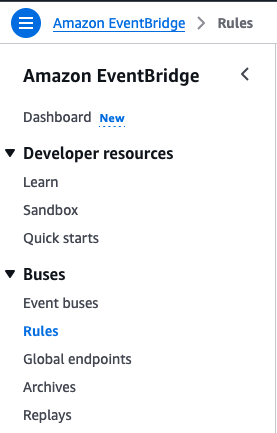
Connectez-vous à votre AWS compte et accédez à la EventBridge console. Choisissez Règles dans la section Bus.
-
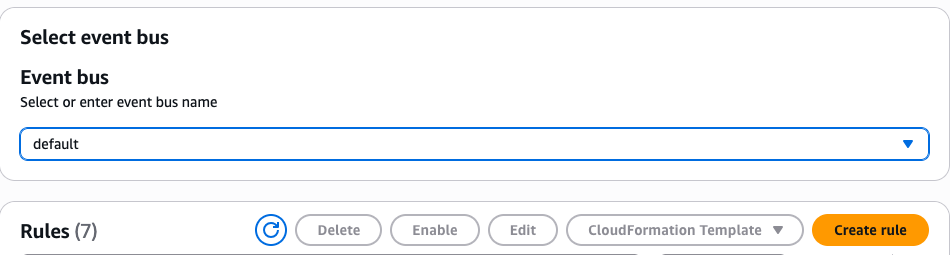
Choisissez Créer une règle avec le bus d'événements sélectionné par défaut.
-
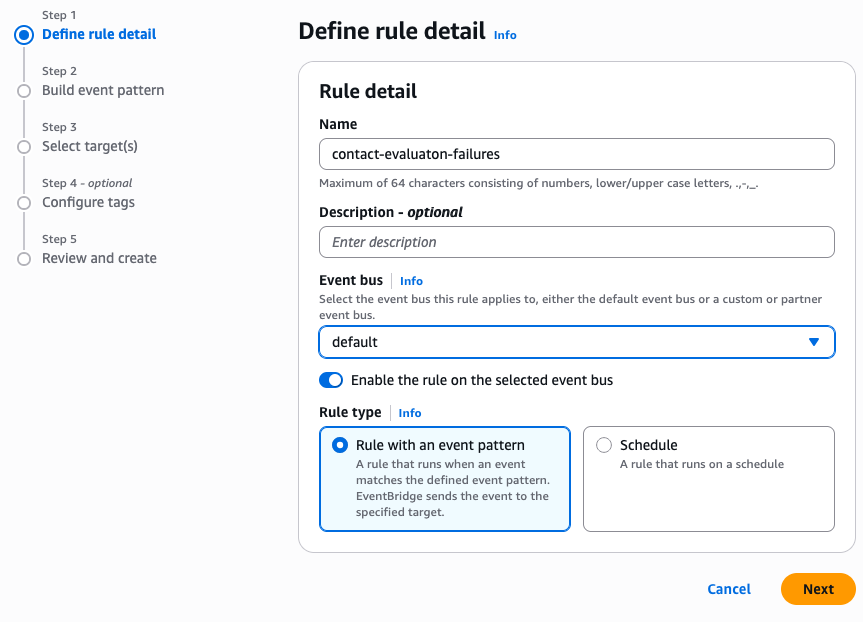
Donnez un nom à la règle et sélectionnez Règle avec un modèle d'événement pour le type de règle. Choisissez Suivant.
-
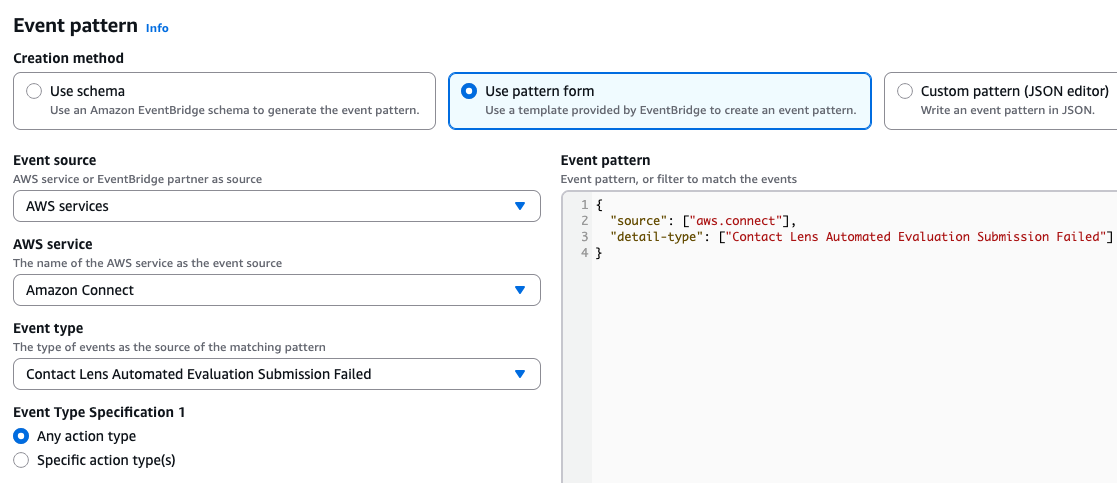
Lorsque les événements AWS ou les événements EventBridge partenaires sont sélectionnés sous Événements, sélectionnez l'option Utiliser le formulaire de modèle sous Modèle d'événement. C'est ici que vous allez définir le modèle à utiliser pour déclencher la règle.
-
Tapez et sélectionnez Amazon Connect dans la liste déroulante des services AWS pour affiner les types d'événements. Sélectionnez le type d'événement souhaité dans le menu déroulant ci-dessous. Choisissez Next une fois le schéma configuré.
Pour vous abonner à des types d' EventBridge événements, créez une EventBridge règle personnalisée correspondant aux critères suivants :
-
"source"="aws.connect" -
"detail-type", les valeurs suivantes sont possibles :-
"Contact Lens Automated Evaluation Submission Failed" -
"Contact Lens Evaluation Export Failed"
-
-
-
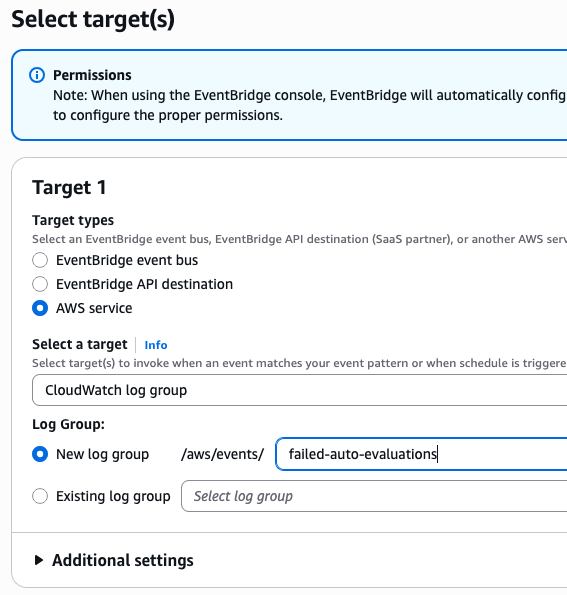
L'étape suivante vous permet de configurer la ou les cibles pour process/receive les événements correspondants. Pour plus de simplicité, sélectionnez l'option de groupe de CloudWatch journaux sous Sélectionnez une cible et choisissez un groupe de journaux.
-
Choisissez Suivant et passez à l'étape finale de révision et de création. Choisissez Créer une règle une fois de plus pour terminer le processus de création de règles.
-
Désormais, si la règle est activée et qu'un événement correspondant se produit, les journaux correspondants doivent apparaître dans le groupe de CloudWatch journaux configuré avec les identifiants appropriés dans la section des métadonnées et le motif de l'échec dans la section des données.
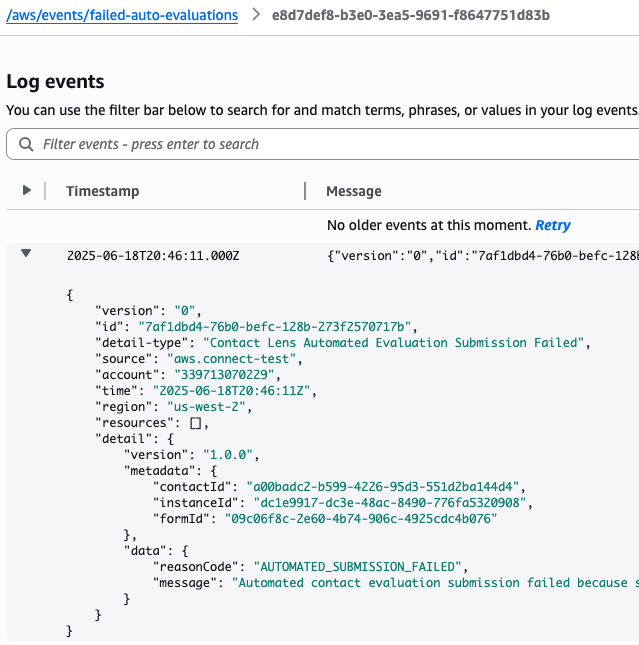
Exemple de EventBridge charge utile
Voici un exemple de EventBridge charge utile lorsque la règle correspond :
{
  "version": "0",
  "id": "00005435-d12d-c93b-d9d2-b64cba85fbb6",
  "detail-type": "Contact Lens Automated Evaluation Submission Failed",
  "source": "aws.connect",
  "account": "Your AWS account ID",
  "time": "2025-10-02T10:34:56Z",
  "region": "us-west-2",
  "resources": [],
  "detail": {
    "version": "1.0.0",
    "metadata": {
      "contactId": "4266f8e9-8420-4ee7-96cd-515d2edae1f2",
      "instanceId": "d9b0b09d-7dab-47e5-9f82-d6787fbc068c",
      "formId": "8b1365bd-1415-41a9-a491-af226e1bda4e"
    },
    "data": {
      "reasonCode": "ANALYSIS_FILE_ERROR",
      "message": "Automated contact evaluation submission failed due to an error when searching/retrieving/parsing the analysis file."
    }
  }
}
Erreurs courantes
Les erreurs suivantes peuvent se produire lorsque le système ne parvient finalement pas à traiter les évaluations après plusieurs tentatives.
Erreurs de soumission automatique des évaluations
| Erreur | Message d’erreur |
|---|---|
AUTOMATED_SUBMISSION_FAILED |
La soumission automatique de l'évaluation des contacts a échoué car certaines questions n'ont pas pu être répondues. Vérifiez l'évaluation à partir des configurations and/or de règles Connect Customer. |
ANALYSIS_FILE_ERROR |
La soumission automatique de l'évaluation des contacts a échoué en raison d'une erreur lors de searching/retrieving l'analyse du fichier d'analyse. |
INTERNAL_SERVER_ERROR |
La soumission automatique de l'évaluation des contacts a échoué en raison d'une erreur interne du serveur. Veuillez vous attendre à un retard de traitement. |
QUOTA_EXCEEDED_ERROR |
La soumission automatique de l'évaluation des contacts a échoué car le quota restant pour l'utilisation de l'IA générative pour répondre automatiquement aux questions d'évaluation du contact est insuffisant. |
Evaluation : erreurs d'exportation S3
| Erreur | Message d’erreur |
|---|---|
S3_BUCKET_ACCESS_DENIED |
L'exportation JSON d'évaluation des contacts a échoué en raison d'autorisations insuffisantes. |
S3_STORAGE_NOT_CONFIGURED |
Le compartiment S3 d'exportation n'est pas configuré pour votre instance. |
INTERNAL_SERVER_ERROR |
L'exportation JSON d'évaluation des contacts a échoué en raison d'une erreur interne du serveur. Veuillez vous attendre à un retard de livraison du fichier d'exportation. |
