Les traductions sont fournies par des outils de traduction automatique. En cas de conflit entre le contenu d'une traduction et celui de la version originale en anglais, la version anglaise prévaudra.
Création d’une campagne sortante à l’aide de déclencheurs d’événements
Configurez les déclencheurs d'événements dans le Connect Customer site web d'administration
-
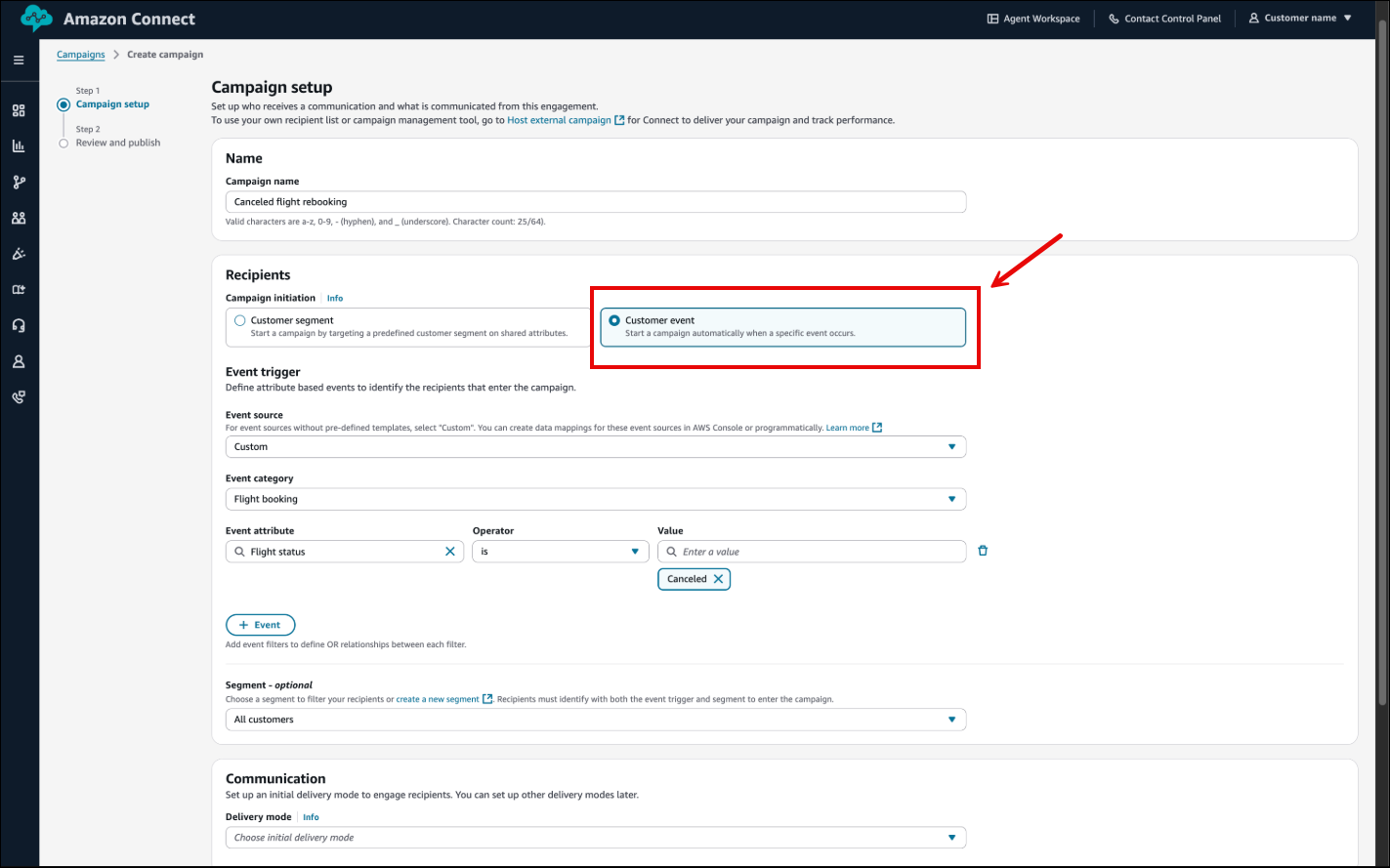
Sur la page Configuration de la campagne, sélectionnez Événement client sous Destinataires.
-
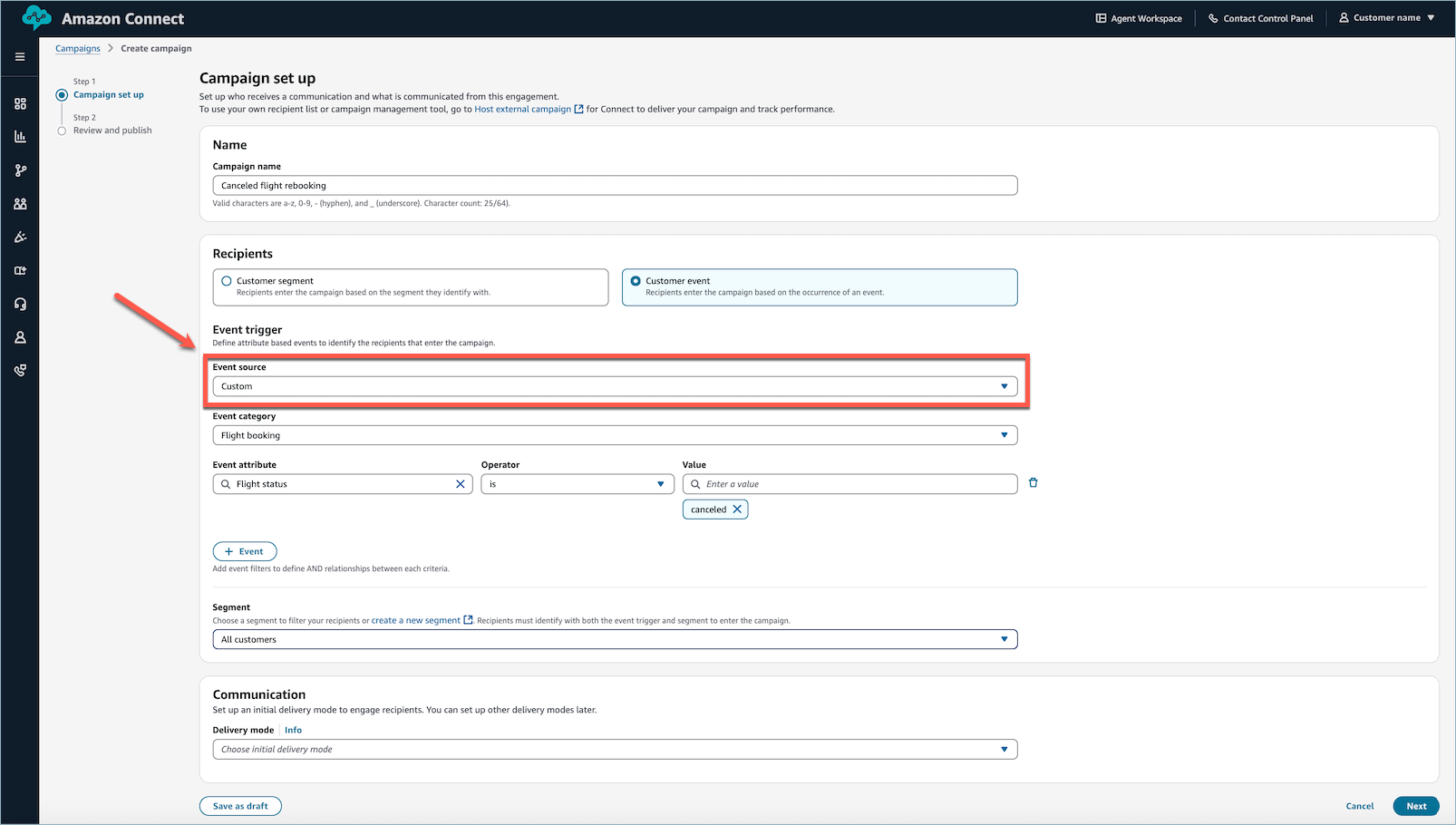
Sélectionnez une source d’événement pour spécifier l’origine des données et configurez les conditions d’attribut qui activeront le déclencheur d’événement.
Les sources d’événements sont basées sur les intégrations de votre domaine Profils des clients. Pour plus de détails sur la configuration de votre application externe, consultez Intégration avec des applications externes. Vous pouvez également intégrer Kinesis ou S3.
-
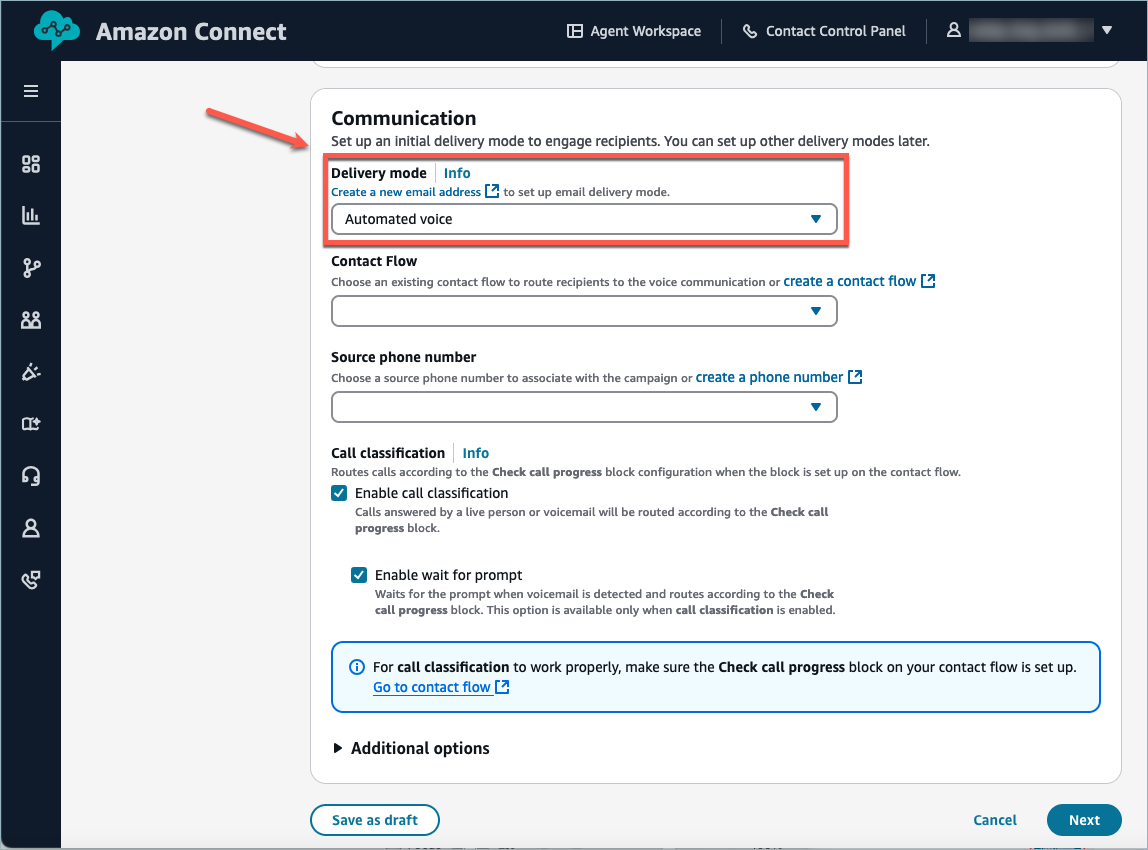
Sélectionnez le mode de diffusion et les paramètres de communication supplémentaires.
Important
Pour créer une campagne de widgets de communication, vous devez disposer d'une intégration des profils clients entre votre domaine Customer Profiles et votre instance. Le nom du type d'objet requis est
Campaign-WebNotification. Pour ce faire, cliquez sur le bouton de mise à niveau dans la console du site Web Connect Customer d'administration, en sélectionnant votre instance, puis en accédant à la sous-page des campagnes sortantes.

Vous avez le choix entre deux types de notifications : Afficher et Action.
- Afficher
-
Une notification Afficher affiche un message visuel ou une invite au-dessus du bouton du widget de communication. Il présente des informations à l'utilisateur final, telles qu'un message d'accueil, une offre ou un message contextuel. La notification invite l'utilisateur final à engager une conversation avec un agent ou un bot.
Sélectionnez Afficher lorsque vous souhaitez faire passer un message, une promotion ou un coup de pouce contextuel à l'utilisateur final avant qu'il n'entame une conversation. Cela donne à l'utilisateur final le temps de lire et de décider s'il souhaite s'engager.
Exemples :
-
Une bannière proactive sur laquelle on peut lire « Bonjour ! Nous avons remarqué que vous êtes sur cette page depuis un moment. Vous avez besoin d'aide pour trouver le bon plan ? »
-
Un message promotionnel : « Offre à durée limitée : discutez avec nous pour obtenir 20 % de réduction sur votre surclassement. »
-
Un coup de pouce contextuel : « Vous rencontrez des difficultés pour terminer votre commande ? Nous sommes là pour vous aider. »
-
- Action
-
Une notification d'action contourne tout message visuel, déclenche immédiatement l'ouverture du widget de communication et lance une conversation directement avec un bot ou un agent humain.
Sélectionnez Action lorsque vous souhaitez ignorer complètement l'étape de notification et lancer l'utilisateur final directement dans une conversation en direct. Aucun message intermédiaire n'est affiché.
Exemples :
-
Le système connecte immédiatement un client très intentionné sur une page de paiement à un agent d'assistance.
-
Le système achemine un client récurrent avec un dossier ouvert directement vers un flux de robots pour vérifier le statut.
-
Un client VIP déclenche une connexion instantanée avec un agent dédié lorsqu'il visite la page d'aide.
-

Les recommandations ne sont disponibles que lorsque vous sélectionnez le type de notification Afficher et que la vue sélectionnée possède un type d'intégration du service de notification Web. Si vous sélectionnez le type de notification Action, ou si la vue sélectionnée ne possède pas cette intégration, l'option de recommandation n'apparaît pas.
-
(Facultatif) Configurez la section Recommandations pour intégrer Predictive Insights à votre campagne déclenchée par un événement. Cela vous permet de fournir un modèle de contenu personnalisé par e-mail et par SMS.
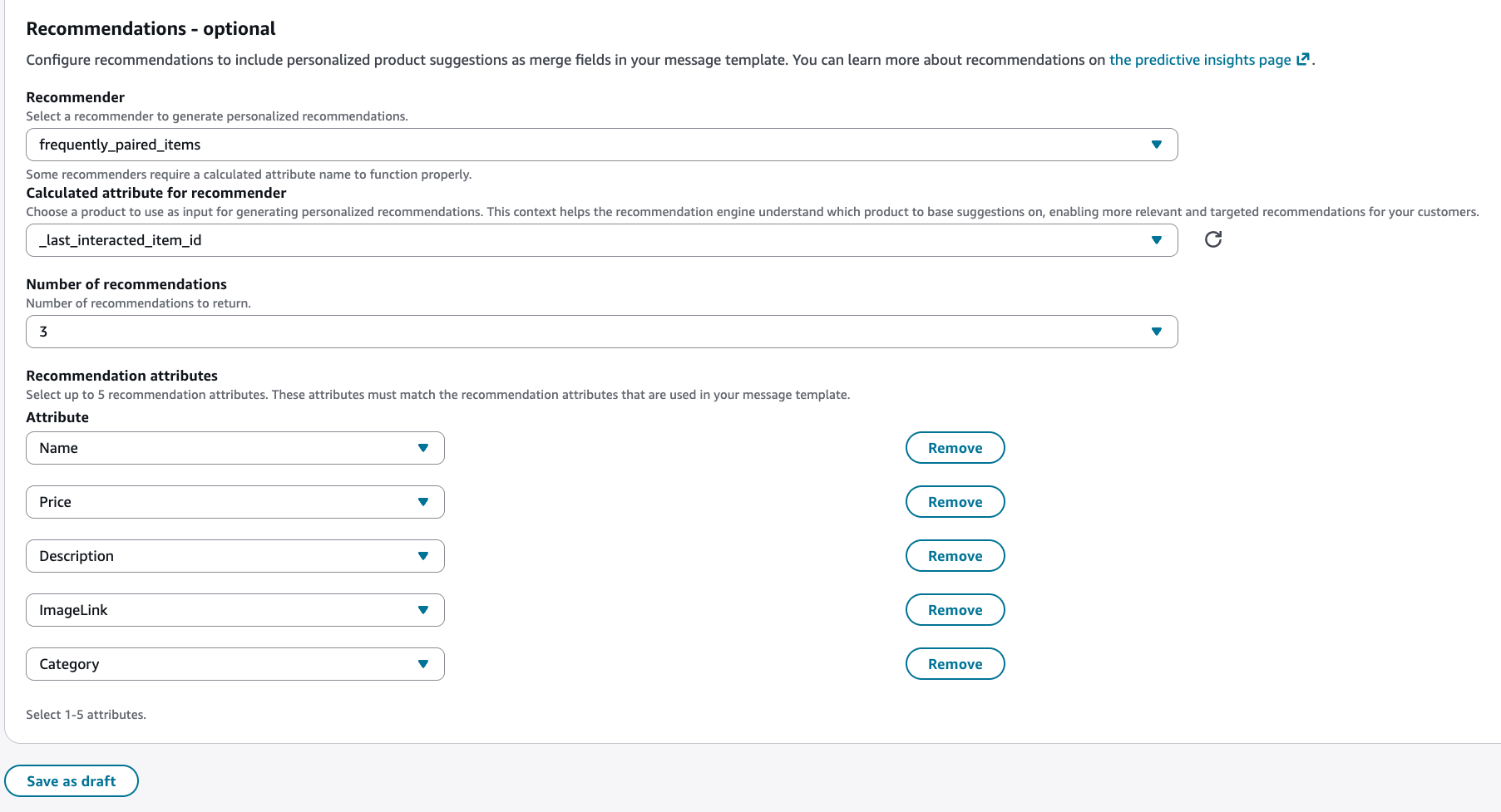
Configurez les paramètres suivants :
-
Nom du recommandeur : sélectionnez le nom du recommandeur que vous souhaitez utiliser pour générer des recommandations pour les profils associés à la campagne. Vous ne pouvez utiliser que des recommandateurs actifs pour générer des recommandations.
Predictive Insights propose plusieurs types de recommandations. Pour de plus amples informations, veuillez consulter Étape 3 : Création d'informations prédictives.
-
Attribut calculé pour le recommandeur : ce paramètre n'est requis que si vous utilisez un type de recommandation d'articles similaires ou d'articles fréquemment associés. Ce contexte aide le moteur de recommandation à comprendre sur quel produit baser ses suggestions, ce qui permet de proposer des recommandations plus pertinentes et ciblées à vos clients.
Par exemple, vous pouvez utiliser un attribut calculé tel
_last_interacted_item_idque celui qui capture l'identifiant de l'article acheté. -
Nombre de recommandations : nombre maximal de recommandations à générer pour un profil. Cela peut aller de 1 à 3 recommandations.
-
Attributs de recommandation : définissez les attributs de la réponse aux recommandations qui sont utilisés dans votre modèle de message.
Pour plus d'informations sur Predictive Insights, consultezCommencez avec Predictive Insights.
-
-
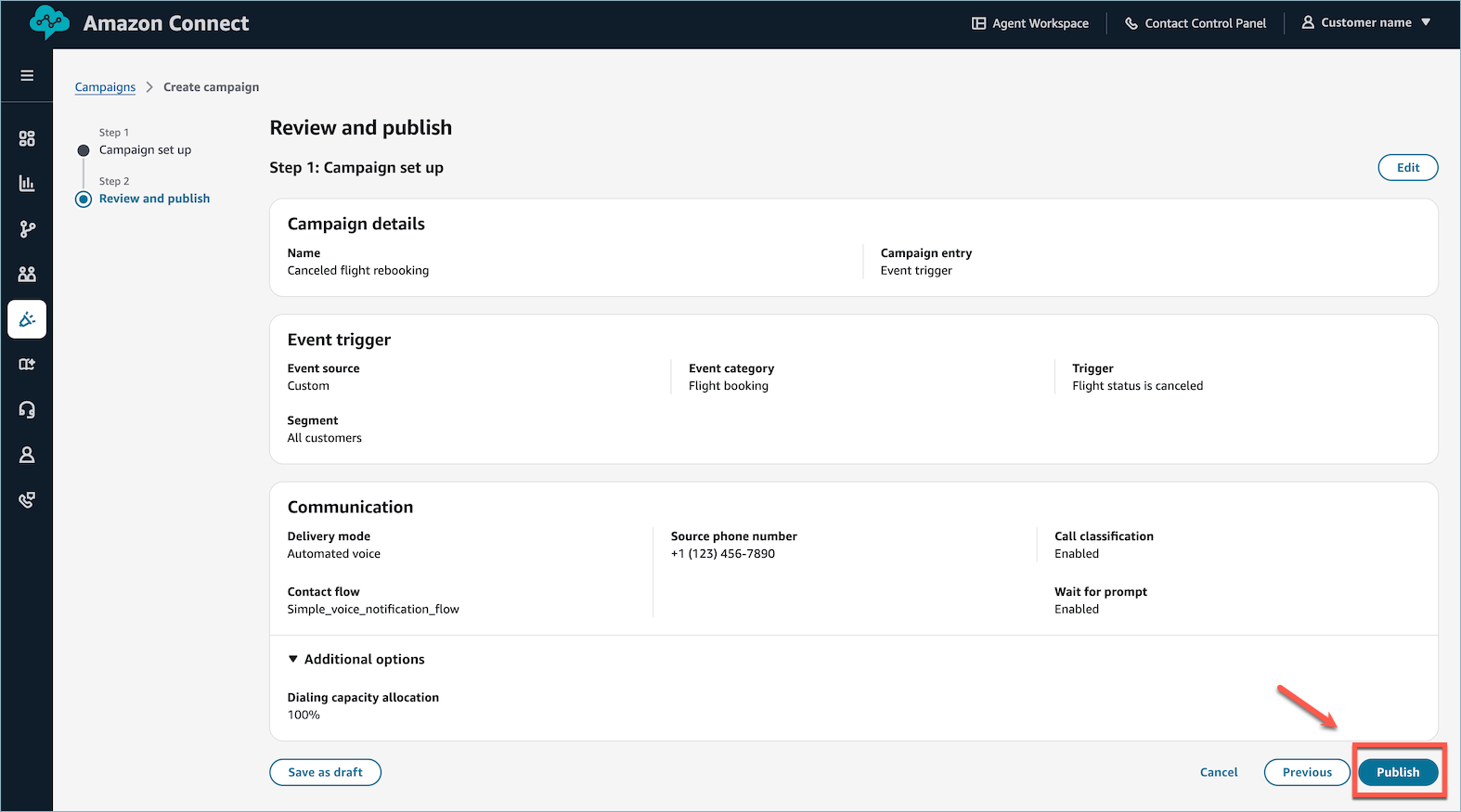
Vérifiez vos configurations et choisissez Publier.
Création de campagnes sortantes avec des déclencheurs d’événements à l’aide d’API
API de déclenchement d'événements Connect Customer Profiles
-
Deux appels d’API sont effectués pour créer un déclencheur d’événement fonctionnel :
-
CreateEventTrigger: définit l'action à effectuer en fonction d'une condition spécifiée.
-
PutIntegration: définit l'action à utiliser.
-
Exemple de demande de déclenchement d’événement :
{
"Description": "string",
"EventTriggerConditions": [
{
"EventTriggerDimensions": [
{
"ObjectAttributes": [
{
"ComparisonOperator": "string",
"FieldName": "string",
"Source": "string",
"Values": [ "string" ]
}
]
}
],
"LogicalOperator": "string"
}
],
"EventTriggerLimits": {
"EventExpiration": number,
"Periods": [
{
"MaxInvocationsPerProfile": number,
"Unit": "string",
"Unlimited": boolean,
"Value": number
}
]
},
"ObjectTypeName": "string",
"SegmentFilter": "string",
"Tags": {
"string" : "string"
}
}
ComparisonOperator prend en charge les valeurs suivantes :
| ComparisonOperator | Comment | Type pris en charge |
|---|---|---|
| INCLUSIVE | Vérifie si la cible inclut toutes les valeurs spécifiées. | String |
| EXCLUSIF | Vérifie si la cible ne contient pas toutes les valeurs spécifiées. | String |
| CONTAINS | Vérifie si la cible contient des valeurs spécifiées. | String |
| BEGINS_WITH | Vérifie si la cible commence par la valeur spécifiée. | String |
| ENDS_WITH | Vérifie si la cible se termine par la valeur spécifiée. | String |
| SUPÉRIEUR À | Vrai si la cible est supérieure à la valeur spécifiée. | Number |
| INFÉRIEUR_À | Vrai si la cible est inférieure à la valeur spécifiée. | Number |
| GREATER_THAN_OR_EQUAL | Vrai si la cible est supérieure ou égale à la valeur spécifiée. | Number |
| LESS_THAN_OR_EQUAL | Vrai si la cible est inférieure ou égale à la valeur spécifiée. | Number |
| EQUAL | Vrai si la cible est égale à la valeur spécifiée. | Number |
| ENTRE | True si la cible se situe dans une plage de valeurs ou entre des dates et heures spécifiques. | Number/Date* |
| NOT_BETWEEN | True si la cible ne se situe pas dans une plage de valeurs ou entre des dates et heures spécifiques. | Number/Date* |
| AVANT | Vrai si la cible est antérieure à l’horodatage spécifié. | Date |
| APRÈS | Vrai si la cible est postérieure à l’horodatage spécifié. | Date |
| SUR | True si la cible correspond à l’horodatage spécifié. | Date |
-
Source : permet de définir un attribut dans l’objet.
-
Un seul attribut est autorisé dans une entrée
ObjectAttributeunique.
-
-
FieldName: Utilisé pour pointer vers l'attribut mappé dans le mappage des données.
-
Un seul attribut est autorisé dans une entrée
ObjectAttributeunique.
-
-
ObjectTypeName: prend en charge tous les noms de types d'objets par défaut et personnalisés, mais pas les types d'objets standard tels que
_profile_asset,_order,, et autres. -
EventTriggerLimits:
-
autorise par défaut un maximum de 20 déclencheurs d’événements simultanés par domaine client.
-
Limite par défaut de 10 invocations par jour, par profil, par déclencheur. Pour annuler cette limite, spécifiez
UNLIMITEDdansMaxInvocationPerProfile. -
MaxInvocationPerProfile:
-
Plage valide : valeur minimum de 1. Valeur maximale de 1 000 (ou
UNLIMITED).
-
-
Unité :
-
Valeurs valides : HOURS, DAYS, WEEKS, MONTHS
-
-
Valeur :
-
Plage valide : valeur minimum de 1. Valeur maximale de 24
-
-
-
Comparaison des plages de temps
-
La fonctionnalité Profils des clients utilise des bibliothèques standard pour analyser les valeurs temporelles. Pour les services internationaux, il est important de prendre en compte les conversions de fuseaux horaires afin de garantir un traitement précis.
-
-
La valeur
EventExpirationest spécifiée en millisecondes. Lorsqu’elle est utilisée pour déclencher une campagne, le délai d’expiration maximal est plafonné à 15 minutes.
API de déclenchement d’événements pour les campagnes sortantes
-
CreateCampaignV2
Les seules modifications nécessaires pour créer une campagne déclenchée par un événement concernent les champs surlignés. Les autres champs sont les mêmes que pour les campagnes planifiées.
{ "name": "string", "connectInstanceId": "string", "channelSubtypeConfig": { // or other channel parameters "email": { "outboundMode": { "agentless":{ } }, "defaultOutboundConfig":{ "connectSourceEmailAddress":"example@example.com", "wisdomTemplateArn":"arn:aws:wisdom:us-west-2:123456789012:message-template/dXXXXX0Pc8-195a-776f-0000-EXAMPLE/51219d5c-b1f4-4bad-b8d3-000673332", "sourceEmailAddressDisplayName": "testEmailDisplayName" } } }, "connectCampaignFlowArn":<Flow ARN>, "schedule": { "endTime": "2024-12-11T21:22:00Z", "startTime": "2024-10-31T20:14:49Z", "timeZone": "America/Los_Angeles" }, "source": { "eventTrigger": { "customerProfilesDomainArn":<Domain ARN>} -
PutProfileOutboundRequestBatch
Vous ne pouvez pas invoquer directement cette API, mais elle sera consignée dans vos journaux CloudTrail. Cette API est utilisée pour déclencher une campagne après réception d’un événement et constitue le mécanisme qui lance un appel vocal, un e-mail ou un SMS.
