Les traductions sont fournies par des outils de traduction automatique. En cas de conflit entre le contenu d'une traduction et celui de la version originale en anglais, la version anglaise prévaudra.
Identifiez les dates auxquelles vous devez annuler les heures d'ouverture standard
Vous pouvez annuler les heures d'ouverture standard pour les dates futures où les opérations seront fermées, auront des heures réduites ou seront ouvertes plus longtemps que d'habitude.
Note
Jusqu'à 50 dérogations peuvent être créées pour chaque ressource consacrée aux heures de fonctionnement. Il ne s'agit pas d'un quota ajustable.
Création d'une dérogation
Accédez au menu Routage et ouvrez les heures d'ouverture.
Ouvrez un enregistrement en sélectionnant son nom.
Dans la section Dérogations, sélectionnez Créer.
Note
Si vous disposez d'autorisations en lecture seule, vous ne verrez pas cette action.
Créez votre liste de dérogations en choisissant entre :
Ajouter un événement récurrent : à utiliser pour les jours fériés et les autres dates qui se répètent (par exemple, fermeture anticipée le dernier vendredi de chaque mois).
Créez des heures temporaires : à utiliser pour les dates comportant des heures non standard qui ne sont pas récurrentes et pour lesquelles les heures configurées doivent remplacer tous les autres paramètres correspondants. date/range
Copier à partir d'un autre horaire d'ouverture : à utiliser lorsqu'il est utile de regrouper les dérogations déjà configurées sur d'autres enregistrements, mais que vous souhaitez avoir la possibilité d'apporter des modifications (par exemple, pour supprimer certaines dates).
Note
Plutôt que de configurer directement une liste de dates et d'heures, vous pouvez créer un lien vers les dérogations configurées sur une autre ressource sur les heures d'ouverture. Utilisez cette approche si vous souhaitez partager une liste principale conservée en un seul endroit.
Suivez les instructions qui s'affichent dans la fenêtre qui s'ouvre.
Sélectionnez Appliquer pour valider les dates et heures que vous avez sélectionnées.
Sélectionnez Enregistrer en haut à droite de la page de ressources sur les heures d'ouverture.

Évènements récurrents
Si vous choisissez un événement récurrent :
Fournissez un nom significatif pour cette dérogation.
Sélectionnez les dates d'entrée en vigueur de cette dérogation.
Note
Ces dates sont utilisées par Flows pour déterminer si cette dérogation doit être prise en compte. Si la date du jour tombe avant ou après cette plage, la dérogation sera ignorée.
Indiquez si les opérations sont fermées ou ouvertes.
Choisissez le modèle de récurrence. En fonction de vos sélections, vous serez en mesure de fournir des informations supplémentaires.
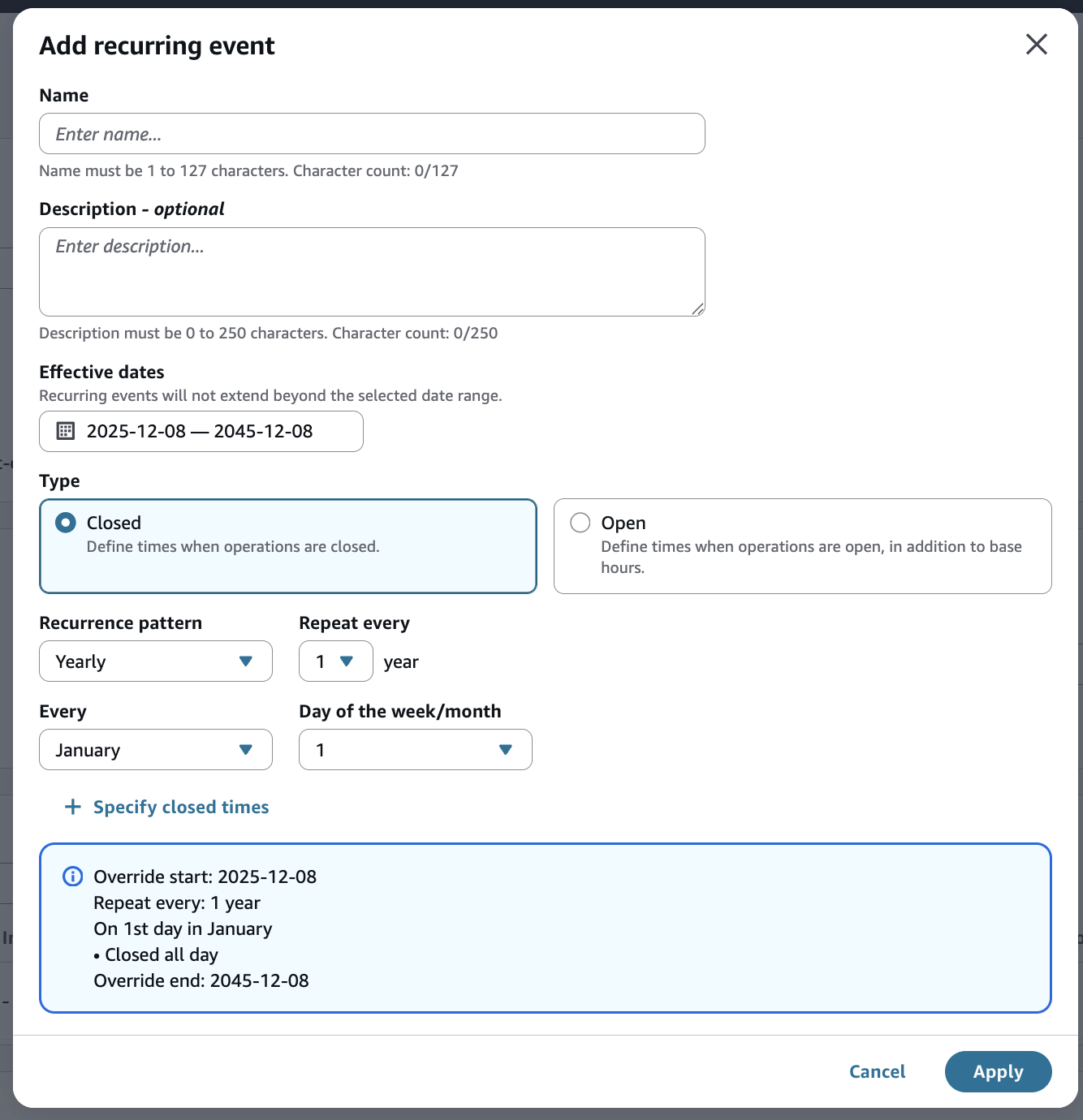
Dans cet exemple, les opérations sont clôturées à une date précise chaque année, quel que soit le jour de la semaine :
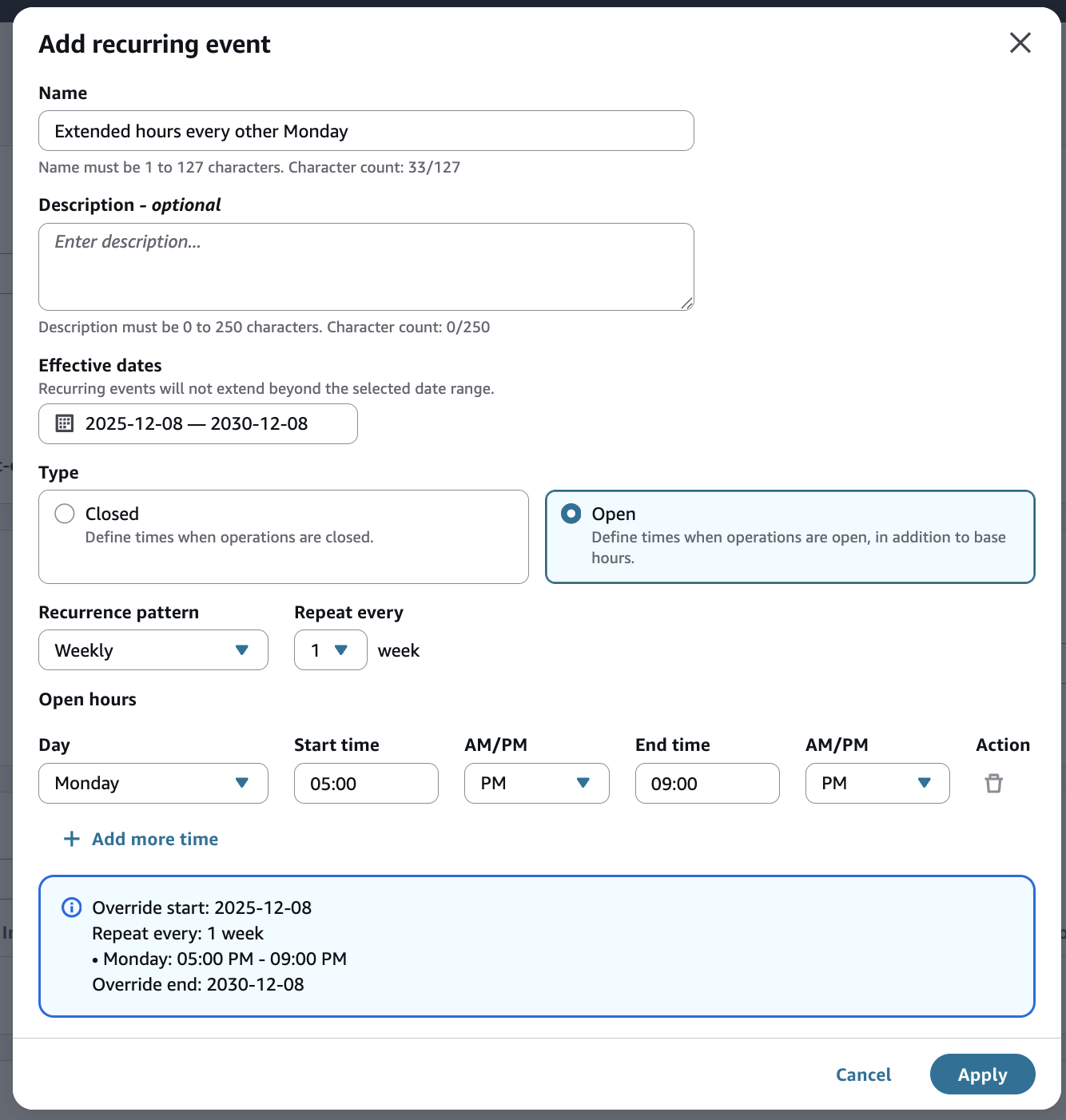
Dans cet exemple, des heures prolongées ont été configurées toutes les deux semaines :
Horaires temporaires
Si vous choisissez des horaires temporaires :
Fournissez un nom significatif pour cette dérogation.
Sélectionnez les dates d'entrée en vigueur de cette dérogation.
Note
Ces dates sont utilisées par Flows pour déterminer si cette dérogation doit être prise en compte. Si la date du jour tombe avant ou après cette plage, la dérogation sera ignorée.
Sélectionnez les heures pour la ou les dates spécifiées, qui remplaceront le calendrier standard des jours de la semaine.
Note
Les open/closed dérogations récurrentes ont priorité sur les heures temporaires.
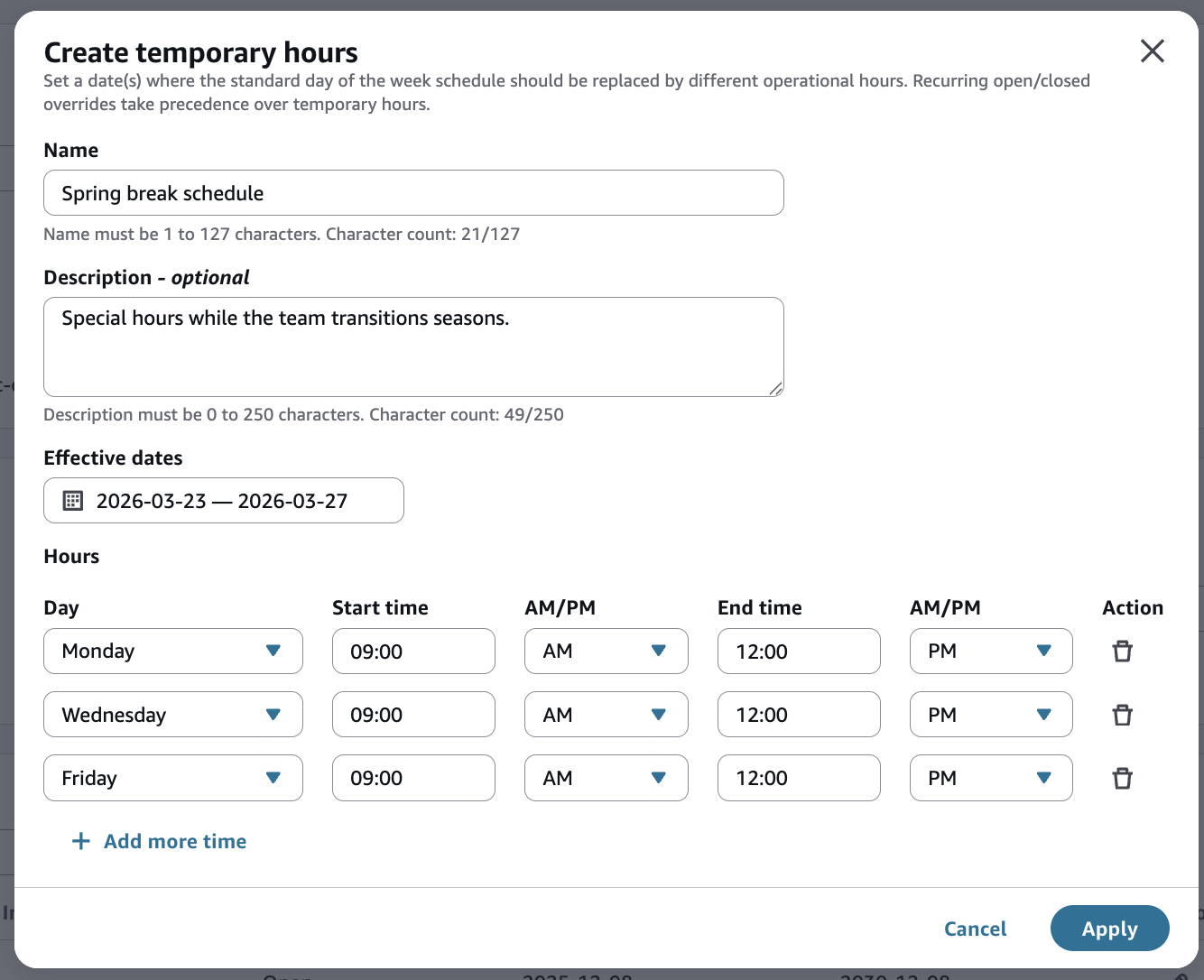
Dans cet exemple, les opérations ne sont ouvertes que tous les deux jours et pendant des heures partielles :
Exemptions de copie
Si vous choisissez Copier depuis un autre horaire d'ouverture :
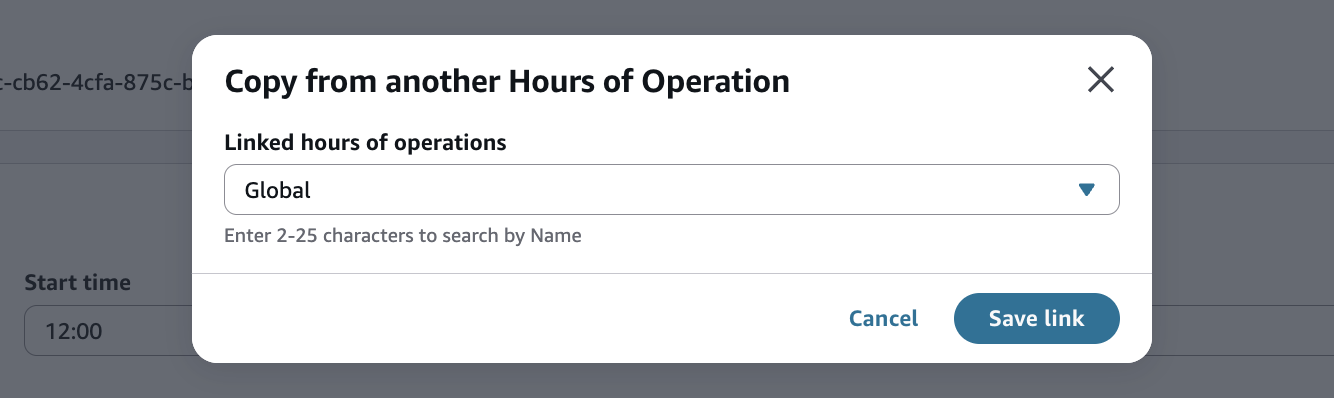
Trouvez la ressource parent et sélectionnez-la.
Ensuite, choisissez Enregistrer le lien.
Après avoir copié une liste, les enregistrements de remplacement sont distincts de leur source. Ils ne sont pas affectés par les modifications apportées à cette liste d'origine (par exemple, si la fête du travail passe de fermée à une demi-journée).
Note
Les remplacements copiés sont pris en compte dans le quota de service de remplacement de 50.
Note
Si vous souhaitez plutôt vous fier à une liste globale et vous assurer que les dates et heures de remplacement sont automatiquement synchronisées, suivez les instructions pour créer un lien plutôt que pour copier.
Dérogations de liens
Une alternative à la mise en place d'une liste de dérogations dans les heures suivant l'enregistrement des opérations consiste à créer un lien vers une autre ressource contenant une liste principale. Par exemple, vous pouvez définir les heures d'ouverture d'un « parent » pour héberger une liste des jours fériés professionnels internationaux, et une autre pour les dates bloquées régionales, etc. Chaque « enfant » lié à un enregistrement parent hérite de ses remplacements. Au fur et à mesure que des modifications sont apportées au parent, l'enfant en bénéficie automatiquement sans effort supplémentaire.

Pour créer un lien afin que les dérogations soient héritées d'une autre heure d'ouverture :
Ouvrez un enregistrement et accédez à la section Heures d'ouverture liées.
Cliquez sur le bouton Ajouter un lien.
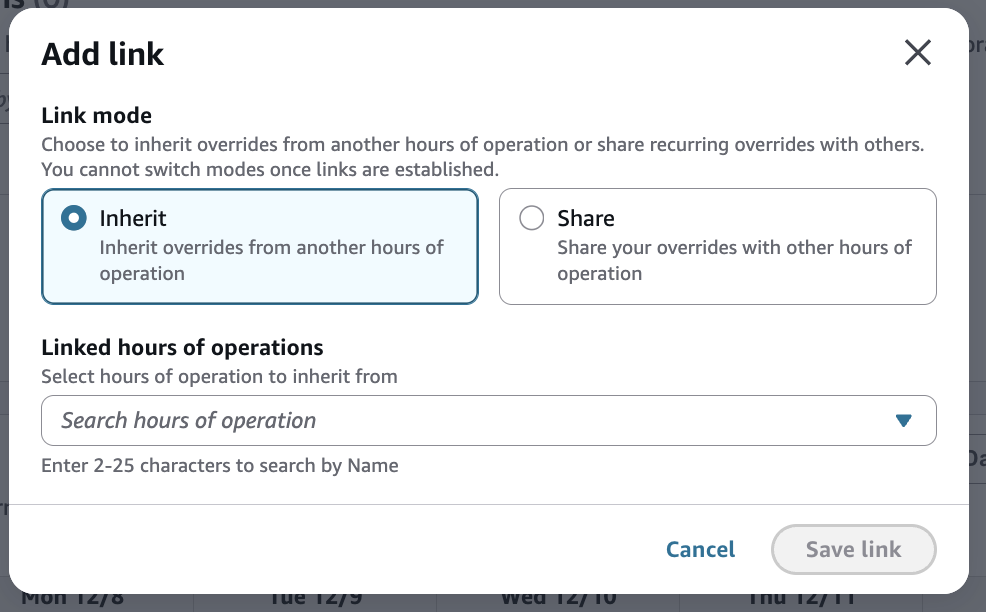
Choisissez le mode de lien intitulé Inherit.
Recherchez les heures d'ouverture qui fourniront la liste de remplacement de la source.
Cliquez sur le bouton Enregistrer le lien.
Répétez l’opération si nécessaire.
Note
Les dérogations parentales ne sont pas prises en compte dans le quota de service de dérogation de 50.
Note
Un enfant peut établir un lien avec un maximum de 3 parents. Il ne s'agit pas d'un quota ajustable.
Note
Après une heure de fonctionnement, un enregistrement devient un enfant, il ne peut pas en avoir lui-même.
Pour créer un lien qui partage les remplacements, procédez comme suit :
Ouvrez un enregistrement et accédez à la section Heures d'ouverture liées.
Cliquez sur le bouton Ajouter un lien.
Choisissez le mode de lien intitulé Partager.
Recherchez les heures d'ouverture auxquelles vous souhaitez accorder des dérogations.
Cliquez sur le bouton Enregistrer le lien.
Répétez l’opération si nécessaire.
Note
Le nombre d'enfants pouvant faire référence au même parent n'est pas limité. Toutes les heures d'exploitation de l'instance peuvent partager la même liste de remplacement parent.
Note
Une fois qu'un enregistrement d'heures de fonctionnement devient parent, il ne peut pas avoir de parent lui-même.
La liste des remplacements dans une liste liée ne peut en aucun cas être modifiée à partir d'un enregistrement enfant. Les modifications ne peuvent être apportées qu'à partir de l'enregistrement parent. Si le lien est établi par erreur, il peut être retiré.
Si seul un sous-ensemble d'utilisateurs autorisés à modifier les heures d'ouverture doit avoir accès à un enregistrement parent, vous pouvez configurer un contrôle d'accès granulaire. Pour de plus amples informations, veuillez consulter Appliquer un contrôle d'accès basé sur des balises dans Connect Customer.
Dates avec dérogations concurrentes
Il peut arriver que les dérogations apportées à une ressource pendant des heures d'ouverture données entrent en conflit les unes avec les autres. Connect hiérarchise les différents types comme suit :
Les dérogations récurrentes fermées sont prises en compte en premier.
Les dérogations récurrentes ouvertes sont considérées ensuite.
Les heures temporaires sont ensuite prises en compte.
Les heures normales du jour de la semaine sont considérées comme les dernières.
Dans l'exemple suivant, il existe de nombreuses configurations concurrentes, mais comme les heures de fermeture récurrentes couvrent toute la journée, les autres dérogations et heures d'ouverture sont ignorées. Le centre d'appels est fermé toute la journée.

Dans un autre exemple, les heures d'ouverture standard ne seraient normalement pas ouvertes le dimanche. Il s'agit toutefois d'une exception spéciale, car l'entreprise est fière de soutenir ses clients lors de l'une des journées de magasinage les plus chargées de l'année. Dans ce cas, le centre de contact est ouvert de 10 h à 22 h.

Dans un dernier exemple, le centre de contact ouvre à 8 heures, puis ferme de midi à 16 heures, puis rouvre ses portes pendant deux heures avant de fermer à 20 heures.

Note
Testez toutes les configurations susceptibles d'avoir un impact sur vos clients, afin de vous assurer qu'elles produisent les résultats souhaités.
Afficher l'historique des audits pour les dérogations
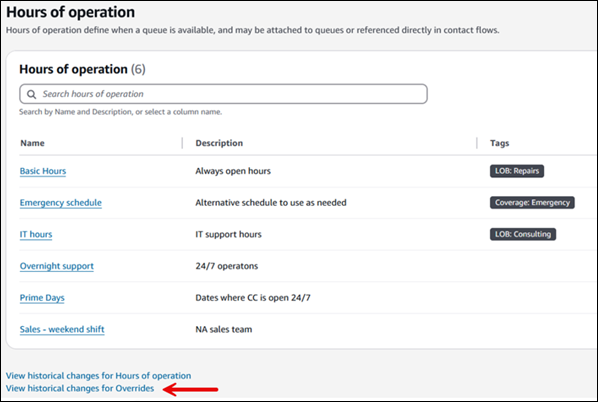
Un historique des audits des changements d’horaires s’affiche sur la page Heures d’ouverture, distinct de l’historique d’audit des heures d’ouverture standard. Chaque enregistrement d'audit fait référence à l'identifiant de l'enregistrement des heures d'ouverture correspondant.
Note
AWS CloudTrail suit l'historique de toutes les modifications apportées aux ressources. Pour plus d'informations, consultez Enregistrer les appels d'API Amazon Connect avec AWS CloudTrail.
