Les traductions sont fournies par des outils de traduction automatique. En cas de conflit entre le contenu d'une traduction et celui de la version originale en anglais, la version anglaise prévaudra.
Demander des révisions des évaluations de performance (en appel) dans Connect Customer
Lorsqu’une évaluation des performances d’un agent est soumise, vous pouvez automatiquement demander à l’agent de vérifier son évaluation. Par exemple, vous pouvez configurer une règle pour envoyer un e-mail à l’agent lorsqu’une évaluation est disponible. Une fois qu'ils ont examiné une évaluation, ils peuvent accuser réception de celle-ci. S'ils ne sont pas d'accord avec les commentaires fournis dans le cadre d'une évaluation, ils peuvent demander une révision des évaluations de performance (faire appel). Lorsqu'une révision est demandée, les responsables désignés sont automatiquement avertis par e-mail. Ils peuvent ensuite réviser l'évaluation ou ajouter des notes supplémentaires qui justifient l'évaluation initiale, avant de terminer la révision. À la fin, l'utilisateur qui a demandé la révision et l'agent évalué sont informés par e-mail.
Comment activer les demandes de révision (appels) ?
Connect Customer vous permet de spécifier quels formulaires d'évaluation prennent en charge les demandes de révision. Pour activer les demandes de révision sur un formulaire d'évaluation :
-
Connectez-vous à Connect Customer avec un compte utilisateur doté de l'autorisation de profil de sécurité suivante : Analytics et optimisation - Formulaires d'évaluation - gestion des définitions de formulaires - Création
-
Choisissez Analytique et optimisation, puis sélectionnez Formulaires d’évaluation.
-
Ouvrez un formulaire existant en cliquant sur le lien hypertexte correspondant à la dernière version ou créez un nouveau formulaire d'évaluation.
-
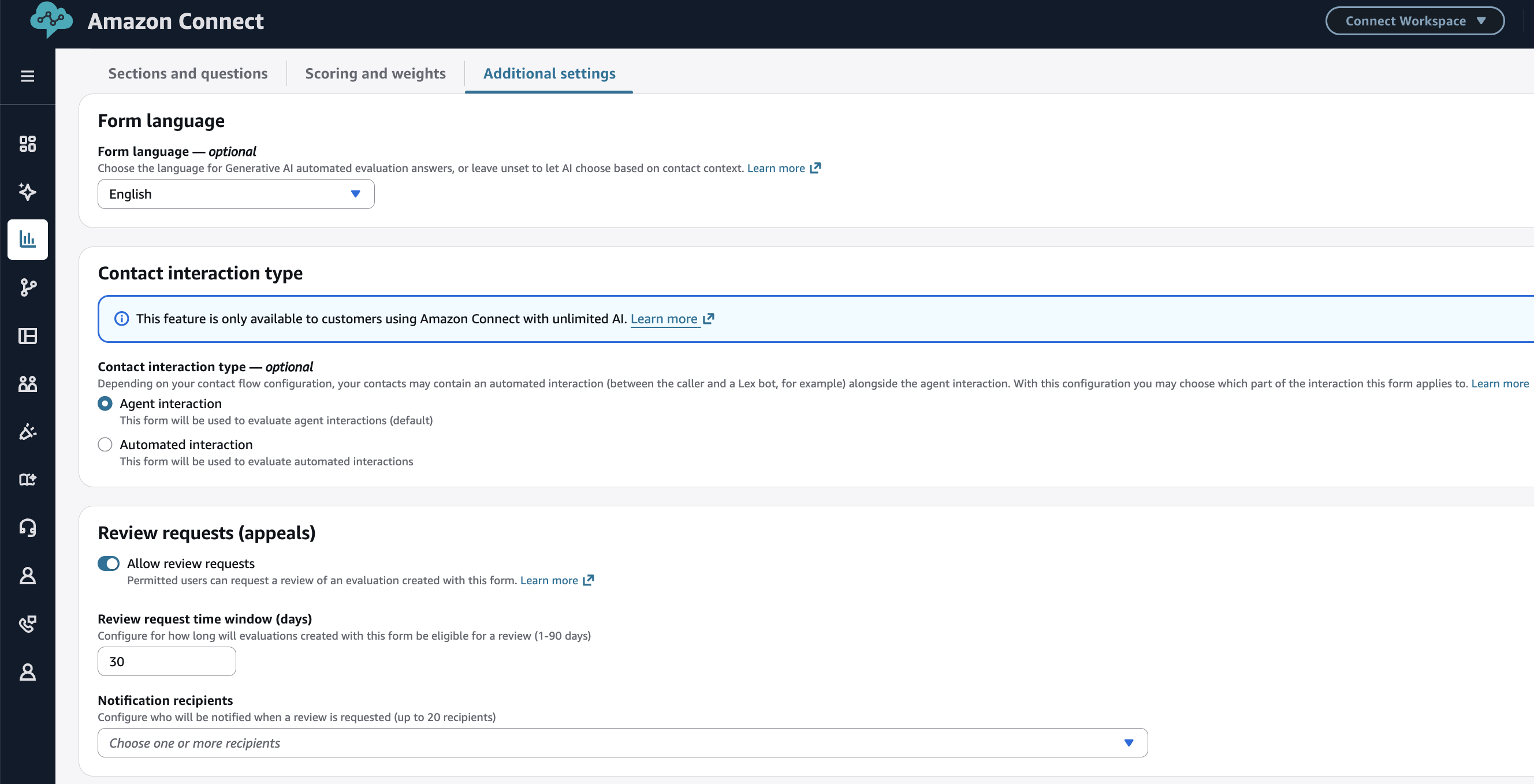
Choisissez dans l'onglet Paramètres supplémentaires
-
Choisissez Autoriser les demandes de révision
-
Vous pouvez spécifier la période jusqu'à laquelle une révision peut être demandée dans le cadre d'une évaluation. La fenêtre temporelle est mesurée à partir de la date de soumission initiale d'une évaluation.
-
Vous pouvez également choisir un ou plusieurs destinataires qui seront avertis par e-mail lorsqu'un avis est demandé. L'e-mail contient un lien vers le contact avec l'évaluation pour laquelle une révision est demandée. Notez que pour que les utilisateurs puissent recevoir des e-mails sur une instance authentifiée SAML, l'e-mail secondaire doit être fourni dans le profil de l'utilisateur dans Connect.
-
Une fois le formulaire activé, les évaluations ultérieures effectuées à l'aide du formulaire prendront en charge les demandes de révision.
Qui peut demander la révision d'une évaluation ?
Pour que les utilisateurs puissent demander des révisions d'évaluations, ils doivent disposer des autorisations suivantes : formulaires d'évaluation - demander des révisions d'évaluation - Créer et consulter, en plus de l'accès aux contacts et évaluations sous-jacents. Les autorisations de demander des révisions peuvent être accordées aux agents, ou à leurs superviseurs, qui peuvent demander des révisions d'évaluation à l'équipe de gestion de la qualité au nom de leurs agents. Les superviseurs autorisés à demander des révisions d'évaluation peuvent demander une révision de toute évaluation à laquelle ils ont accès.
Les utilisateurs ayant obtenu l'autorisation Formulaires d'évaluation - demander des révisions d'évaluation - Supprimer l'autorisation peuvent supprimer une demande avant le début de la révision.
Qui peut examiner une évaluation ?
Les utilisateurs disposant des autorisations Formulaires d'évaluation - évaluations de révision - Création et affichage peuvent effectuer des révisions. Si certaines personnes doivent être consultées sur les évaluations, mais ne doivent pas être autorisées à effectuer elles-mêmes des évaluations, vous pouvez leur accorder des formulaires d'évaluation, des évaluations de révision, des autorisations de consultation.
Demande de révision
-
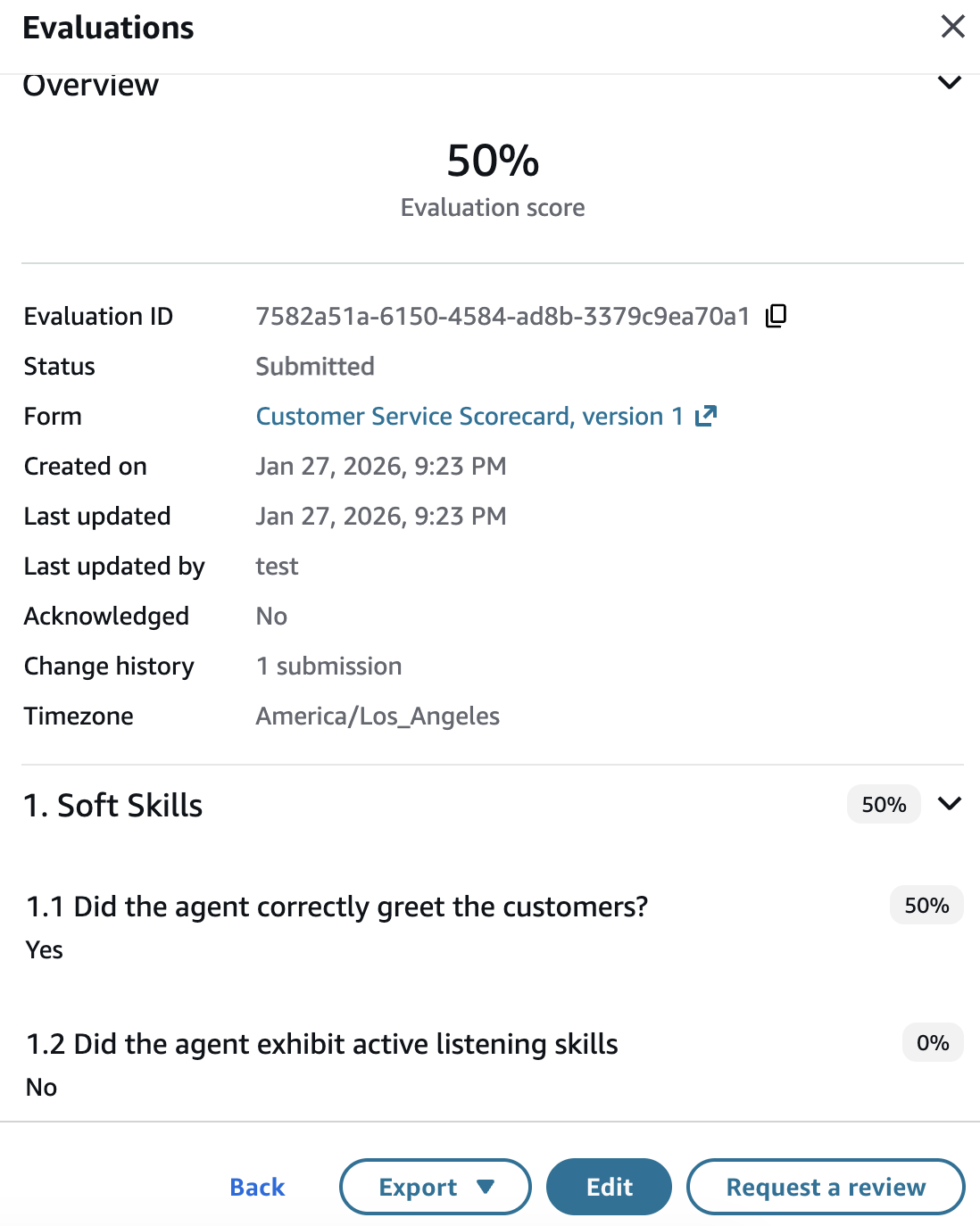
Sur la page Informations de contact, ouvrez une évaluation terminée pour laquelle vous souhaitez demander une révision
-
Sélectionnez « demander une révision » au bas de l'évaluation.
-
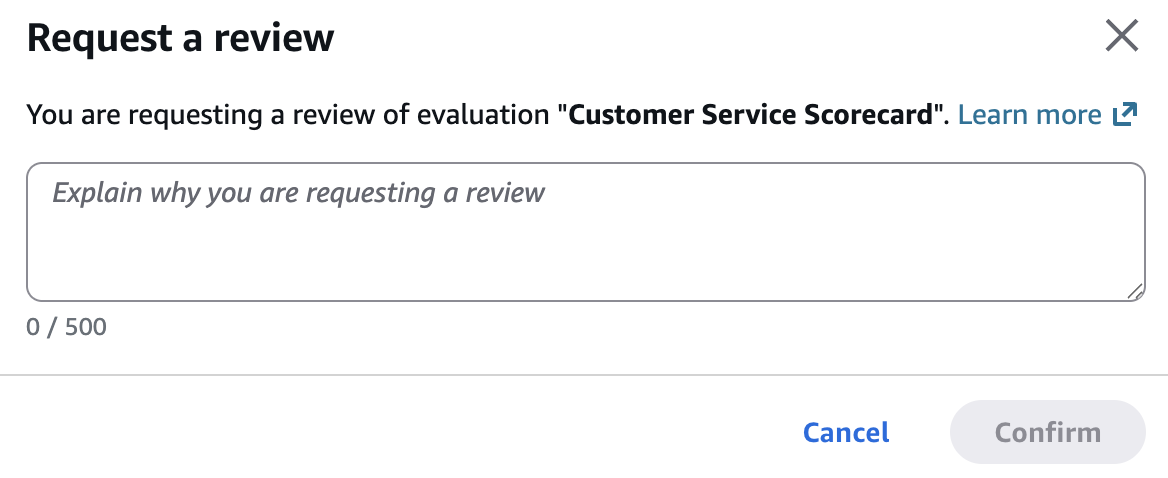
Expliquez pourquoi vous demandez un avis (vous ne pouvez pas laisser ce champ vide). Choisissez Confirmer
-
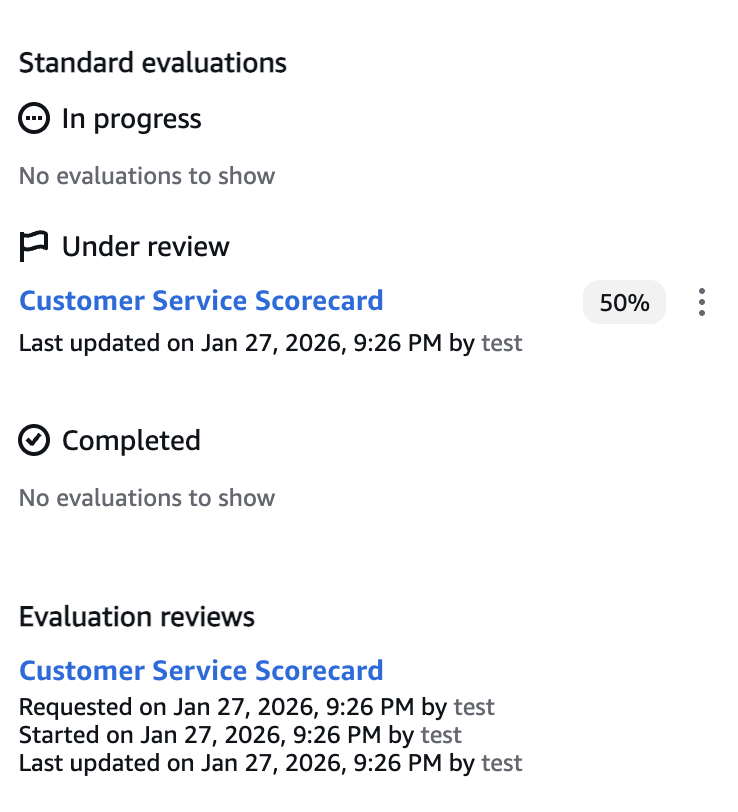
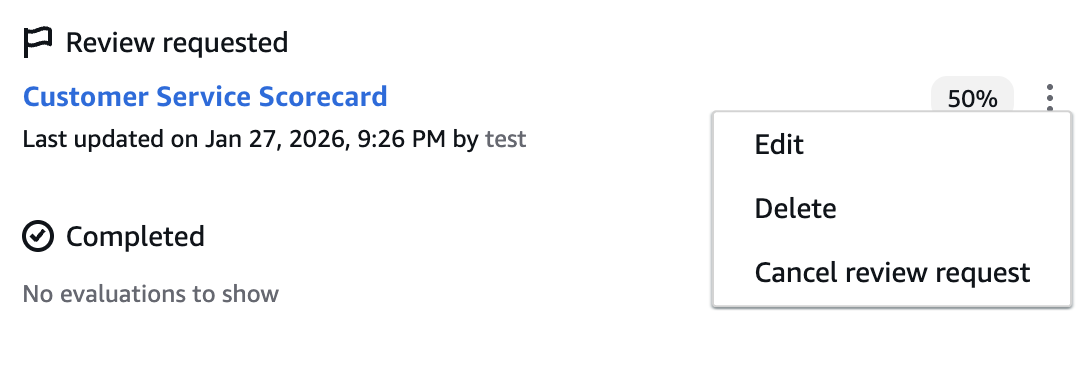
L'évaluation s'affichera dans la section Révision demandée dans le volet des évaluations.
-
Vous pouvez annuler une demande si l'évaluation n'a pas encore commencé
Recherche de révisions en attente
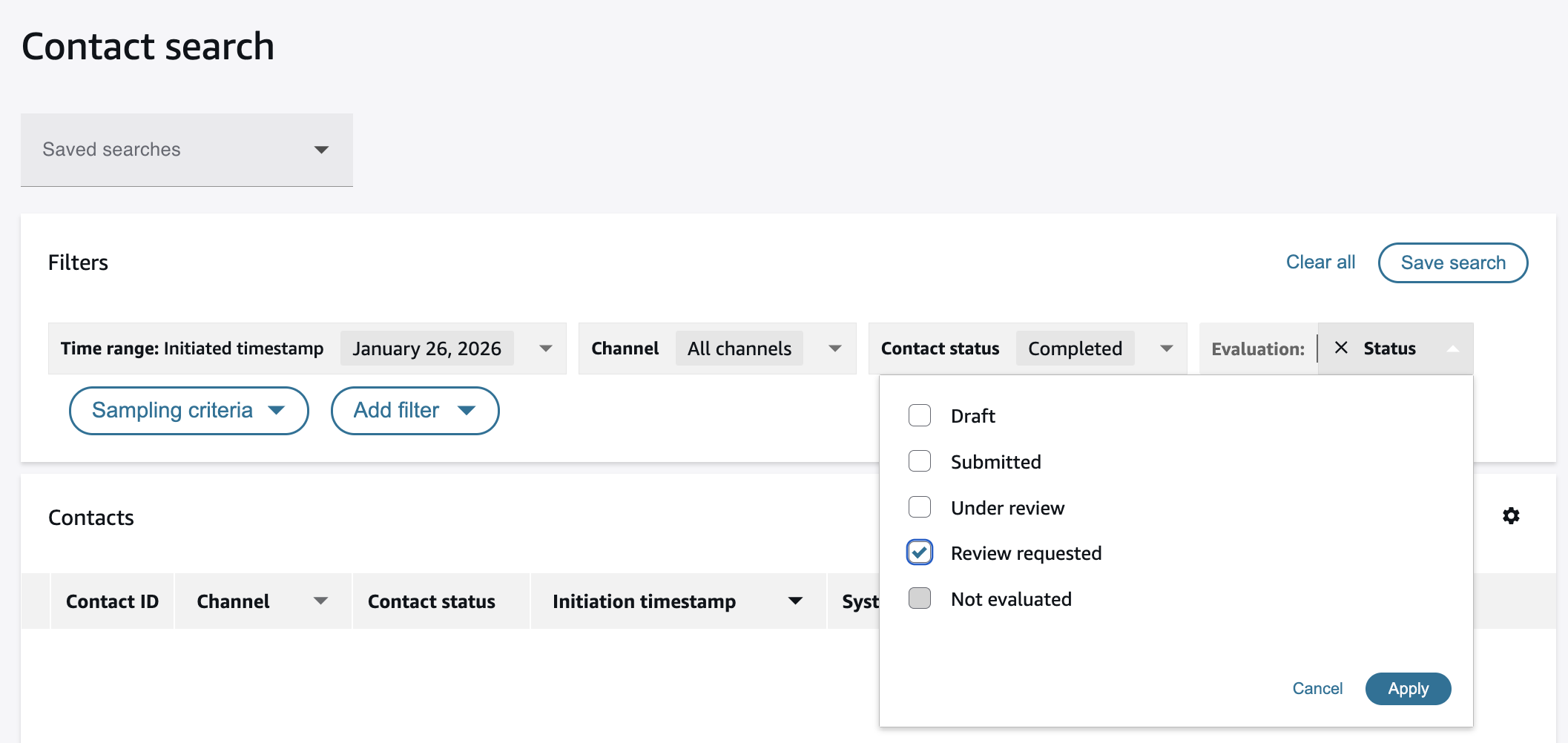
Comme mentionné ci-dessus, vous pouvez configurer dans le formulaire d'évaluation, qui sera automatiquement averti par e-mail si un avis est demandé. Ces e-mails de notification contiennent des liens vers des contacts avec des évaluations pour lesquelles une révision est demandée. En outre, les utilisateurs disposant des autorisations appropriées peuvent rechercher des contacts dont les évaluations ont fait l'objet d'une demande de révision ou qui sont déjà en cours de révision :
-
Connectez-vous à Connect Customer avec un compte utilisateur autorisé à accéder aux dossiers de contacts et aux formulaires d'évaluation. Autorisation d'effectuer des évaluations.
-
Dans la barre de navigation, choisissez Analyses et optimisation, puis Recherche de contacts.
-
Utilisez le filtre de plage horaire pour rechercher des contacts à partir de la fenêtre horaire appropriée, par exemple le mois dernier.
-
Utilisez le filtre de statut de l'évaluation avec la valeur Évaluation demandée pour rechercher des contacts avec des évaluations pour lesquelles une évaluation a été demandée et n'a pas encore été récupérée pour révision
-
Utilisez le filtre de statut de l'évaluation avec la valeur En cours de révision pour rechercher des contacts dont les évaluations sont sélectionnées pour révision.
Commencer et terminer les révisions
-
Ouvrez le volet des évaluations sur la page Informations de contact.
-
Choisissez l'une des évaluations répertoriées sous Révision demandée.
-
Cliquez sur Start review (Démarrer l'examen).
-
L'évaluation initiale est répertoriée ci-dessous En cours de révision et peut être consultée en choisissant dessus.
-
L'examen en cours est répertorié sous Examens d'évaluation. Les utilisateurs disposant des autorisations d'évaluation - de révision des évaluations - de création peuvent apporter des modifications à l'évaluation, par exemple en modifiant les réponses ou les notes. Vous pouvez enregistrer votre évaluation à tout moment et choisir Résoudre la révision pour finaliser la révision.
-
Cela enverra une notification automatique par e-mail à l'utilisateur qui a demandé la révision.