Les traductions sont fournies par des outils de traduction automatique. En cas de conflit entre le contenu d'une traduction et celui de la version originale en anglais, la version anglaise prévaudra.
Activation de l’authentification pour Apple Messages for Business
Pour commencer le processus de configuration, accédez d’abord à votre fournisseur d’identité.
Configuration du fournisseur d’identité
Le domaine Connect Customer suivant doit être enregistré en tant qu'URI de redirection autorisé pour le ou les fournisseurs d'identité utilisés pour l'authentification :
https://participant.connect.region.amazonaws.com/participant/authentication/update
Intégration à Amazon Cognito
Vous pouvez ajouter vos fournisseurs d’identité à un groupe d’utilisateurs Amazon Cognito existant ou créer un nouveau groupe d’utilisateurs Amazon Cognito.
Au sein de ce groupe d’utilisateurs, vous pouvez créer un client d’application et sélectionner tous ou certains de vos fournisseurs d’identité. Notez l’ID client du client d’application. Pour ce client d'application, le domaine Connect Customer suivant doit être ajouté en tant qu'URL de rappel autorisée :
https://participant.connect.region.amazonaws.com/participant/authentication/update
Note
Vous devez sélectionner Ne pas générer de secret de client lors de la configuration du client d’application Amazon Cognito. Seuls les clients de l’application Amazon Cognito sans secret client sont pris en charge.
Configuration du client de votre application Amazon Cognito avec le portail Apple Messages for Business
Dans Authentification OAuth2 intégrée, définissez l’ID client de votre client d’application Amazon Cognito sur la valeur Identifiant client et le point de terminaison d’autorisation du domaine de votre groupe d’utilisateurs Amazon Cognito sur la valeur URL OAuth.

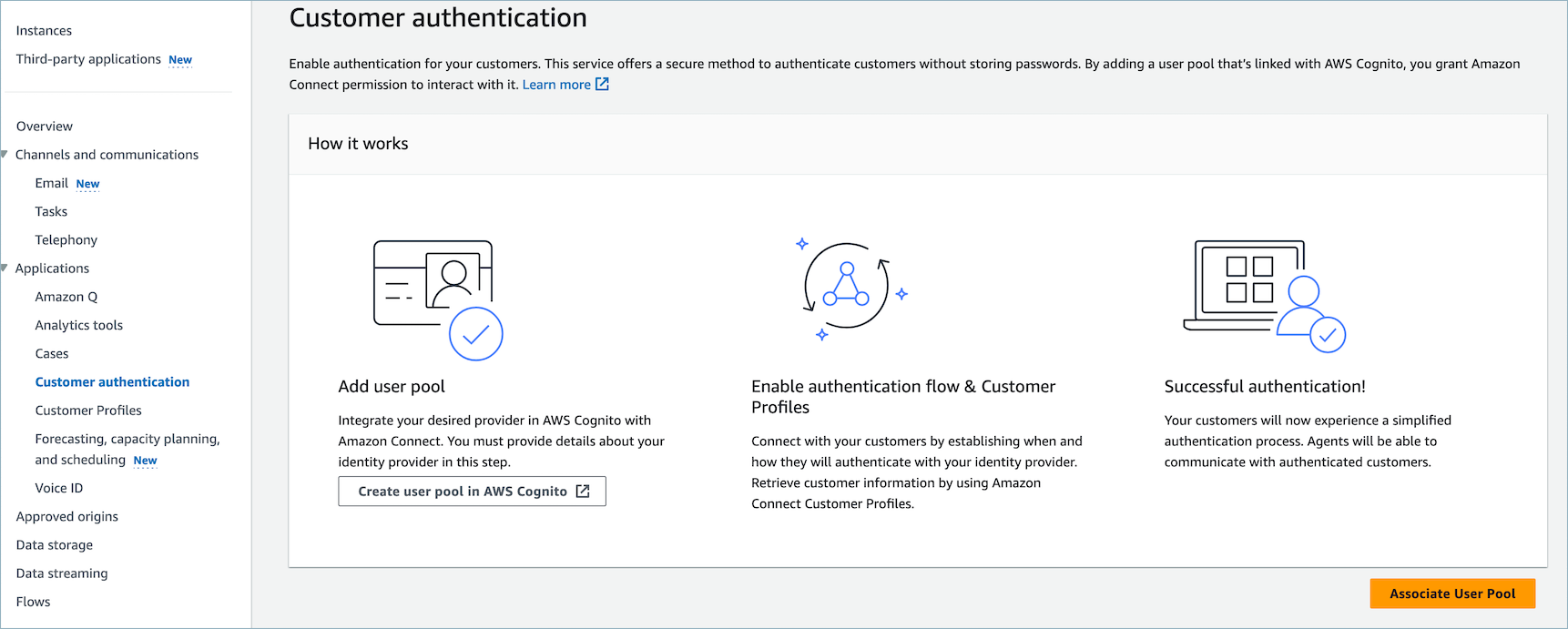
Configurez vos groupes d'utilisateurs avec Connect Customer
Sur la page d'authentification du client de la console Connect Customer, associez le groupe d'utilisateurs qui sera utilisé pour l'authentification.
Activer Connect Customer | Profils clients
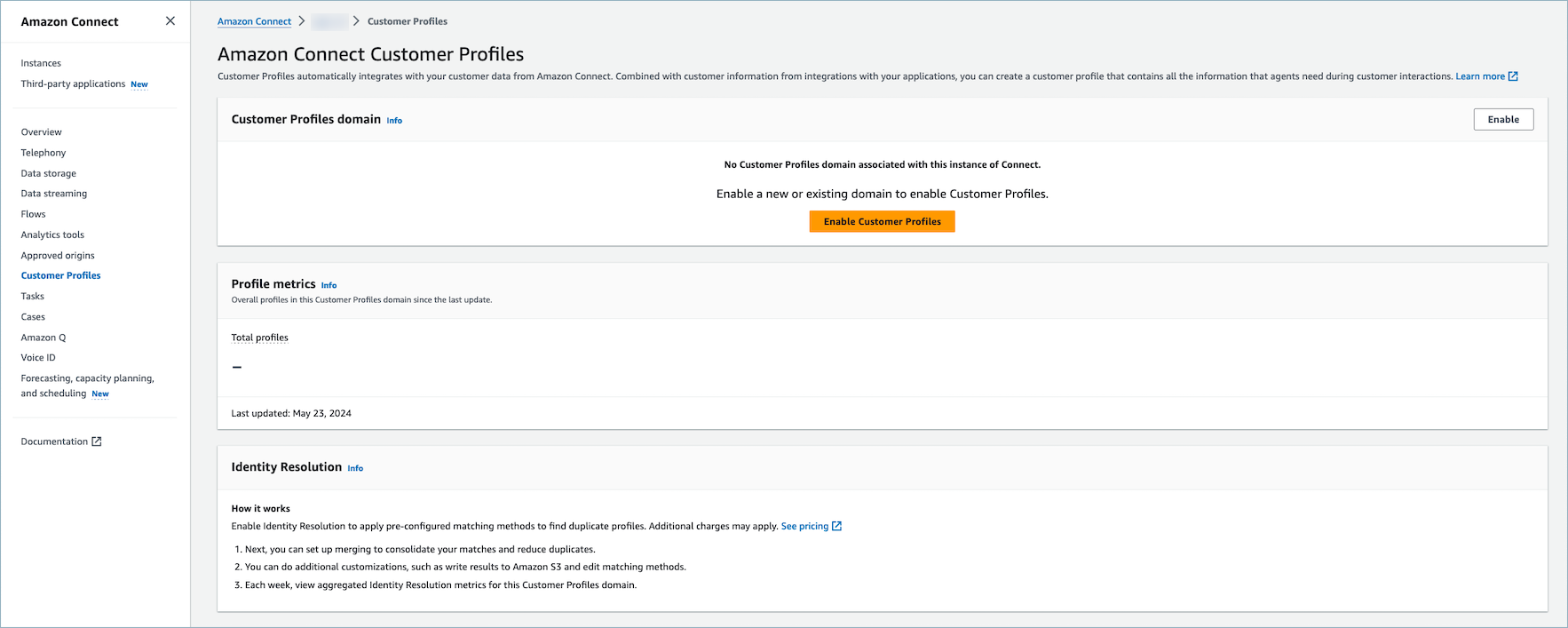
Activation des profils des clients
Sur la page Profils clients de la console Connect Customer, assurez-vous que Customer Profiles est activé pour votre instance. Si aucun domaine Customer Profiles n'est associé à cette instance de Connect Customer. s'affiche, puis voyezActivez les profils clients pour votre instance Connect Customer.
Octroi d’autorisations relatives au profil des clients pour les profils de sécurité (facultatif)
Pour accorder aux utilisateurs (agent, administrateur) des autorisations pour view/edit /publier des profils clients dans Agent Workspace, consultezMise à jour des autorisations des Profils des clients pour les agents. Une fois les autorisations accordées aux profils de sécurité, les utilisateurs doivent pouvoir accéder aux fonctionnalités de l’espace de travail d’agent.
Pour une liste détaillée des autorisations, consultez Autorisations du profil de sécurité des profils des clients.
Configuration du bloc de flux Authentifier le client
Pour obtenir des instructions, consultez Bloc de flux dans Connect Customer : Authentifier le client.
