Les traductions sont fournies par des outils de traduction automatique. En cas de conflit entre le contenu d'une traduction et celui de la version originale en anglais, la version anglaise prévaudra.
Appliquez des contrôles d'accès basés sur des balises aux tableaux de bord et aux rapports dans Connect Customer
Vous pouvez utiliser des balises de ressources et des balises de contrôle d'accès pour appliquer un accès granulaire aux utilisateurs, aux files d'attente, aux profils de routage, aux flux, aux modules de flux, aux formulaires d'évaluation et aux cas de test sur les interfaces utilisateur d'analyse.
Tag-based les contrôles d'accès vous permettent de configurer un accès granulaire à des ressources spécifiques en fonction des balises de ressources attribuées. Vous pouvez configurer des contrôles d'accès basés sur des balises à l'aide de l'API ou du site Web Connect Customer d'administration pour les ressources prises en charge. Vous devez configurer les balises de ressources et les balises de contrôle d'accès avant que le contrôle d'accès basé sur les balises ne soit appliqué aux utilisateurs, aux files d'attente, aux profils de routage, aux flux, aux modules de flux, aux formulaires d'évaluation et aux cas de test sur les pages d'analyse. Pour plus d'informations, consultez Ajouter des balises aux ressources dans Connect Customer et Appliquer un contrôle d'accès basé sur des balises dans Connect Customer.
Table des matières
Comment activer le contrôle d'accès basé sur des balises pour les tableaux de bord et les rapports
Pour appliquer des balises afin de contrôler l'accès aux utilisateurs, aux files d'attente, aux profils de routage, aux flux, aux modules de flux, aux formulaires d'évaluation et aux métriques des cas de test dans les tableaux de bord et les rapports :
-
Appliquez des balises aux ressources que vous allez utiliser dans les tableaux de bord et les rapports, telles que les utilisateurs, les files d'attente, les profils de routage, les flux, les modules de flux, les formulaires d'évaluation et les cas de test. Pour de plus amples informations, veuillez consulter Ajouter des balises aux ressources dans Connect Customer.
-
Vous devez être affecté à un profil de sécurité qui vous accorde spécifiquement l’accès aux ressources qui ont été balisées. Sur la page Profils de sécurité, choisissez Afficher les options avancées pour attribuer ces autorisations.
-
Vous aurez besoin de l'une des autorisations suivantes pour consulter les rapports et les tableaux de bord dans le même profil de sécurité pour lequel les contrôles d'accès basés sur des balises sont activés :
-
Analyses et optimisation - Mesures d'accès - Accès : si vous choisissez cette option, l'accès est accordé aux métriques, aux rapports de Real-time métriques historiques, aux tableaux de bord et à l'audit de l'activité des agents.
OU
-
Analyse et optimisation - Real-time métriques - Accès
OU
-
Analytique et optimisation – Historique des métriques – Accès
OU
-
Analyse et optimisation - Tableaux de bord - Accès
OU
-
Analyse et optimisation - Audit de l'activité des agents - Accès
OU
-
Analyse et optimisation - Login/Logout rapport - Afficher
-
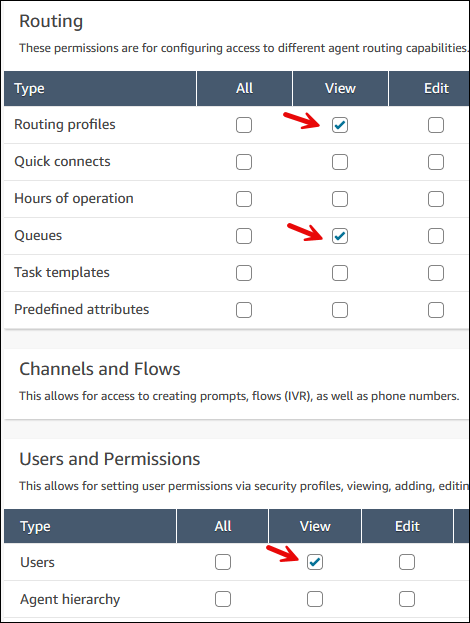
En outre, vous aurez besoin d'une ou de plusieurs autorisations pertinentes pour afficher des données de ressources spécifiques sur les tableaux de bord et les rapports : profils de routage - Afficher, files d'attente - Afficher, utilisateurs - Afficher, scénarios de test - Afficher, formulaires d'évaluation - gérer les définitions de formulaires - Afficher, flux - Afficher, modules de flux - Afficher et bot - Afficher. L'image suivante montre un exemple d'autorisations de profil de sécurité qui permettent aux utilisateurs de consulter les profils de routage, les files d'attente et les comptes utilisateur Connect Customer.
Informations importantes à connaître lors de l'utilisation de contrôles d'accès basés sur des balises
-
Les tableaux de bord prennent en charge les contrôles d'accès sur les utilisateurs, les files d'attente, les profils de routage, les flux, les modules de flux, les formulaires d'évaluation et les cas de test.
-
Real-time les métriques et les métriques historiques prennent en charge les contrôles d'accès sur les utilisateurs, les files d'attente et les profils de routage.
-
Le rapport d'audit de l'activité des agents prend en charge les contrôles d'accès des utilisateurs uniquement.
-
Le Login/Logout rapport prend en charge les contrôles d'accès sur les utilisateurs et les profils de routage.
-
L'expérience de contrôle d'accès basée sur les balises sur la page Real-timedes métriques, des statistiques historiques et de l'audit de l'activité des agents reste inchangée après ce lancement pour les utilisateurs dont les contrôles d'accès basés sur des balises étaient activés dans leur profil de sécurité avant le 15 janvier 2026. Il continuera de fonctionner de la même manière. Toutefois, si vous souhaitez bénéficier d'une expérience améliorée de contrôles d'accès basés sur des balises sur vos indicateurs historiques, vos indicateurs en temps réel et votre rapport d'audit de l'activité des agents, veuillez contacter l'équipe du service client de Connect pour vous aider à effectuer la migration. Lorsque vous migrez vers la nouvelle expérience de contrôle d'accès basée sur des balises, veuillez noter qu'à compter du 15 janvier 2026, les statistiques historiques et le rapport d'audit de l'activité des agents afficheront 2 mois de données historiques. La période de conservation augmentera d'un jour par jour.
-
L'accès à l'affichage des Files d'attente des agents est désactivé.
-
Les rapports planifiés ne sont pas pris en charge.
-
Les modifications apportées aux balises de ressources sont finalement cohérentes. Après une mise à jour des données, un bref délai peut se produire avant que le système reflète la dernière valeur.
-
Lorsque vous appliquez des filtres de ressources avec des contrôles d'accès basés sur des balises, vous ne pouvez consulter les données que pour les ressources de votre profil de sécurité. Par exemple, si vous filtrez un widget par files d'attente Q1, Q2 et Q3, mais que votre profil de sécurité n'autorise l'accès qu'aux Q1 et Q2, le widget affiche les données des Q1 et Q2 uniquement.
-
Les tableaux de bord et les rapports appliquent automatiquement des contrôles d'accès basés sur des balises, en affichant uniquement les données relatives aux ressources correspondant aux balises de votre profil de sécurité.
-
Lorsque vous filtrez les métriques par balises de ressources auxquelles vous n'avez pas accès, les tableaux de bord et les rapports affichent une erreur de restriction d'accès.
-
À compter du 15 janvier 2026, les tableaux de bord dotés de contrôles d'accès basés sur des balises afficheront 2 mois de données historiques. La période de conservation augmentera d'un jour par jour jusqu'à atteindre 3 mois le 15 février 2026.
-
Lorsque vous filtrez les métriques par balises et que vous sélectionnez Toutes les balises accessibles, le système limite les données aux balises autorisées pour les types de ressources sélectionnés.
-
Si les contrôles d'accès basés sur les balises sont activés dans votre profil de sécurité et que vous souhaitez partager un rapport avec un autre utilisateur ayant un profil de sécurité différent, utilisez le filtre Tag pour sélectionner les ressources et sélectionnez Toutes les balises accessibles avant d'enregistrer le rapport, voir l'exemple sur l'image ci-dessous. Cela garantit que l'utilisateur qui ouvre le rapport enregistré avec un profil de sécurité différent ne verra que les mesures du même rapport en fonction des balises de ressources configurées dans son profil de sécurité.

-
Les widgets de tableau de bord qui n'ont pas de regroupement par défaut sont filtrés par un filtre de balise de ressource par défaut. Le tableau suivant indique le type de ressource appliqué en tant que filtre par défaut pour chaque widget :
Nom du widget Type de ressource Résumé des performances de l'IA d'assistance aux agents
FILE D'ATTENTE
Vue d'ensemble des performances d'évaluation des agents
AGENT
Vue d'ensemble des performances des agents
AGENT
Tendance des performances des agents IA
FILE D'ATTENTE
Durée d'exécution moyenne
CAS_TEST
Durée de traitement moyenne
AGENT
Temps de réponse moyen dans la file d’attente et tendance des contacts en file d’attente
FILE D'ATTENTE
Vitesse moyenne de réponse
FILE D'ATTENTE
Résumé des performances des contacts
AGENT
Volume de contact
FILE D'ATTENTE
Contacts analysés par l'analyse conversationnelle
AGENT
Tendance des contacts traités et de la durée de traitement moyenne
FILE D'ATTENTE
Aperçu de la file d’attente actuelle
FILE D'ATTENTE
Tendance du score d'évaluation
AGENT
Comparaison des durées de débit dans le temps
FLUX
Comparaison des débits obtenus au fil du temps
FLUX
Résumé des performances des flux
FLUX
Vue d'ensemble des performances intrajournalières
FILE D'ATTENTE
Résumé des performances des files d'attente
FILE D'ATTENTE
Résumé des performances de l'IA en libre-service
FILE D'ATTENTE
Résumé de l'exécution des tests
CAS_TEST
Comment effectuer une transition vers un contrôle d’accès basé sur les balises
Si vous ouvrez un rapport enregistré auquel vous n'êtes plus autorisé à accéder en raison d'un contrôle d'accès basé sur des balises, ou si des groupements ou des filtres auxquels vous n'êtes plus autorisé à accéder sont appliqués à des widgets ou à des tableaux, vous ne verrez aucune donnée dans ces widgets ou tableaux.
Pour visualiser les données, effectuez l’une des étapes suivantes :
-
Si aucun regroupement n'est configuré sur votre widget ou votre rapport, ajoutez des groupements autorisés pertinents tels que les utilisateurs, les files d'attente, les profils de routage, les flux, les modules de flux, les formulaires d'évaluation et les cas de test.
-
Pour afficher les statistiques sur les widgets de synthèse du tableau de bord, utilisez le filtre Tag pour sélectionner la ressource et les balises auxquelles vous avez accès en sélectionnant la première valeur du filtre Toutes les balises accessibles. Cela vous donne accès à des métriques basées sur toutes les balises de ressources configurées dans votre profil de sécurité.
-
Créez un rapport qui inclut les ressources auxquelles vous avez accès.
