Les traductions sont fournies par des outils de traduction automatique. En cas de conflit entre le contenu d'une traduction et celui de la version originale en anglais, la version anglaise prévaudra.
Création d'un profil de sécurité dans Connect Customer
La création d’un profil de sécurité vous permet d’accorder à vos utilisateurs les autorisations dont ils ont besoin uniquement.
Chaque groupe d’autorisations est associé à un ensemble de ressources et à un ensemble d’actions prises en charge. Par exemple, les utilisateurs font partie du groupe Utilisateurs et autorisations, qui prend en charge les actions suivantes : afficher, modifier, créer enable/disable, supprimer et modifier les autorisations.
Certaines actions dépendent d’autres. Lorsque vous choisissez une action qui dépend d’une autre action, l’action dépendante est choisie automatiquement et doit également être accordée. Par exemple, si vous ajoutez l’autorisation de modifier des utilisateurs, l’autorisation d’afficher les utilisateurs est également ajoutée.
Autorisations nécessaires pour créer des profils de sécurité
Avant de créer un nouveau profil de sécurité, vous devez être connecté avec un compte client Connect doté de profils de sécurité - Créer des autorisations, comme indiqué dans l'image suivante.
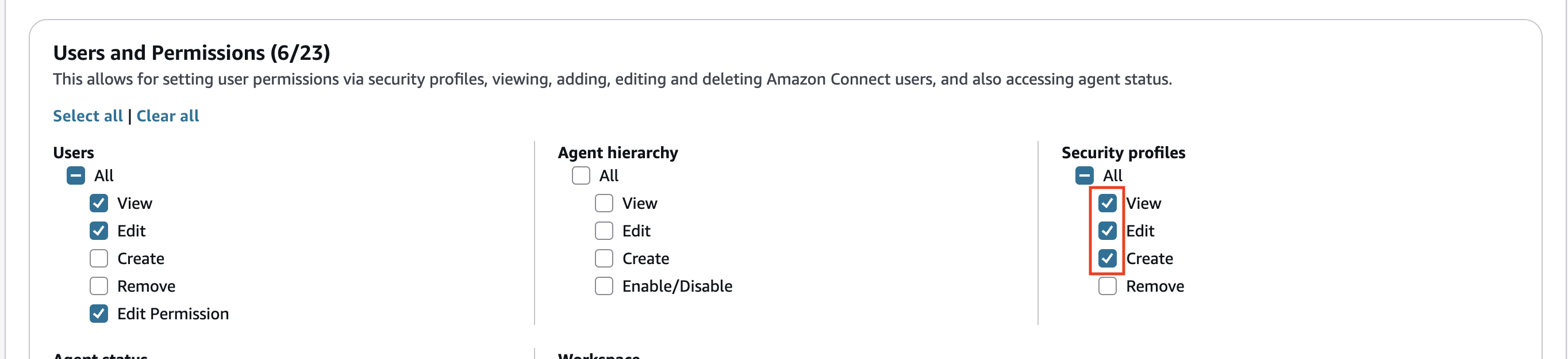
Par défaut, le profil de sécurité Connect Customer Admin dispose de ces autorisations.
Comment créer des profils de sécurité
-
Connectez-vous au site Web d' Connect Customer administration à l'adresse https ://
instance name.my.connect.aws/. -
Choisissez Utilisateurs, Profils de sécurité.
-
Choisissez Ajouter un profil de sécurité. La boîte de dialogue Créer un profil de sécurité s'ouvre.
-
Entrez le nom et la description du profil de sécurité.
-
Choisissez Créer. Vous êtes redirigé vers la page Modifier les autorisations où vous pouvez configurer les autorisations pour le profil de sécurité.
-
Choisissez les autorisations appropriées pour le profil de sécurité à partir de chaque groupe d’autorisation. Pour chaque type d’autorisation, choisissez une ou plusieurs actions. La sélection de certaines actions entraîne la sélection d’autres actions. Par exemple, si vous sélectionnez Modifier, Afficher est également sélectionné pour la ressource et toutes les ressources dépendantes.
-
Choisissez Enregistrer.
Tag-based contrôles d'accès
Vous pouvez configurer des contrôles d'accès basés sur des balises sur un profil de sécurité. Suivez ces étapes pour appliquer les contrôles d'accès basés sur des balises.
-
Sur la page détaillée du profil de sécurité, choisissez l'onglet Contrôle d'accès.
-
Dans la section de contrôle d'Tag-based accès, choisissez Modifier. Dans le champ Ressources, entrez les ressources à restreindre à l'aide de balises.

-
Saisissez la combinaison Clé et Valeur pour les balises de ressources dont vous souhaitez restreindre l’accès.
-
Veillez à activer les autorisations Afficher pour les ressources que vous avez sélectionnées.
-
Choisissez Enregistrer.
Note
Il est obligatoire de spécifier à la fois un type de ressource et une balise de contrôle d’accès lors de la configuration des contrôles d’accès basés sur les balises. Nous vous recommandons de vous assurer que les balises de ressources correspondent à un profil de sécurité pour lequel des contrôles d’accès basés sur les balises ont été configurés. Pour en savoir plus sur les contrôles d'accès basés sur des balises dans Connect Customer, consultezAppliquer un contrôle d'accès basé sur des balises dans Connect Customer.
Profils de sécurité basés sur des balises
Vous pouvez ajouter des balises de ressources à un profil de sécurité. Suivez ces étapes pour ajouter une balise de ressources à un profil de sécurité.
-
Sur la page détaillée du profil de sécurité, choisissez l'onglet Tags.
-
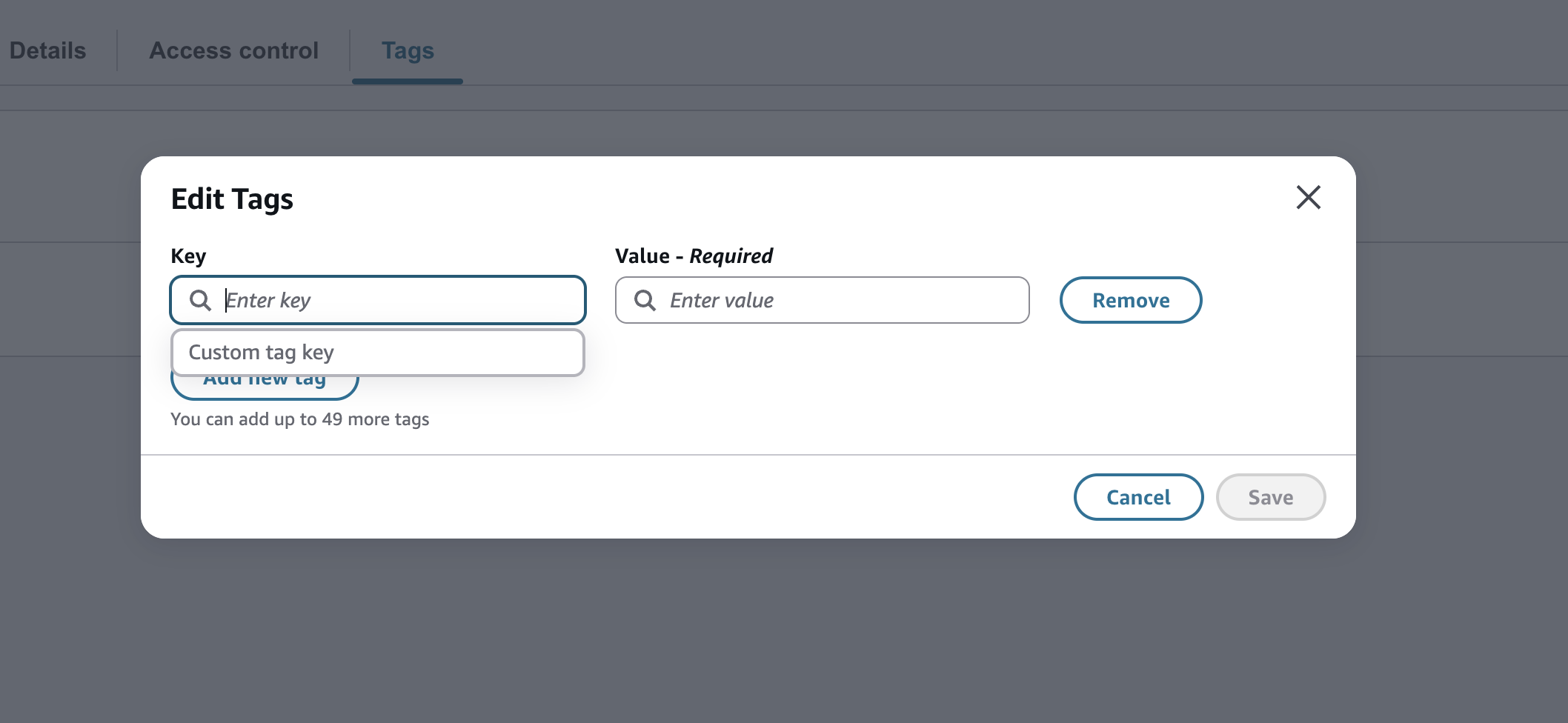
Choisissez Gérer les balises. Saisissez la combinaison Clé et Valeur pour baliser la ressource, comme illustré dans l’image suivante.
-
Choisissez Enregistrer.
Pour plus d’informations sur le balisage des ressources, consultez Ajouter des balises aux ressources dans Connect Customer.
