Les traductions sont fournies par des outils de traduction automatique. En cas de conflit entre le contenu d'une traduction et celui de la version originale en anglais, la version anglaise prévaudra.
Configurer les paramètres de l'agent dans Connect Customer
Avant de configurer les paramètres des agents, voici quelques informations que vous devez avoir sous la main. Bien entendu, vous pourrez toujours les modifier ultérieurement.
-
Quel est leur profil de routage ? Ils ne peuvent en avoir qu’un seul.
-
Est-ce qu’ils auront le profil de sécurité d’agent ou un profil personnalisé que vous avez créé ?
-
Vont-ils utiliser un logiciel de téléphonie ? Si tel est le cas, seront-ils connectés automatiquement aux contacts ou devront-ils appuyer sur le bouton Accepter du panneau de configuration des contacts (CCP) ?
-
Ou utiliseront-ils un téléphone de bureau ? Dans ce cas, quel est leur numéro ?
-
Combien de secondes ont-ils pour le travail après contact (ACW) ? Il est impossible de désactiver complètement le délai ACW afin que les agents ne passent jamais à l'ACW. (Une valeur de 0 signifie une durée indéfinie.)
-
Une hiérarchie d’agent va-t-elle leur être affectée ?
Note
Vous ne pouvez pas configurer la durée pendant laquelle un agent disponible doit se connecter à un contact avant de prendre l’état Manqué. Les agents ont 20 secondes pour accepter ou rejeter un contact vocal ou par chat, et 30 secondes pour un contact de tâche. Si aucune action n'est entreprise, le statut de l'agent actuel est Manqué et le contact est redirigé vers le prochain agent disponible.
Pour configurer les paramètres de l'agent
-
Dans le menu de navigation de gauche, accédez à Utilisateurs, Gestion des utilisateurs.
-
Sélectionnez l'utilisateur que vous voulez configurer, puis choisissez Modifier.
-
Attribuez-lui un profil de routage. Vous ne pouvez en affecter qu’un seul.
-
Attribuez le profil de sécurité d’agent, à moins que vous ayez créé des profils de sécurité personnalisés.
-
Sous Type de téléphone, indiquez si l'agent utilise un téléphone de bureau ou un logiciel de téléphonie.
-
Si vous sélectionnez Téléphone de bureau, entrez son numéro de téléphone.
Important
Des frais de téléphonie sortante sont facturés lorsque vous utilisez un téléphone de bureau pour répondre à des appels entrants.
-
Si vous sélectionnez Soft phone, nous vous recommandons de sélectionner Activer la connexion persistante. Cette option permet de maintenir la connexion de l’agent après la fin d’un appel. Elle permet aux appels suivants d’être mis en relation plus rapidement. Cela ne s’applique pas aux chats ni aux tâches. Pour de plus amples informations, veuillez consulter Activer la connexion permanente.
-
-
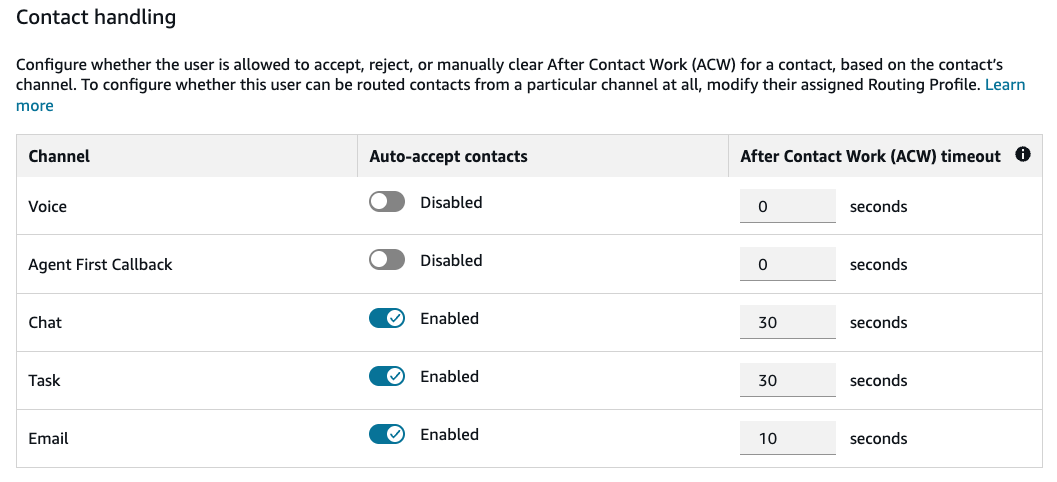
Sous Gestion des contacts, indiquez si vous souhaitez accepter automatiquement les contacts et définissez la durée du délai d'expiration après le contact.
-
Auto-Accept Appel : Cela permet aux agents d'être automatiquement connectés aux contacts du canal concerné. Pour de plus amples informations, veuillez consulter Activer l'acceptation automatique.
-
Dans Délai d'expiration du travail après appel (ACW), indiquez en secondes le temps de travail après contact des agents, par exemple pour saisir des notes sur le contact. Cela doit être saisi séparément pour chaque canal individuel.
-
Le réglage minimum est de 1 seconde.
-
Le réglage maximal est de 2 000 000 secondes (24 jours).
-
Entrez 0 si vous ne souhaitez pas allouer une quantité spécifique de délai ACW. Cela signifie essentiellement une durée indéfinie. À la fin de la conversation, l'ACW démarre ; l'agent doit choisir Fermer le contact pour terminer l'ACW.
-
L'image suivante montre la section Gestion des contacts de la page Gestion des utilisateurs. Chaque canal possède un paramètre de délai d'expiration distinct Auto-acceptet ACW.
-
Remarque -Pour configurer l'acceptation automatique ou les délais ACW pour les appels liés aux campagnes sortantes ou les rappels centrés sur le client, utilisez les paramètres « Voice ».
-
-
-
-
-
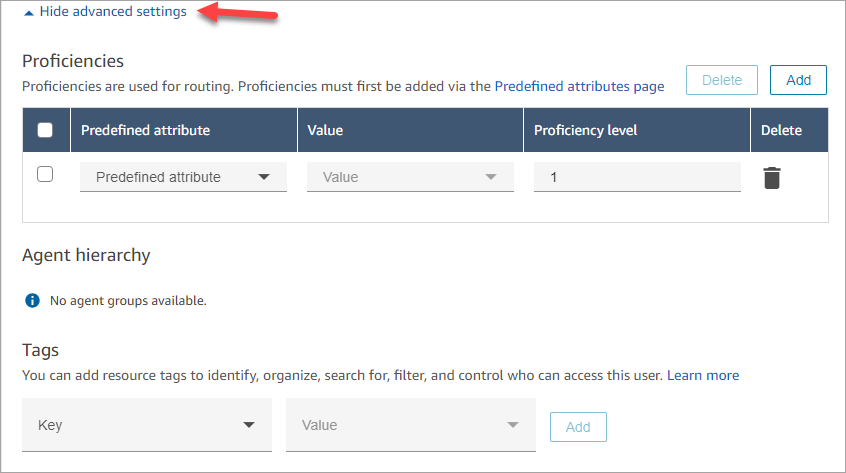
Si vous le souhaitez, choisissez Afficher les paramètres avancés pour accéder aux propriétés supplémentaires suivantes.
-
Consultez les rubriques suivantes :
-
Sous Balises, ajoutez éventuellement des balises de ressources pour identifier, organiser, rechercher, filtrer et contrôler qui peut accéder à cet utilisateur.
