Les traductions sont fournies par des outils de traduction automatique. En cas de conflit entre le contenu d'une traduction et celui de la version originale en anglais, la version anglaise prévaudra.
Configuration des filtres d’événement
Les filtres d’événements vous permettent de filtrer les objets de profil à utiliser dans l’attribut calculé. Par exemple, un filtre d’événements peut filtrer les objets d’actifs standard du client afin que seuls les actifs dont le Statut est installé OU enregistré soient inclus dans le calcul.
Note
Vous ne pouvez pas modifier les filtres d’événements après avoir créé une définition d’attribut calculée.
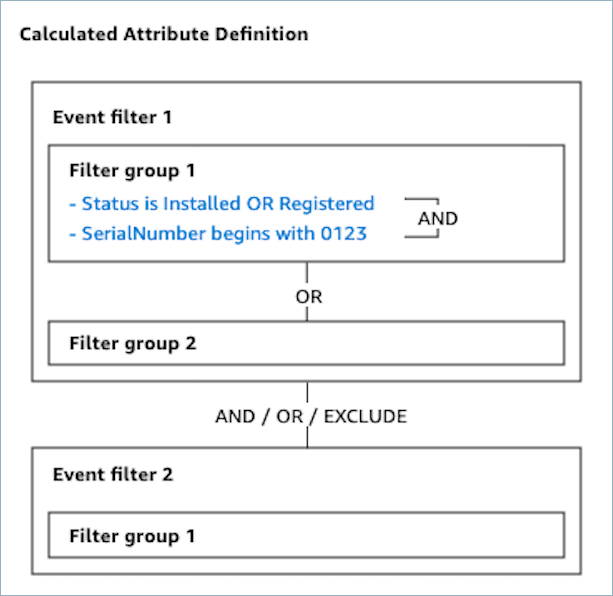
Lorsque vous créez un attribut calculé, vous pouvez créer un ou plusieurs filtres d’événement. Un filtre d’événement se compose des éléments suivants :
-
Groupes de filtres : groupe de filtres que vous appliquez aux objets du profil. Vous pouvez ajouter plusieurs groupes de filtres connectés par des relations OU.
-
Filtres : filtre les objets de profil inclus dans le calcul de l’attribut calculé en spécifiant des attributs, des opérateurs et des valeurs. Vous pouvez ajouter autant de filtres que vous le souhaitez pour votre cas d’utilisation.
-
Attribut : attribut de l’objet à filtrer. Vous pouvez sélectionner des attributs à partir d’objets stockés dans le domaine Profils des clients ou utiliser les noms de champs définis dans la définition du type d’objet. Pour plus d’informations sur les mappages de types d’objets, consultez Détails de la définition du mappage des types d'objets dans Connect Customer Customer Profiles.
Note
-
Sur le site Web de l' Connect Customer administrateur, la liste déroulante des attributs indique l'horodatage de la dernière fois qu'un objet de profil a été enregistré ou mis à jour avec l'attribut.
-
S’il existe à la fois un attribut d’un objet de profil et un champ d’un type d’objet portant le même nom, le filtre d’événements donne la priorité au nom du champ du type d’objet dans son filtrage. Par exemple, si un objet de profil possède un attribut nommé Status et qu’il existe également un champ de type d’objet nommé Status, le filtre utilisera le champ de type d’objet Status pour le filtrage.
-
-
Opérateur — L’opérateur détermine la relation entre l’attribut et la valeur que vous saisissez. Pour plus d'informations, voir Opérateurs de filtre
-
Valeur — Valeur à utiliser pour filtrer les objets. Vous pouvez spécifier plusieurs valeurs connectées par des relations OR. Par exemple, Le statut de la ressource est installé ou enregistré. Notez que les valeurs sont sensibles à la casse. Par exemple, Le statut de la ressource est installé renvoie des résultats différents de ceux de Le statut de la ressource est installé. Pour afficher les objets de profil, utilisez l'ListProfileObjectsAPI Connect Customer Customer Profiles.
Vous pouvez éventuellement créer jusqu'à deux filtres d'événements et créer une relation (AND/OR/EXCLUDE) entre eux. Pour plus de détails sur la relation, voirRelation entre les filtres d’événements.
Opérateurs de filtre
Les opérateurs déterminent la relation entre l’attribut et une valeur que vous entrez. Le tableau suivant présente les opérateurs disponibles.
| Type de valeur d’attribut pris en charge | Opérateur | Description |
|---|---|---|
| Number | Supérieur à | Utilisé uniquement pour les attributs numériques. Cet opérateur filtre les résultats supérieurs au nombre transmis. Par exemple, la Quantité de ressources est supérieure à 1. |
| Supérieur ou égal à | Utilisé uniquement pour les attributs numériques. Cet opérateur filtre les résultats supérieurs ou égaux au nombre transmis. Par exemple, la Quantité de ressources est supérieure ou égale à 1. | |
| Égal à | Utilisé uniquement pour les attributs numériques. Cet opérateur filtre le public en fonction de l’égalité des valeurs numériques. Par exemple, la Quantité de ressources est égale à 1. | |
| Inférieur à | Utilisé uniquement pour les attributs numériques. Cet opérateur filtre les résultats inférieurs au nombre transmis. Par exemple, la Quantité de ressources est inférieure ou égale à 2. | |
| Inférieur ou égal à | Utilisé uniquement pour les attributs numériques. Cet opérateur filtre les résultats inférieurs ou égaux au nombre transmis. Par exemple, la Quantité de ressources est inférieure à 2. | |
| String | Is (Est) | Filtre l’objet dont l’attribut correspond à la chaîne donnée. Par exemple, le Titre du ticket est Remboursement. |
| Is not (N’est pas) | Filtre l’objet dont l’attribut ne correspond pas à une chaîne donnée. Par exemple, le Titre du ticket n’est pas Remboursement. | |
| Contains | Utilisez cette option pour filtrer l’objet en fonction d’une sous-chaîne dans une chaîne. Par exemple, le Titre du ticket contient Remboursement. | |
| Commence par | Filtre l’objet dont l’attribut commence à la chaîne donnée. Par exemple, Asset SerialNumber commence par « 1234 ». | |
| Termine par | Filtre le public dont l’attribut se termine par la chaîne spécifiée. Par exemple, Asset se SerialNumber termine par « 0000 ». | |
| Date | Avant | Filtre l’objet dont l’attribut possède une valeur de date antérieure à une date spécifique. Par exemple, Asset UsageEndDate est antérieur à 2024/10 /01. |
| Date | Filtre l’objet dont la valeur d’attribut correspond à une date spécifique. Par exemple, Asset's UsageEndDate est sur 2024/10 /01. | |
| Après | Filtre l’objet dont l’attribut possède une valeur de date postérieure à une date spécifique. Par exemple, Asset's UsageEndDate est postérieur à 2024/10 /01. | |
| La plage de temps est | Filtre l’objet dont l’attribut possède une valeur de date dans une plage spécifique. Vous pouvez spécifier l’intervalle de temps en mode temps absolu ou en mode temps relatif. | |
| Mode temps absolu : permet de définir une plage de temps absolue. Par exemple, entre le 2024/10 01 h 00 et le 2024/10 07 00 h 00. | ||
Mode temps relatif : permet de spécifier la plage de temps relative des X heures, jours, semaines, mois ou années à venir ou passés.
|
||
| La plage de temps n’est pas | Filtre le public dont l’attribut possède une valeur de date non comprise dans une plage spécifique. Vous pouvez spécifier l’intervalle de temps en mode temps absolu ou en mode temps relatif. Consultez l’opérateur La plage de temps est dans ce tableau pour plus de détails. |
Note
Les attributs calculés sur le site Web Connect Customer d'administration utilisent le fuseau horaire UTC et l'heure par défaut de 00:00:00 UTC pour tous les filtres basés sur le temps. Vous pouvez filtrer en fonction des dates, mais les heures sont enregistrées avec la même valeur. Si vous entrez une date au 01/01/2021, la console fait passer l'heure au 01/01/2021. T00:00:00Z
Note
Par défaut, les filtres d’événements sont évalués lorsqu’un objet de profil est enregistré ou mis à jour. Par exemple, si vous filtrez des objets de ressources standards dont la date PurchaseDate se situe dans la semaine écoulée, le temps relatif est calculé comme étant la semaine écoulée à compter du moment où l’objet de ressource a été enregistré ou mis à jour. Cela signifie que les résultats du filtrage peuvent varier en fonction du moment où l’objet est enregistré ou mis à jour.
Relation entre les filtres d’événements
Vous pouvez éventuellement ajouter le deuxième filtre d’événements et définir une relation avec le premier filtre d’événements. Lorsque vous créez un attribut calculé sur le site Web d’administration Connect Customer , vous pouvez avoir un maximum de deux filtres d’événements par attribut calculé. Si vous ajoutez le deuxième filtre d’événement à votre attribut calculé, vous pouvez choisir l’une des deux façons de spécifier la manière dont les deux filtres d’événements sont connectés :
-
Relation ET : si vous utilisez la relation ET pour connecter deux filtres d’événements, les objets répondant à la fois au premier et au deuxième filtre d’événement seront inclus dans le calcul.
-
Relation OU : si vous utilisez la relation OU pour connecter deux filtres d’événements, les objets répondant au premier ou au deuxième filtre d’événement seront inclus dans le calcul.
-
Relation EXCLURE : si vous utilisez la relation EXCLURE pour connecter deux filtres d’événements, les objets répondant au premier filtre d’événement mais non au second seront inclus dans le calcul.
Étapes suivantes
