Les traductions sont fournies par des outils de traduction automatique. En cas de conflit entre le contenu d'une traduction et celui de la version originale en anglais, la version anglaise prévaudra.
Activer l'amélioration audio pour les agents dans Connect Customer
L'amélioration audio améliore la qualité audio et la fiabilité du côté de l'agent en réduisant le bruit de fond et en isolant la voix de l'agent pendant les appels. Cette fonctionnalité inclut deux modes d'amélioration : suppression du bruit et isolation vocale.
Comment fonctionne l'amélioration audio
Audio Enhancement traite le son en temps réel et améliore la qualité audio perçue par le client final selon l'un des deux modes suivants :
-
Suppression du bruit : réduit le bruit de fond provenant de l'environnement de l'agent.
-
Isolation vocale : réduit le bruit de fond et isole la voix de l'agent lorsque plusieurs personnes parlent dans l'environnement du centre d'appels.
La fonctionnalité s'applique automatiquement aux appels entrants et sortants une fois activée pour un agent.
Conditions préalables
Avant d'activer l'amélioration audio, assurez-vous que l'environnement de l'agent répond aux exigences suivantes :
-
CPU : processeur 4 cœurs minimum ou 4 vCPU pour les machines virtuelles
-
Mémoire : suivez les recommandations matérielles du CCP (voirExigences de la station de travail et du casque de l’agent pour utiliser le Panneau de configuration des contacts (CCP))
-
Type de téléphone : utilisateurs de softphone uniquement
-
Infrastructure : les clients natifs, intégrés, personnalisés et VDI avec accès au navigateur local sont pris en charge ; le VDI avec optimisation audio Amazon Connect n'est pas pris en charge
-
CCP personnalisé à l'aide des API Connect Customer — Si vous utilisez les API Connect Customer pour créer votre propre CCP personnalisé, vous devez utiliser Connect Customer Streams JS version 2.25.2
ou ultérieure
Activer l'amélioration audio pour les agents
L'amélioration audio est désactivée par défaut. Les administrateurs doivent l'activer pour des agents spécifiques via les paramètres de gestion des utilisateurs.
Pour activer l'amélioration audio
-
Sur le site Web de l' Connect Customer administration, sélectionnez Utilisateurs, puis Gestion des utilisateurs.
-
Consultez la colonne Amélioration audio pour voir les paramètres actuels de chaque agent.
-
Sélectionnez un ou plusieurs agents, puis choisissez Modifier.
-
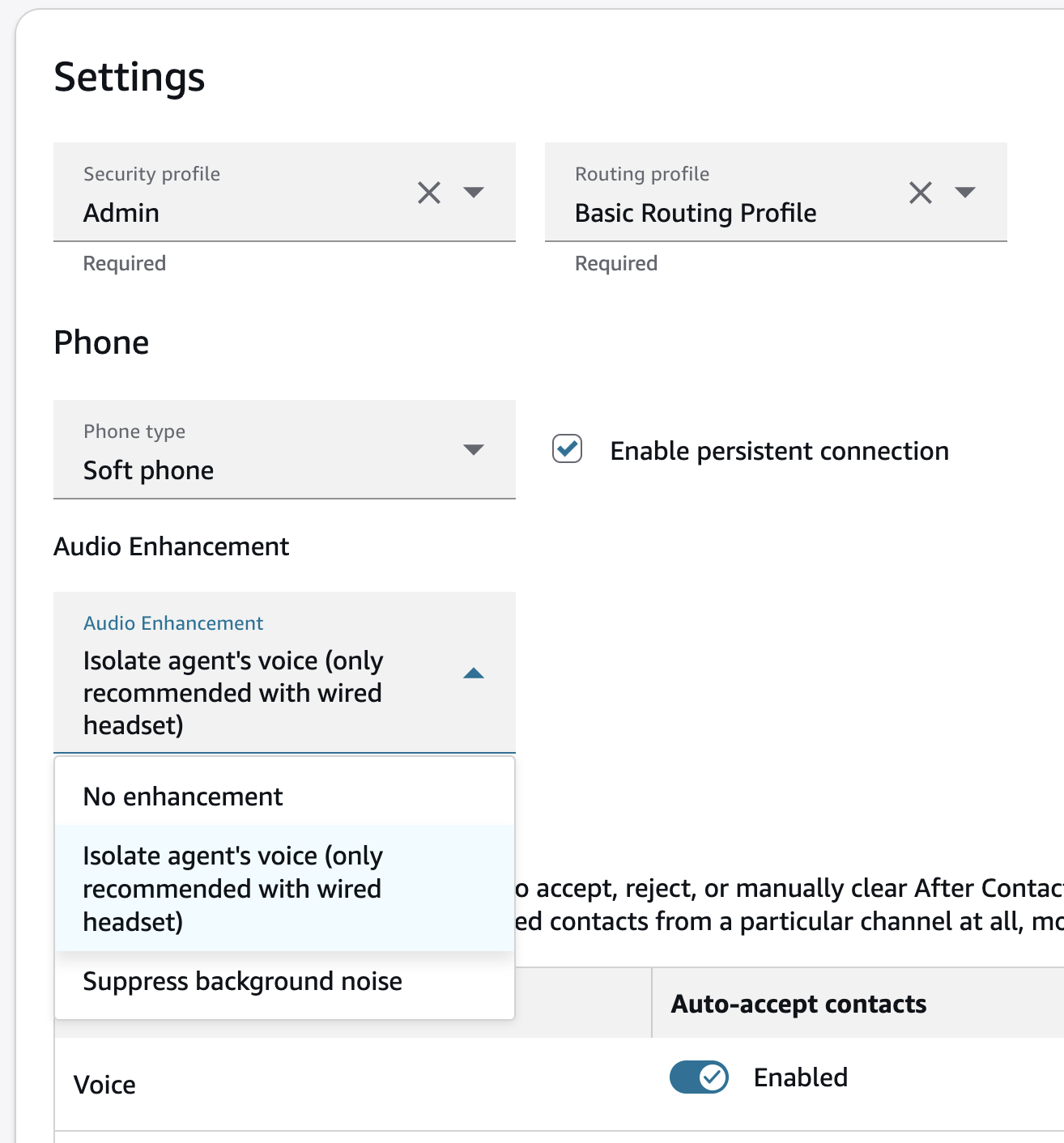
Assurez-vous de définir le type de téléphone sur Soft phone.
-
Dans le panneau d'édition utilisateur, élargissez le menu déroulant Amélioration audio et sélectionnez le mode de votre choix :
-
Isoler la voix de l'agent — Supprime le bruit de fond et isole la voix de l'agent. Ce mode ne doit être activé que si l'agent utilise un casque filaire. Si vous n'êtes pas certain que vos agents utiliseront régulièrement un casque filaire, nous vous recommandons de configurer le mode « Supprimer le bruit de fond » à la place.
-
Supprimer le bruit de fond — Supprime le bruit de fond. Vous pouvez utiliser ce mode avec n'importe quelle configuration de casque, y compris les casques filaires, les casques sans fil ou sans casque.
-
Aucune amélioration : désactive la fonctionnalité d'amélioration audio. Il s’agit du paramètre par défaut.
Important
L'isolation vocale ne doit être utilisée qu'avec un casque filaire.
-
-
Choisissez Enregistrer.
Important
Les modifications apportées aux paramètres d'amélioration audio prennent effet lors du prochain appel de l'agent. Les appels en cours ne sont pas affectés.
Permettre aux agents de contrôler leurs paramètres d'amélioration audio
Pour permettre aux agents de régler leurs propres paramètres d'amélioration audio pendant les sessions de travail, vous devez activer l'autorisation de profil de sécurité appropriée.
Pour permettre aux agents de contrôler l'amélioration audio
-
Sur le site Web de l' Connect Customer administration, choisissez Utilisateurs, Profils de sécurité.
-
Sélectionnez le profil de sécurité attribué à vos agents.
-
Développez les autorisations du Panneau de configuration des contacts (CCP).
-
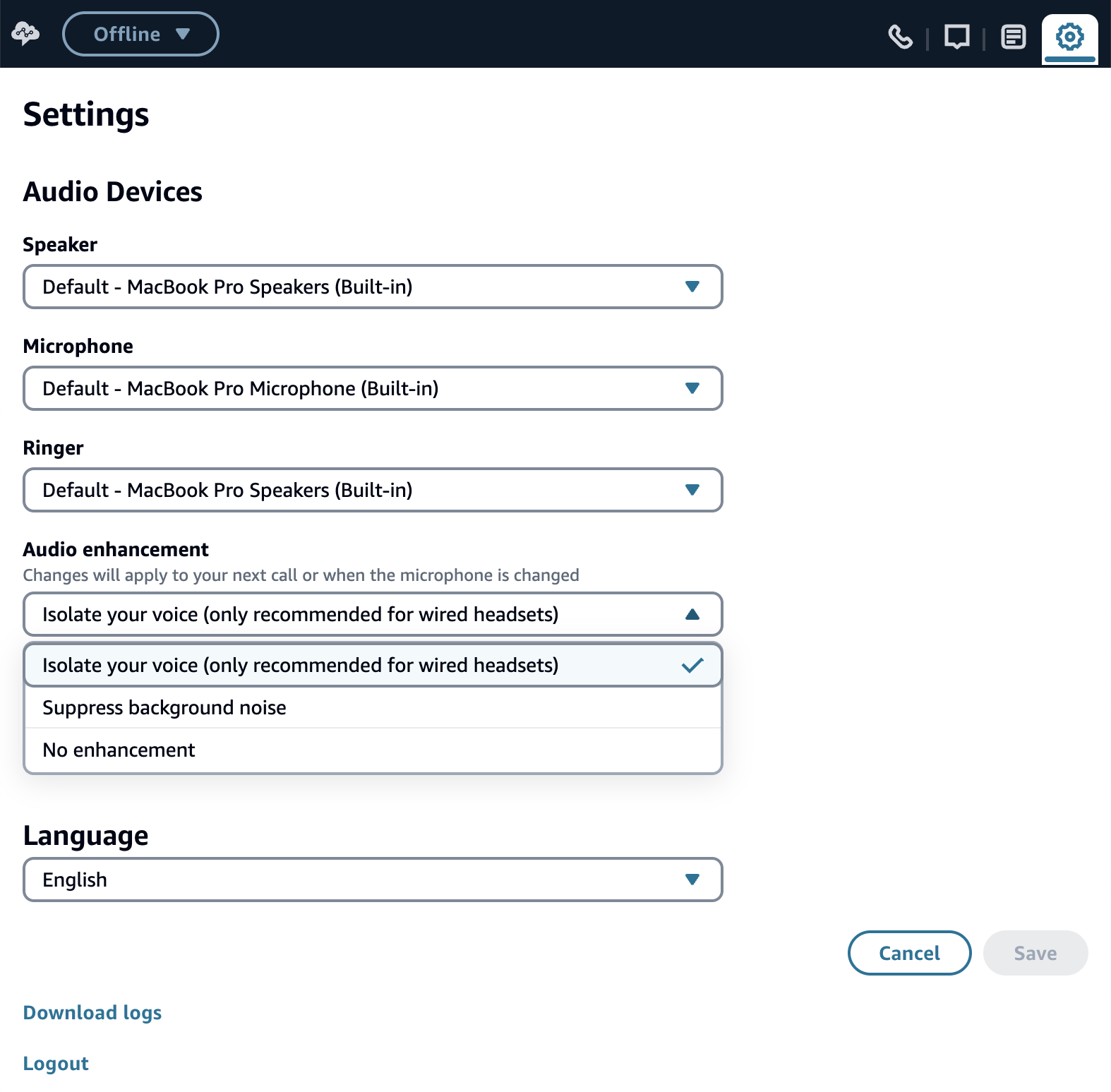
Sélectionnez Paramètres du périphérique audio.

-
Choisissez Enregistrer.
Après avoir activé cette autorisation, les agents verront les commandes d'amélioration audio dans leur CCP.
Remarques importantes concernant le contrôle des agents
-
Si vous ne souhaitez pas que vos agents ajustent les paramètres d'amélioration audio, n'activez pas l'autorisation de profil de sécurité des paramètres du périphérique audio pour ces agents.
-
Les modifications apportées à l'amélioration audio prennent effet lors du prochain appel de l'agent, et non pendant les appels en cours. Cependant, le changement de microphone applique immédiatement les derniers paramètres configurés, même pendant les appels actifs.
-
Le système n'ajuste pas automatiquement les paramètres lorsque les agents changent de casque : les agents doivent mettre à jour manuellement leur mode d'amélioration audio.
-
Lorsque les administrateurs et les agents peuvent contrôler l'amélioration audio, les modifications les plus récentes prennent effet.
Configurer le mode d'amélioration audio via les API Connect Customer
Si vous utilisez les API Connect Customer, vous pouvez définir le mode d'amélioration audio en incluant le VoiceEnhancementConfigsparamètre dans les UpdateUserConfigdemandes CreateUserou.
Par exemple, le corps de la UpdateUserConfig demande doit être :
POST /users/InstanceId/UserId/config HTTP/1.1
Content-type: application/json
{
   ...,
   "VoiceEnhancementConfigs": [
      {
         "Channel": "VOICE",
         "VoiceEnhancementMode": "VOICE_ISOLATION"
      }
   ]
}
Pour les deux points de terminaison, les valeurs acceptées VoiceEnhancementMode sont VOICE_ISOLATIONNOISE_SUPPRESSION, ouNONE.
Configurer le mode d'amélioration audio pour un CCP personnalisé
Si vous utilisez un CCP personnalisé avec l'API Connect Customer Streams, vous pouvez définir le mode d'amélioration audio de l'une des manières suivantes :
-
Utilisation de l'API agent.set VoiceEnhancementMode
agent.setVoiceEnhancementMode("VOICE_ISOLATION"); -
Utilisation de l'API Agent.setConfiguration
const configuration = agent.getConfiguration(); agent.setConfiguration({ ...configuration, voiceEnhancementMode: "NOISE_SUPPRESSION", }); -
Utilisation du ConnectSDK — Référencez les méthodes set VoiceEnhancementMode () et get VoiceEnhancementMode () dans l'API Voice.
Dans tous les cas, les valeurs acceptées sont VOICE_ISOLATIONNOISE_SUPPRESSION, ouNONE. Une fois le mode défini, Connect Customer Streams appliquera l'amélioration audio sélectionnée.
Résolution des problèmes
Si vos clients signalent des problèmes de qualité audio :
-
Assurez-vous que le mode isolation vocale est activé uniquement si l'agent utilise un casque filaire.
-
Vérifiez que l'appareil de l'agent répond aux exigences minimales en matière de processeur.
-
Vérifiez que l'agent utilise une configuration CCP prise en charge.
Si vous avez besoin d'une assistance supplémentaire, contactez le support AWS et incluez :
-
Les identifiants de contact et de compte AWS concernés
-
Enregistrements d'appels pour les contacts concernés
-
Confirmation de la configuration audio de l'agent et du mode d'amélioration sélectionné
Rubriques en relation
