Les traductions sont fournies par des outils de traduction automatique. En cas de conflit entre le contenu d'une traduction et celui de la version originale en anglais, la version anglaise prévaudra.
Ajout de l’Explorateur de profils à l’espace de travail de l’agent
Par défaut, les utilisateurs disposant des autorisations de profil de sécurité appropriées peuvent consulter l'explorateur de profils sur le site Web de l' Connect Customer administrateur. Vous souhaiterez peut-être également que vos agents aient accès à l’Explorateur de profils dans leur espace de travail d’agent. Cette rubrique explique comment procéder.
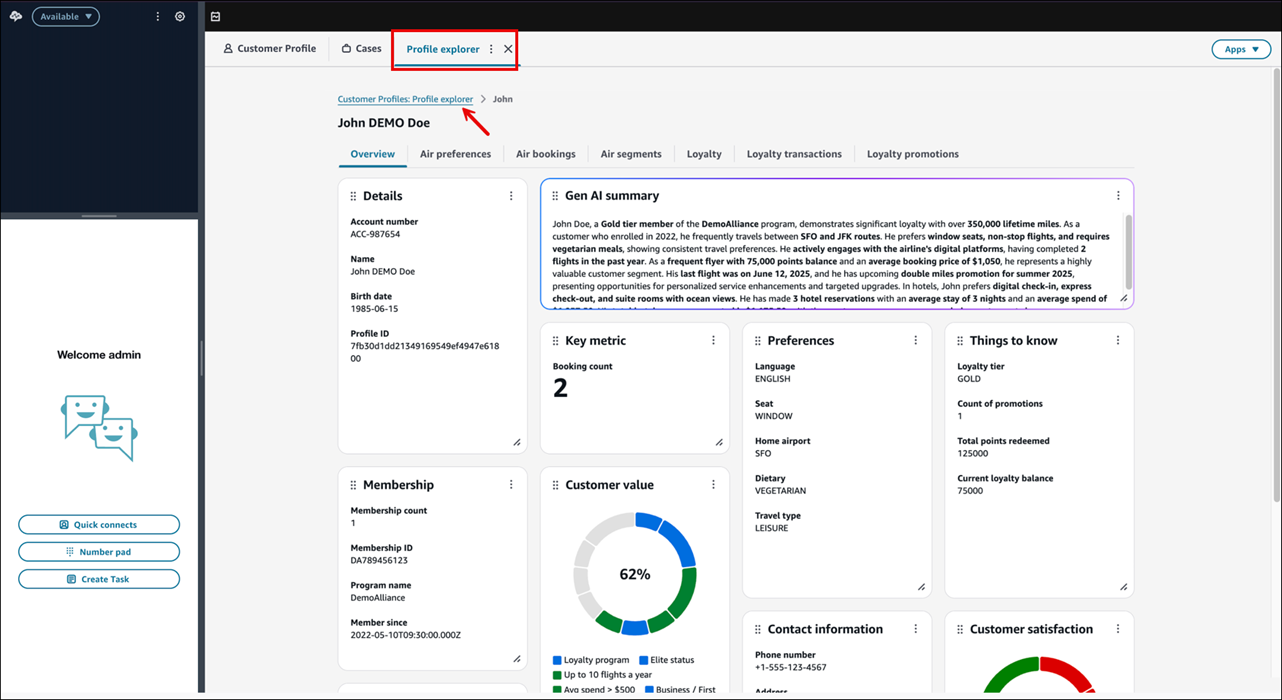
L’image suivante montre un exemple de l’Explorateur de profils dans l’espace de travail de l’agent.
Création de la mise en page de l’Explorateur de profils que vous souhaitez partager avec les agents
Voici un aperçu détaillé :
Assurez-vous de disposer des autorisations de profil de sécurité pour créer une mise en page de l’Explorateur de profils.
Suivez les instructions dans Commencez avec Connect Customer Profiles Profile Explorer pour créer et enregistrer la mise en page que vous souhaitez partager avec les agents.
Ajouter l'explorateur de profils à Connect Customer en tant qu'intégration
-
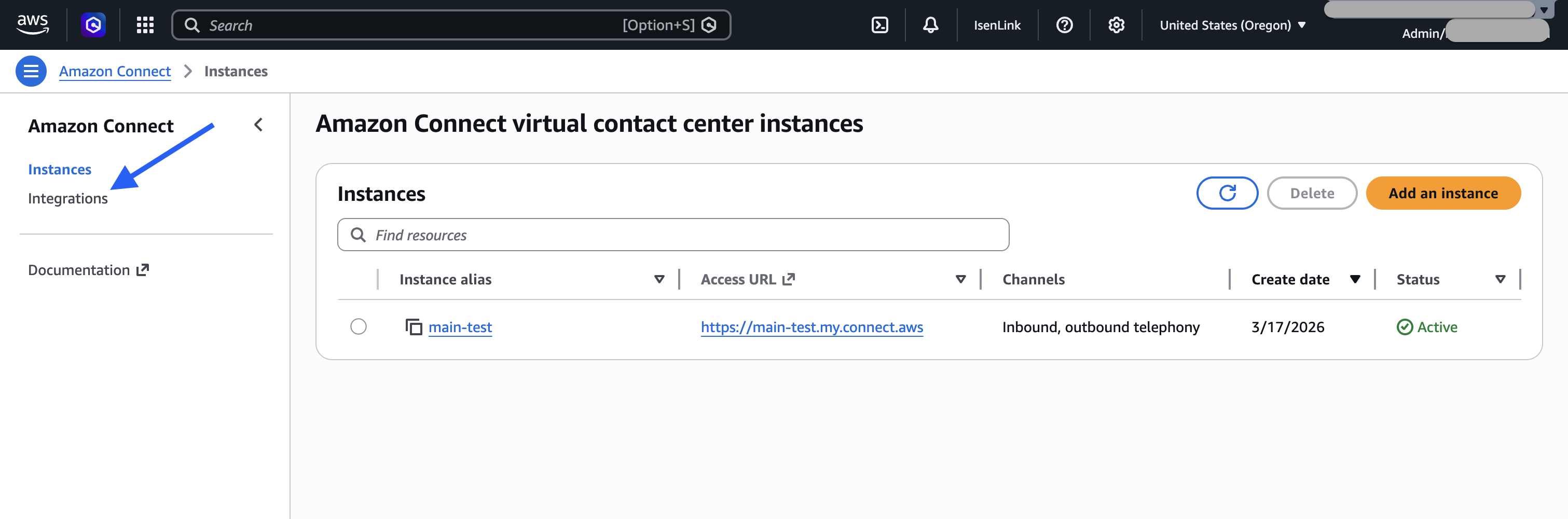
Sur la console Connect Customer, dans le menu de navigation de gauche, choisissez Integrations, comme illustré dans l'image suivante.
-
Sur la page Intégrations, choisissez Ajouter une intégration.
-
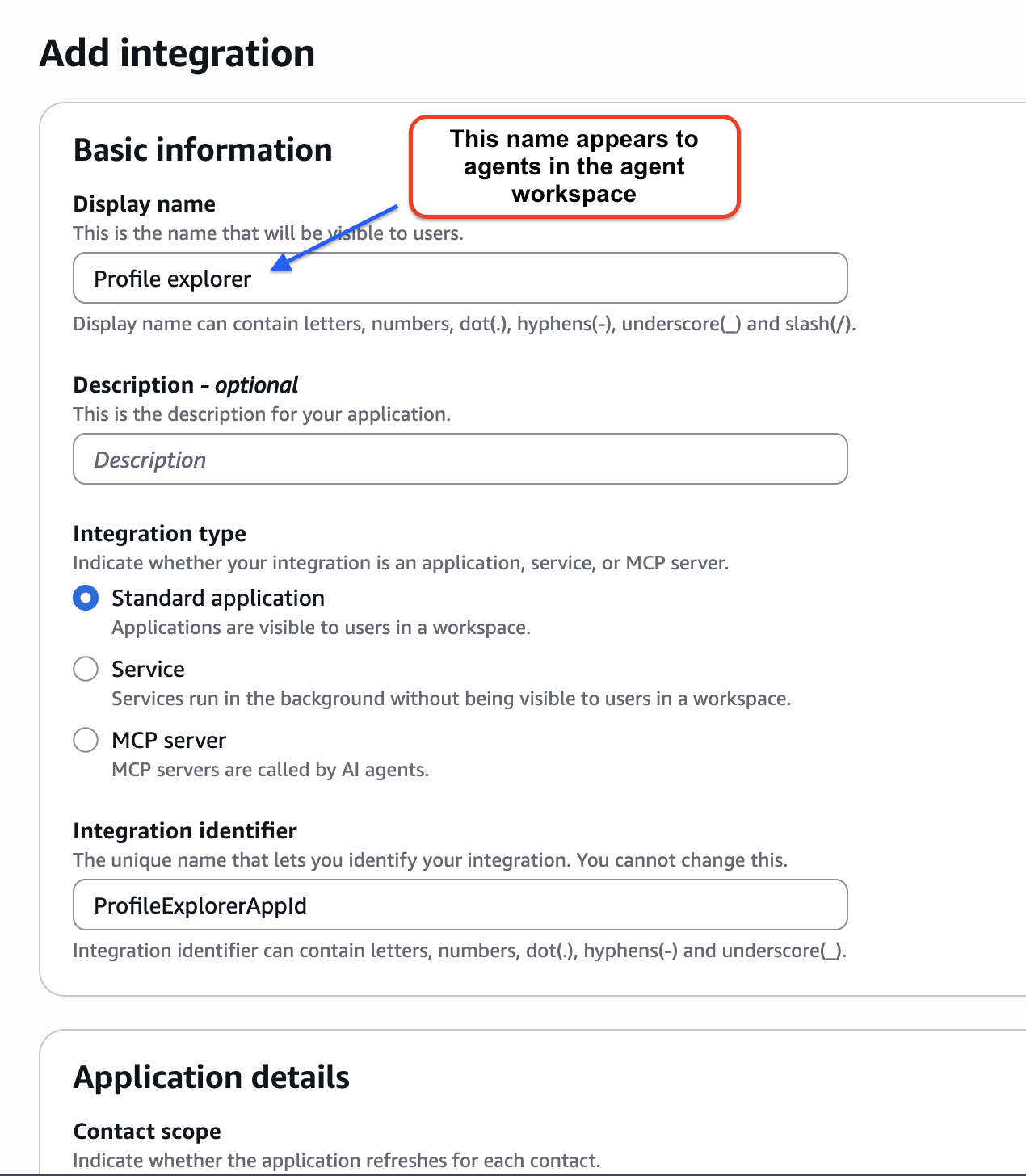
Sur la page Ajouter une intégration, renseignez les champs suivants dans la section Informations de base :
-
Nom d’affichage : nom convivial pour l’application. Ce nom est affiché à vos agents dans l’onglet de l’espace de travail de l’agent. Il est également affiché sur les profils de sécurité. Vous pouvez revenir et modifier ce nom.
-
Identifiant d'intégration : nom officiel unique pour votre intégration. Si vous n'avez qu'une seule intégration par URL d'accès, nous vous recommandons d'utiliser l'origine de l'URL d'accès. Vous ne pouvez pas modifier ce nom.
-
Description (facultatif) : vous pouvez éventuellement fournir n’importe quelle description pour cette application. Cette description ne s’affiche pas pour les agents.
-
Type d'intégration : choisissez Application standard.
-
Étendue du contact : Choisissez Par contact. Il s’agit d’un paramètre obligatoire pour l’assistance pour les appels entrants.
-
Délai d’initialisation : durée maximale, en millisecondes, autorisée pour établir une connexion avec l’espace de travail.
L’image suivante présente la configuration de ces champs. Le délai d’initialisation est défini sur 5 secondes.
-
-
Dans la section Accès, renseignez les champs suivants :
-
URL d’accès : il s’agit de l’URL dans laquelle l’application est hébergée. L’URL doit être sécurisée, en commençant par https, sauf s’il s’agit d’un hôte local.
Important
L’URL doit contenir
?_appLayoutMode=embedded. Par exemple :https://{CONNECT_INSTANCE}/customer-profiles/profile-explorer?_appLayoutMode=embeddedSi vous ne l'incluez pas
?_appLayoutMode=embedded, la navigation de gauche depuis le site Web de l' Connect Customer administrateur apparaît dans l'espace de travail de l'agent.Pour plus de détails sur ce qui est autorisé pour ce champ, consultez Intégrations.
-
Origines approuvées - facultatif : URL de liste d’autorisations qui devraient être autorisées, si elles sont différentes de l’URL d’accès. L’URL doit être sécurisée, en commençant par https, sauf s’il s’agit d’un hôte local.
-
-
La saisie des deux sections suivantes (Autorisations et configuration Iframe) est facultative et n’est pas obligatoire pour ajouter l’Explorateur de profils à l’espace de travail de l’agent. Pour plus d’informations sur ces sections, consultez Intégrations.
-
Association d’instance : choisissez l’instance que vos agents utilisent.
Vous pouvez autoriser n'importe quelle instance de cette région de compte à accéder à cette intégration.
-
Choisissez Ajouter une intégration.
Attribuer aux agents l’autorisation d’accéder au nouveau profil de sécurité
Au cours de cette étape, vous devez attribuer aux agents des autorisations d'accès à la nouvelle intégration ET des autorisations d'affichage à l'explorateur de profils.
-
Sur le site Web de l' Connect Customer administrateur, accédez au profil de sécurité de l'agent.
-
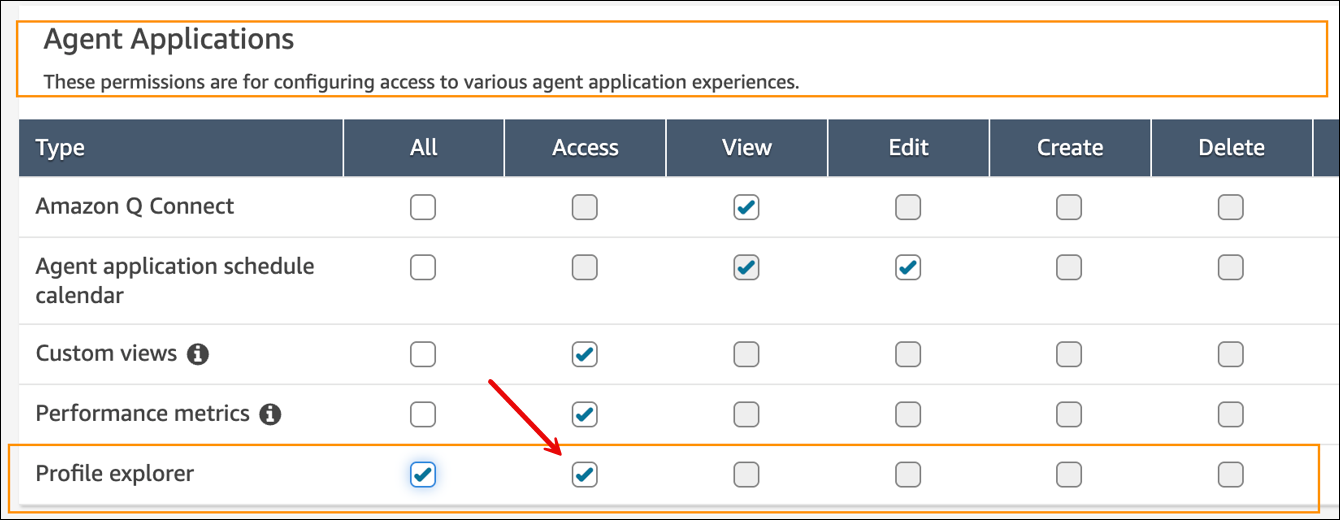
Sur la page Modifier le profil de sécurité, attribuez les autorisations suivantes :
-
Profils clients - Explorateur de profils - Afficher
-
Applications d'agent - nom de votre intégration - Access
L'image suivante montre un exemple d'autorisations ajoutées pour une nouvelle intégration nommée Profile Explorer.
-
Demandez aux agents d’épingler la nouvelle application
En utilisant votre méthode de communication habituelle, demandez aux agents d’épingler la nouvelle application dans leur espace de travail d’agent. Cela leur permet d’accéder à l’Explorateur de profils sur toutes les instances de l’espace de travail.
-
Dans l’espace de travail de l’agent, choisissez l’icône Plus, puis choisissez l’onglet Épingler, comme le montre l’image suivante.

Fonctionnalités prises en charge
Une fois que vous avez terminé les étapes ci-dessus, l’Explorateur de profils prend en charge les recherches des contacts entrants. Les encodages suivants sont pris en charge :
-
Téléphone et chat : support complet
-
Attributs de contact personnalisés : prise en charge complète des attributs définis par l’utilisateur que l’Explorateur de profils lit. Vous pouvez définir des attributs définis par l’utilisateur dans un flux pour répondre à tous les cas d’utilisation par les clients. Par exemple :
{
"profileSearchKey": "_phone",
"profileSearchValue": "<Phone number>" }
Pour de plus amples informations, veuillez consulter Remplissage automatique des profils des clients.
