Les traductions sont fournies par des outils de traduction automatique. En cas de conflit entre le contenu d'une traduction et celui de la version originale en anglais, la version anglaise prévaudra.
Intégrer un serveur MCP à Connect Customer
Pour intégrer un serveur MCP à Connect Customer, vous devez configurer une passerelle Bedrock AgentCore . La passerelle transforme vos API, vos fonctions Lambda et vos services en MCP-compatible outils pour les agents d'intelligence artificielle.
Note
Une seule instance peut être associée à une passerelle, et cette instance doit être configurée avec l'URL de découverte de la passerelle dans Bedrock AgentCore. Chaque passerelle ne peut être utilisée qu'avec un seul serveur MCP.
Comment intégrer un serveur MCP
-
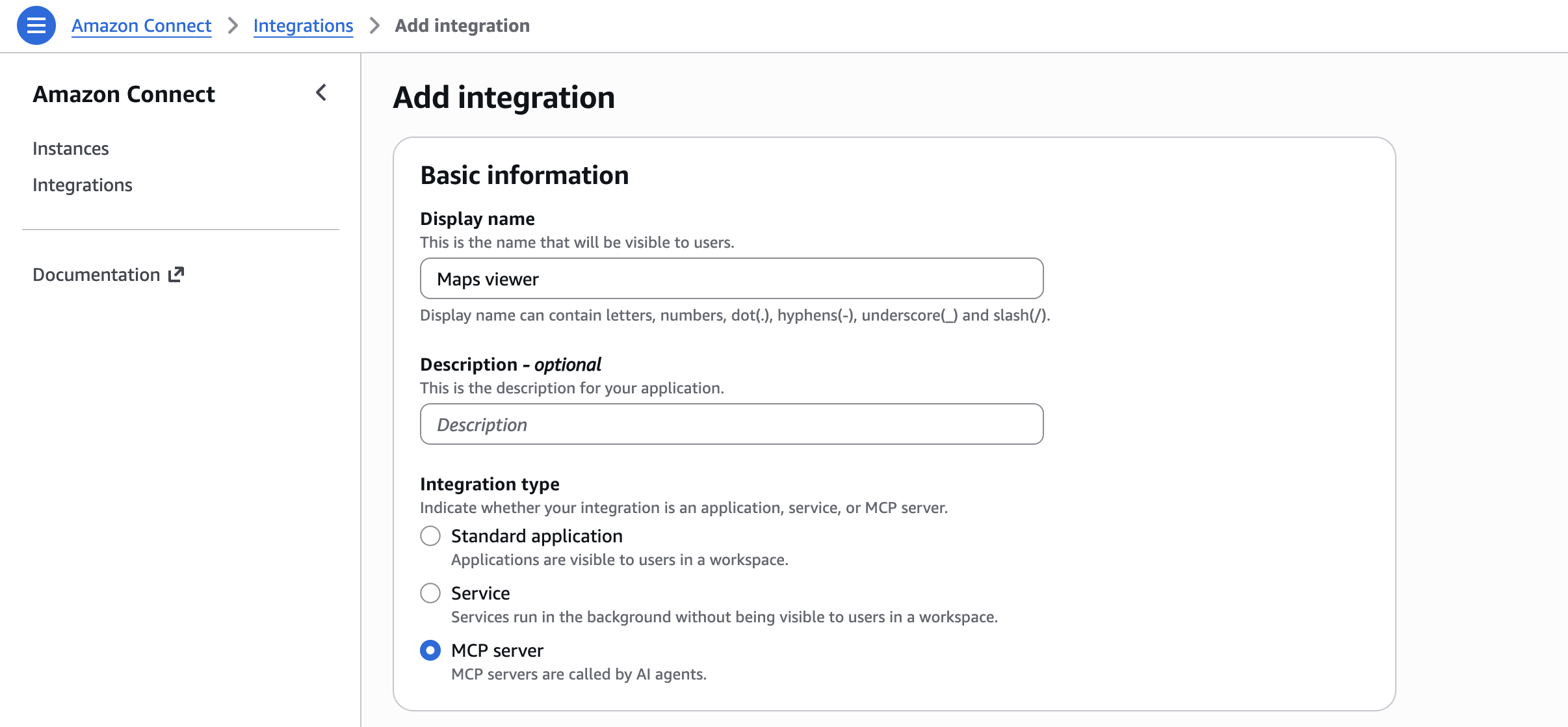
Sur la page Ajouter une intégration, entrez les informations suivantes :
-
Informations de base
-
Nom d'affichage : nom convivial pour l'application. Ce nom est affiché sur les profils de sécurité et pour les agents dans l’onglet de l’espace de travail de l’agent. Vous pourrez modifier ce nom ultérieurement.
-
Description (facultatif) — Vous pouvez éventuellement fournir une description de cette application.
-
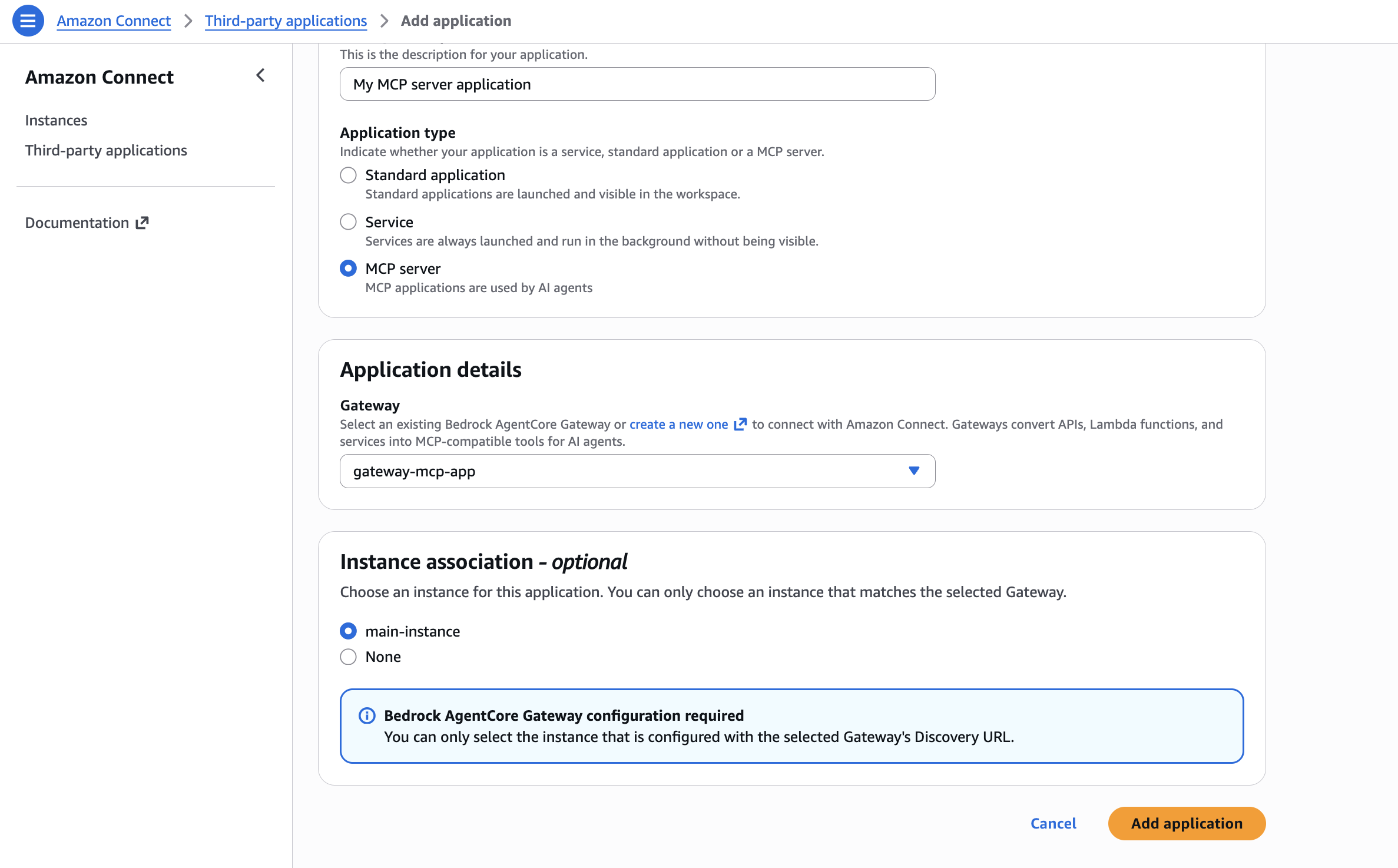
Type d'intégration : sélectionnez le serveur MCP.
-
-
Détails de l'application
Sélectionnez une AgentCore passerelle Bedrock pour vous connecter à Connect Customer. Les passerelles convertissent les API, les fonctions Lambda et les services MCP-compatible en outils pour les agents d'intelligence artificielle. Si aucune passerelle n'existe actuellement, créez-en une nouvelle à l'aide de AgentCore Bedrock.
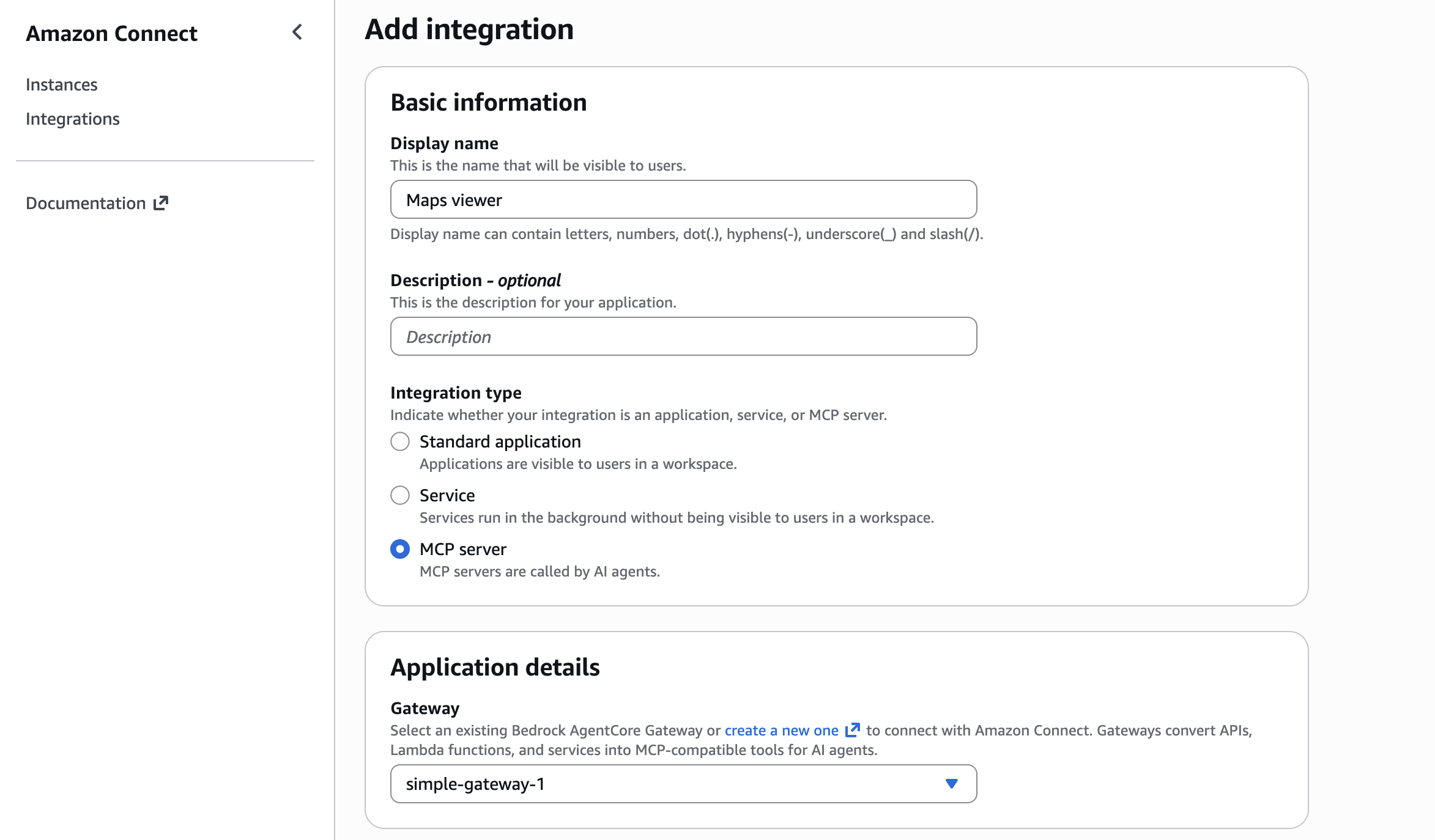
Une nouvelle passerelle peut être créée dans Bedrock AgentCore.
Note
L'URL de découverte doit suivre ce format :
[connect instance URL]/.well-known/openid-configuration. Par exemple :https://my-instance.my.connect.aws/.well-known/openid-configuration.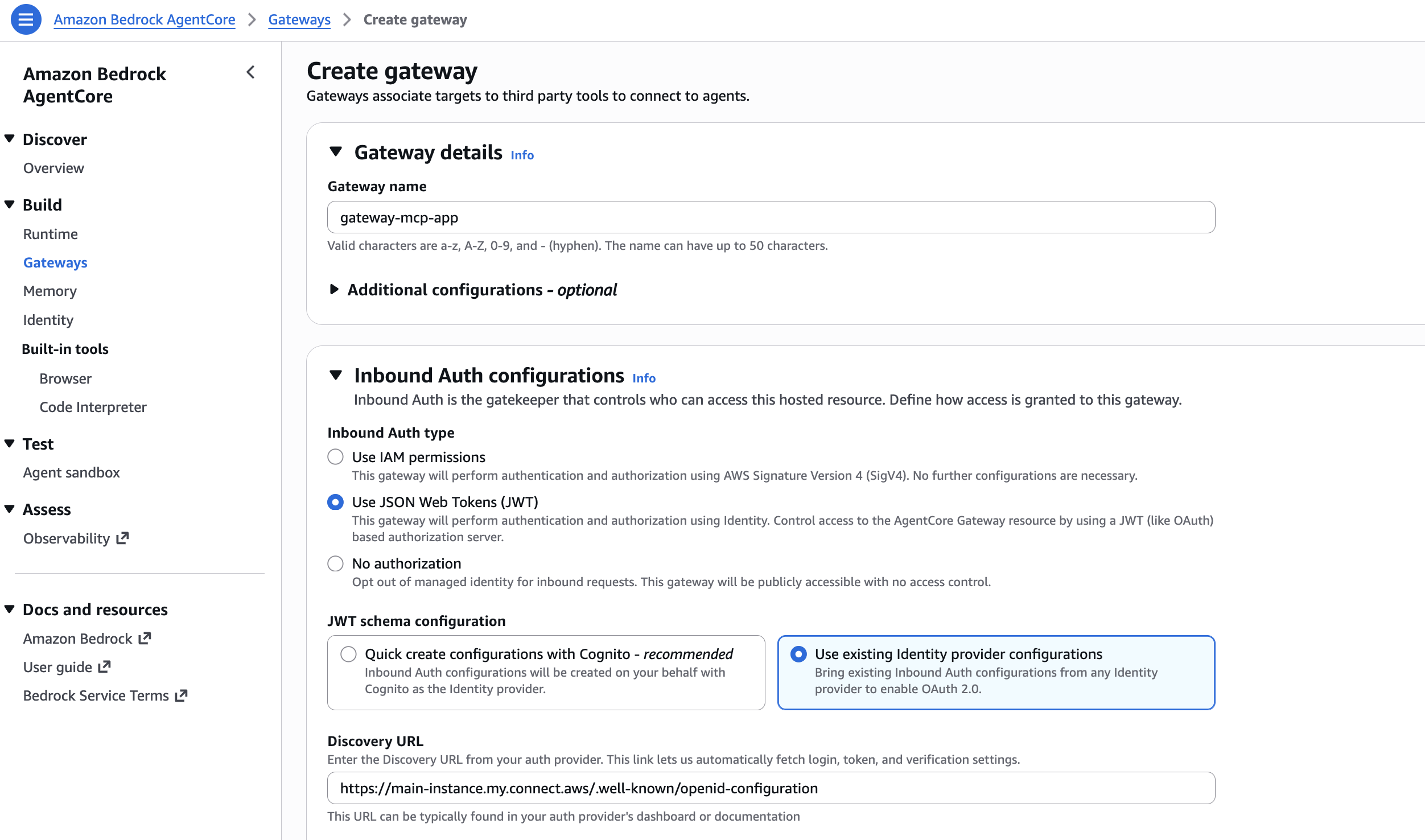
-
Association d'instances (facultatif)
Sélectionnez l'instance configurée avec l'URL de découverte de la passerelle sélectionnée. La valeur par défaut est None. Si vous n'êtes pas prêt à sélectionner une instance ou si aucune instance n'a été associée à l'URL de découverte de la passerelle sélectionnée, vous pouvez toujours créer l'intégration du serveur MCP maintenant et associer une instance ultérieurement.
-
-
Choisissez Ajouter une intégration.
-
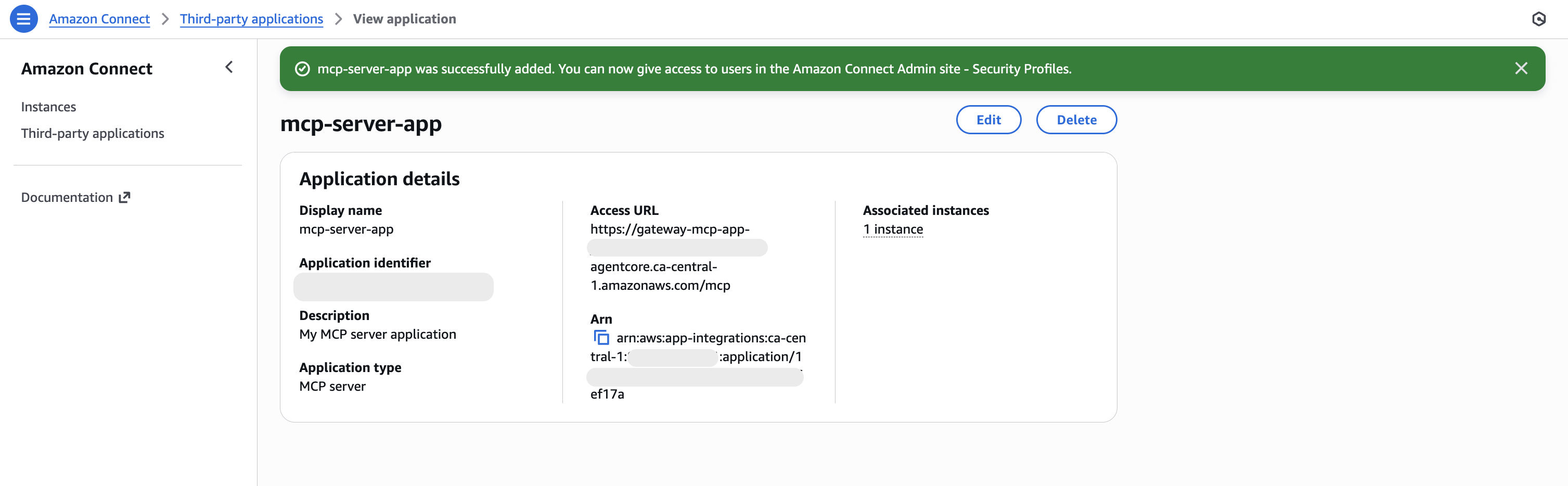
Si l'intégration a été créée avec succès, vous serez redirigé vers la page Afficher l'intégration où vous verrez une bannière de réussite et le résumé de l'intégration.