AWS Audit Manager n'est plus ouvert aux nouveaux clients. Les clients existants peuvent continuer à utiliser le service normalement. Pour plus d'informations, consultez [AWS Audit Manager la section Modification de la disponibilité](https://docs.aws.amazon.com/audit-manager/latest/userguide/audit-manager-availability-change.html).
Les traductions sont fournies par des outils de traduction automatique. En cas de conflit entre le contenu d'une traduction et celui de la version originale en anglais, la version anglaise prévaudra.
# Répondre aux demandes de partage dans AWS Audit Manager
Ce tutoriel décrit les actions à effectuer lorsque vous recevez une demande de partage pour un framework personnalisé. Audit Manager vous informe lorsque vous recevez une demande de partage. Vous recevez aussi une notification lorsqu’une demande de partage expire dans les 30 prochains jours.
## Conditions préalables
Avant de commencer, nous vous recommandons d’en apprendre plus sur les [concepts et la terminologie de partage de framework](https://docs.aws.amazon.com/audit-manager/latest/userguide/share-custom-framework-concepts-and-terminology.html) Audit Manager.
## Procédure
**Topics**
+ [Étape 1 : Vérifier les notifications de demande que vous avez reçues](#responding-to-shared-framework-requests-step-1)
+ [Étape 2 : Agir sur une demande](#responding-to-shared-framework-requests-step-2)
+ [Étape 3 : Afficher l’historique des demandes que vous avez reçues](#responding-to-shared-framework-requests-step-3)
### Étape 1 : Vérifier les notifications de demande que vous avez reçues
Commencez par vérifier vos notifications de demande de partage. L'onglet **Demandes reçues** affiche la liste des demandes de partage que vous avez reçues d'autres personnes Comptes AWS. Les demandes en attente de réponse apparaissent avec un point bleu. Vous pouvez également filtrer cette vue pour n’afficher que les demandes qui expirent dans les 30 prochains jours*.*
**Pour consulter les demandes reçues**
1. Ouvrez la console AWS Audit Manager à la [https://console.aws.amazon.com/auditmanager/maison](https://console.aws.amazon.com/auditmanager/home).
1. Si vous avez reçu une notification de demande de partage, Audit Manager affiche un point rouge à côté de l’icône du menu de navigation.

1. Développez le volet de navigation et regardez à côté de **Demandes de partage**. Un badge de notification indique le nombre de demandes de partage qui nécessitent votre attention.
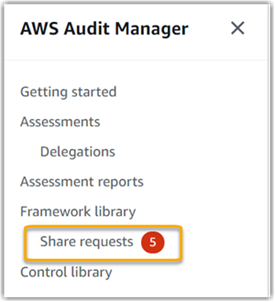
1. Choisissez **Demandes de partage**. Par défaut, cette page s’ouvre dans l’onglet **Demandes reçues**.
1. Identifiez les demandes de partage qui nécessitent une action de votre part en recherchant les éléments marqués d’un point bleu.
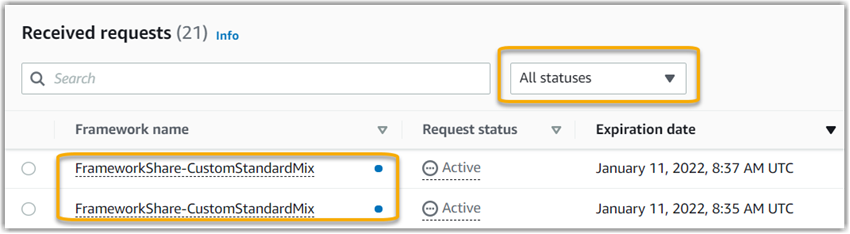
1. (Facultatif) Pour afficher uniquement les demandes qui expireront dans les 30 prochains jours, recherchez la liste déroulante **Tous les statuts** et sélectionnez **Arrive à expiration**.
### Étape 2 : Agir sur une demande
Pour supprimer le point de notification bleu, vous devez agir en acceptant ou en refusant la demande de partage.
#### Accepter un framework partagé
Lorsque vous acceptez une demande de partage, Audit Manager réplique un instantané du framework d’origine dans l’onglet Frameworks personnalisés de votre bibliothèque de frameworks. Audit Manager réplique et chiffre le nouveau framework personnalisé à l’aide de la clé KMS que vous avez spécifiée dans vos [Paramètres Audit Manager](https://docs.aws.amazon.com/audit-manager/latest/userguide/settings-KMS.html).
**Pour accepter une demande de partage**
1. Ouvrez la page **Demandes de partage** et assurez-vous de consulter l’onglet **Demandes reçues**.
1. (Facultatif) Sélectionnez **Actif** ou **Arrive à expiration** dans la liste déroulante des filtres.
1. (Facultatif) Choisissez un nom de framework pour afficher les détails de la demande de partage. Cela inclut des informations comme la description du framework, le nombre de contrôles présents dans le framework et le message de l’expéditeur.
1. Sélectionnez la demande de partage que vous souhaitez accepter, choisissez **Actions**, puis **Accepter**.
Une fois que vous avez accepté une demande de partage, le statut passe à *Réplication*, tandis que le framework personnalisé partagé est ajouté à votre bibliothèque de frameworks. Si le framework contient des contrôles personnalisés, ces contrôles sont ajoutés à votre bibliothèque de contrôles pour le moment.
Une fois le framework répliqué, le statut devient *Partagé*. Une bannière de réussite vous indique que le framework personnalisé est prêt à être utilisé.
**Astuce**
Lorsque vous acceptez un framework personnalisé, il est répliqué uniquement sur dans votre Région AWS actuelle. Vous souhaiterez peut-être que le nouveau framework partagé soit disponible dans toutes les régions de votre Compte AWS. Si tel est le cas, après avoir accepté la demande de partage, vous pouvez [partager le framework](https://docs.aws.amazon.com/audit-manager/latest/userguide/framework-sharing.html) avec d’autres régions sous votre compte selon vos besoins.
#### Refuser un partage de framework
Lorsque vous refusez une demande de partage, Audit Manager n’ajoute pas ce framework personnalisé à votre bibliothèque de frameworks. Cependant, un enregistrement de la demande de partage refusée reste dans l’onglet **Demandes reçues**, avec le statut **Inactif**.
**Pour refuser une demande de partage**
1. Ouvrez la page **Demandes de partage** et assurez-vous de consulter l’onglet **Demandes reçues**.
1. (Facultatif) Sélectionnez **Actif** ou **Arrive à expiration** dans la liste déroulante des filtres.
1. (Facultatif) Choisissez un nom de framework pour afficher les détails de la demande de partage. Cela inclut des informations comme la description du framework, le nombre de contrôles présents dans le framework et le message de l’expéditeur.
1. Sélectionnez la demande de partage que vous souhaitez refuser, choisissez **Actions**, puis **Refuser**.
1. Dans la boîte de dialogue qui s’affiche, choisissez **Refuser** pour confirmer votre choix.
**Astuce**
Si vous changez d’avis et souhaitez accéder à un framework partagé après avoir refusé, demandez à l’expéditeur de vous envoyer une nouvelle demande de partage.
**Note**
Le traitement des actions de demande de partage peut prendre jusqu’à 10 minutes lors d’un partage de framework entre Régions AWS. Après avoir accepté une demande de partage entre régions, nous vous recommandons de revenir ultérieurement vérifier que votre demande de partage a bien été acceptée ou refusée.
### Étape 3 : Afficher l’historique des demandes que vous avez reçues
Après avoir accepté ou refusé un framework partagé, vous pouvez revenir à la page **Demandes de partage** pour consulter l’historique de vos demandes de partage. Vous pouvez filtrer cette liste selon vos besoins. Par exemple, vous pouvez appliquer des filtres pour afficher uniquement les demandes que vous avez acceptées.
**Pour consulter l’historique de vos demandes de partage**
1. Ouvrez la console AWS Audit Manager à la [https://console.aws.amazon.com/auditmanager/maison](https://console.aws.amazon.com/auditmanager/home).
1. Dans le panneau de navigation de gauche, sélectionnez **Demandes de partage**.
1. Choisissez l’onglet **Demandes reçues**.
1. Recherchez la liste déroulante **Tous les statuts**, puis sélectionnez l'un des filtres suivants :
[See the AWS documentation website for more details](http://docs.aws.amazon.com/fr_fr/audit-manager/latest/userguide/responding-to-shared-framework-requests.html)
## Étapes suivantes
Une fois que vous avez accepté un framework personnalisé partagé, vous pouvez le trouver dans l’onglet Frameworks personnalisés de la bibliothèque du frameworks. Vous pouvez désormais utiliser ce framework pour créer une évaluation. Pour en savoir plus, veuillez consulter la section [Création d'une évaluation dans AWS Audit Manager](create-assessments.md).
Pour obtenir des instructions sur la façon de modifier votre nouveau cadre personnalisé, consultez[Modification d'un framework personnalisé dans AWS Audit Manager](edit-custom-frameworks.md).
## Ressources supplémentaires
Pour trouver des solutions aux problèmes que vous pourriez rencontrer, consultez[Résolution des problèmes liés au framework](framework-issues.md).