Les traductions sont fournies par des outils de traduction automatique. En cas de conflit entre le contenu d'une traduction et celui de la version originale en anglais, la version anglaise prévaudra.
Moniteurs
Écrans et résolution d'affichage
Le client WorkSpaces Applications prend en charge plusieurs moniteurs avec les résolutions d'affichage suivantes :
Moniteurs multiples (résolution jusqu'à 4K) : jusqu'à 4 écrans avec une résolution d'affichage maximale de 4 096 x 2 160 pixels par moniteur
Important
Les moniteurs à haute résolution nécessitent une capacité de calcul et des ressources de codage nettement plus importantes pour diffuser du contenu de manière efficace, les performances réelles dépendant de la configuration de votre affichage (résolution et nombre de moniteurs) et de l'instance de calcul utilisée. Si vous constatez des performances sous-optimales sur les moniteurs 4K, nous vous recommandons de réduire la résolution de votre écran pour améliorer la réactivité.
Les moniteurs ultra-larges dont la résolution dépasse 4 096 pixels dans les deux dimensions (par exemple, 5 120 x 2 160) afficheront des barres noires sur les côtés, car la résolution maximale prise en charge est limitée à 4 096 pixels par dimension.
Si vous préférez une résolution fixe, qui ne change pas même lorsque la fenêtre du client est redimensionnée, choisissez Paramètres, Affichage, Résolution d'affichage et spécifiez la résolution souhaitée. Pour réactiver le redimensionnement automatique, choisissez Adapter automatiquement.
Utilisation de plusieurs moniteurs
Lorsque vous utilisez plusieurs moniteurs, vous pouvez choisir l'une des options suivantes :
-
Étendre le mode plein écran sur un seul moniteur
-
Étendre le mode plein écran sur tous les moniteurs
-
Étendre le mode plein écran sur certains moniteurs
Extension du mode plein écran sur un seul moniteur
Vous pouvez étendre le mode plein écran uniquement sur le moniteur actuel si plusieurs moniteurs sont connectés à votre ordinateur local. Pour activer cette fonctionnalité, procédez comme suit :
-
Dans la barre d'outils en haut de la fenêtre, choisissez l'icône Plein écran (flèches croisées).
-
Dans le menu déroulant, choisissez Moniteur actuel en plein écran.
Extension du mode plein écran sur tous les moniteurs
Vous pouvez étendre l'affichage d'une session sur tous les moniteurs en résolution plein écran. L'affichage étendu correspond à votre disposition d'affichage physique et à vos résolutions d'écran. Par exemple, trois moniteurs sont connectés à votre ordinateur local. Le serveur étend l'affichage d'une session sur les trois moniteurs et adapte les résolutions d'écran spécifiques de votre écran.
Pour activer cette fonctionnalité, procédez comme suit :
-
Dans la barre d'outils en haut de la fenêtre, choisissez l'icône Plein écran (flèches croisées).
-
Dans le menu déroulant, choisissez Plein écran sur tous les moniteurs.
Extension du mode plein écran sur certains moniteurs
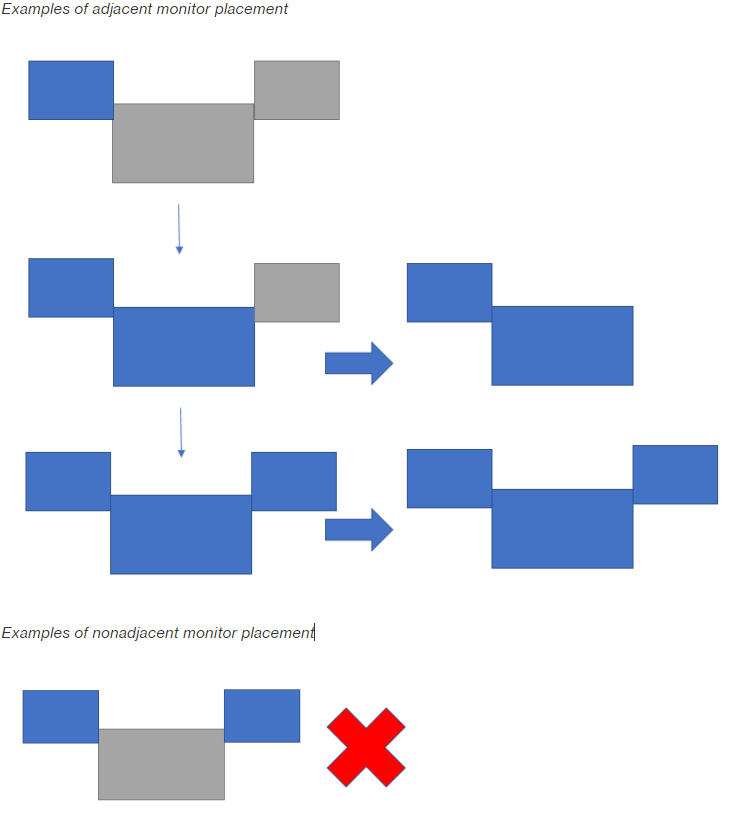
Si trois moniteurs ou plus sont connectés, les WorkSpaces applications peuvent également étendre le mode plein écran à une sélection de ces moniteurs disponibles. Si les moniteurs que vous avez sélectionnés ne peuvent pas passer en mode plein écran, un message d'erreur apparaît et vous devez recommencer la procédure. Dans vos paramètres d'affichage, les moniteurs sélectionnés doivent être placés côte à côte ou placés côte à côte.
Voici des exemples de placement de moniteurs adjacents. Si vos moniteurs ne sont pas placés de manière adjacente dans votre configuration d'affichage, vous devez quitter WorkSpaces Applications et modifier les paramètres d'affichage sur votre machine locale.
Note
Les cases bleues sont des WorkSpaces Applications-enabled moniteurs et les cases grises sont d'autres moniteurs.
Pour activer cette fonctionnalité, procédez comme suit :
-
Dans la barre d'outils en haut de la fenêtre, choisissez l'icône Plein écran (flèches croisées).
-
Dans le menu déroulant, choisissez Moniteurs sélectionnés en plein écran.
-
La fenêtre Plein écran des moniteurs sélectionnés apparaît, affichant la disposition actuelle de votre écran. Sélectionnez les moniteurs sur lesquels vous souhaitez que le DCV soit affiché en plein écran, puis choisissez Appliquer.
