AWS App Runner n'est plus ouvert aux nouveaux clients. Les clients existants peuvent continuer à utiliser le service normalement. Pour plus d'informations, consultez AWS App Runner la section Modification de la disponibilité.
Les traductions sont fournies par des outils de traduction automatique. En cas de conflit entre le contenu d'une traduction et celui de la version originale en anglais, la version anglaise prévaudra.
AWS App Runner changement de disponibilité
Après mûre réflexion, nous avons décidé de fermer nos portes AWS App Runner à de nouveaux clients. AWS App Runner Les clients existants peuvent continuer à utiliser le service normalement, notamment en créant de nouvelles ressources et de nouveaux services. AWS continue d'investir dans la sécurité et la disponibilité de AWS App Runner, mais nous ne prévoyons pas d'introduire de nouvelles fonctionnalités.
Nous recommandons aux clients d'explorer le mode Amazon Elastic Container Service (Amazon ECS) Express lors de la migration depuis. AWS App Runner Le mode Amazon ECS Express préserve la simplicité de fonctionnement d'App Runner tout en donnant accès à l'ensemble plus large de fonctionnalités Amazon ECS. Avec un seul appel d'API, vous fournissez une image de conteneur et deux rôles IAM, et Amazon ECS fournit une pile d'applications complète dans votre AWS compte, y compris un service ECS sur Fargate, un Application Load Balancer, un dimensionnement automatique et un réseau. L'utilisation du mode Amazon ECS Express est gratuite. Vous ne payez que pour les AWS ressources sous-jacentes créées pour exécuter votre application.
Ce guide explique comment migrer un service App Runner existant vers le mode ECS Express et transférer progressivement le trafic à l'aide du routage DNS.
Présentation de la migration
Ce guide utilise une approche de blue/green déploiement avec un routage pondéré DNS pour faire migrer le trafic d'App Runner vers le mode ECS Express. Les deux services s'exécutent simultanément pendant la migration. Vous utilisez Amazon Route 53 (ou votre fournisseur DNS) pour transférer progressivement le trafic du service App Runner vers le service ECS Express Mode, en commençant par un faible pourcentage et en augmentant au fil du temps. Cette approche minimise les temps d'arrêt et vous permet de revenir en arrière en ajustant le poids du DNS en cas de problème.
Une migration classique comprend les étapes suivantes :
Vérifiez la configuration du service App Runner existant
Création d'un service ECS Express Mode à l'aide de la même image de conteneur
Configurez le même domaine personnalisé pour le service ECS Express Mode, si vous utilisez un domaine personnalisé
Transférez le trafic d'App Runner vers le mode ECS Express à l'aide du routage DNS
Terminez la migration et supprimez le service App Runner lorsqu'il n'est plus nécessaire
Conditions préalables
Avant de commencer, assurez-vous que vous disposez des éléments suivants :
Un AWS compte doté des Gestion des identités et des accès AWS autorisations appropriées pour créer et gérer les ressources Amazon ECS AWS App Runner, Amazon Route 53 et Application Load Balancer
AWS CLI installé et configuré avec les informations d'identification de votre AWS compte
Une image de conteneur stockée dans Amazon Elastic Container Registry (ou un autre registre de conteneurs) à déployer en mode ECS Express
Les rôles IAM requis par ECS Express Mode :
ecsTaskExecutionRolepour l'exécution des tâches Amazon ECS etecsInfrastructureRoleForExpressServicespour le provisionnement de l'infrastructure en mode ECS Express
Si vous souhaitez conserver un domaine personnalisé existant pendant la migration, vous devez également :
Un nom de domaine enregistré que vous contrôlez, par exemple à l'aide d'Amazon Route 53 ou d'un bureau d'enregistrement de domaines tiers
app.example.comUn SSL/TLS certificat AWS Certificate Manager(ACM) correspondant à votre domaine personnalisé. Demandez un certificat ACM public au même Région AWS endroit où vous déployez vos ressources. App Runner et Amazon ECS Express Mode nécessitent tous deux un certificat ACM pour activer l'accès HTTPS avec des domaines personnalisés.
Avant de commencer
-
Exigence d'image de conteneur — Le mode ECS Express déploie une image de conteneur. Si votre service App Runner est déployé à partir du code source, ajoutez d'abord une étape de génération qui crée une image de conteneur et l'envoie vers un registre tel qu'Amazon Elastic Container Registry. Déployez ensuite cette image en mode ECS Express. Consultez Migration de déploiements basés sur les sources pour plus de détails sur la migration des déploiements basés sur les sources.
-
Comportement du domaine : si votre service App Runner utilise déjà un domaine personnalisé, par exemple
app.example.com, vous pouvez réutiliser ce même nom d'hôte lors de la migration et transférer progressivement le trafic entre App Runner et le mode ECS Express en mettant à jour le DNS.Si votre service App Runner utilise uniquement l'URL du service App Runner par défaut, le service ECS Express Mode aura un point de terminaison différent. Dans ce cas, aucun nom d'hôte partagé ne peut être utilisé pour le transfert progressif du trafic. Vous devez créer et valider le service ECS Express Mode, puis mettre à jour les clients ou le DNS pour utiliser le nouveau point de terminaison.
Procédure pas à pas de migration
Le schéma suivant montre comment fonctionne la migration à l'aide de Route 53 pour transférer les enregistrements DNS entre votre service App Runner et votre service ECS Express Mode.

Étape 1 : passez en revue la configuration existante d'App Runner
Dans la console App Runner, passez en revue votre service existant et notez les valeurs que vous souhaitez reporter. Notez au minimum les points suivants :
Image de conteneur
Port de l'application
Variables d’environnement
Nom de domaine personnalisé, si configuré
Certificat ACM associé au domaine personnalisé, s'il est configuré
Vous pouvez également consulter les autres paramètres d'exécution que vous souhaitez transférer dans le nouveau service.
Pour plus de détails sur le domaine personnalisé, consultezGestion des noms de domaine personnalisés pour un service App Runner.
Étape 2 : Création du service ECS Express Mode
Créez un service ECS Express Mode en utilisant la même image de conteneur que celle utilisée par votre service App Runner. Vous pouvez créer le service à l'aide du AWS Management Consoleou du AWS CLI.
Exemple de commande CLI :
aws ecs create-express-gateway-service \
    --execution-role-arn arn:aws:iam::123456789012:role/ecsTaskExecutionRole \
    --infrastructure-role-arn arn:aws:iam::123456789012:role/ecsInfrastructureRoleForExpressServices \
    --primary-container '{
        "image": "123456789012.dkr.ecr.us-east-1.amazonaws.com/my-app:latest",
        "containerPort": 8080,
        "environment": [{
            "name": "ENV_VAR_NAME",
            "value": "value"
        }]
    }' \
    --service-name "my-application" \
    --health-check-path "/" \
    --scaling-target '{"minTaskCount":1,"maxTaskCount":4}' \
    --monitor-resources
Remplacez l'image, le port, les variables d'environnement et les valeurs d'échelle par ceux de votre service App Runner.
Cette commande fournit une pile d'applications complète dans votre AWS compte, y compris un service ECS sur Fargate, un Application Load Balancer avec des groupes cibles et des bilans de santé, des politiques d'auto-scaling, des groupes de sécurité et une configuration réseau, ainsi qu'une URL par défaut.
Le provisionnement prend généralement 3 à 5 minutes. Vous pouvez suivre les progrès dans la console Amazon ECS sous l'onglet Ressources.
Une fois terminé, testez votre service ECS Express Mode à l'aide de l'URL par défaut affichée dans la console. Vérifiez que votre application fonctionne correctement avant de procéder au transfert de trafic.
Étape 3 : Configuration du domaine personnalisé pour le mode ECS Express
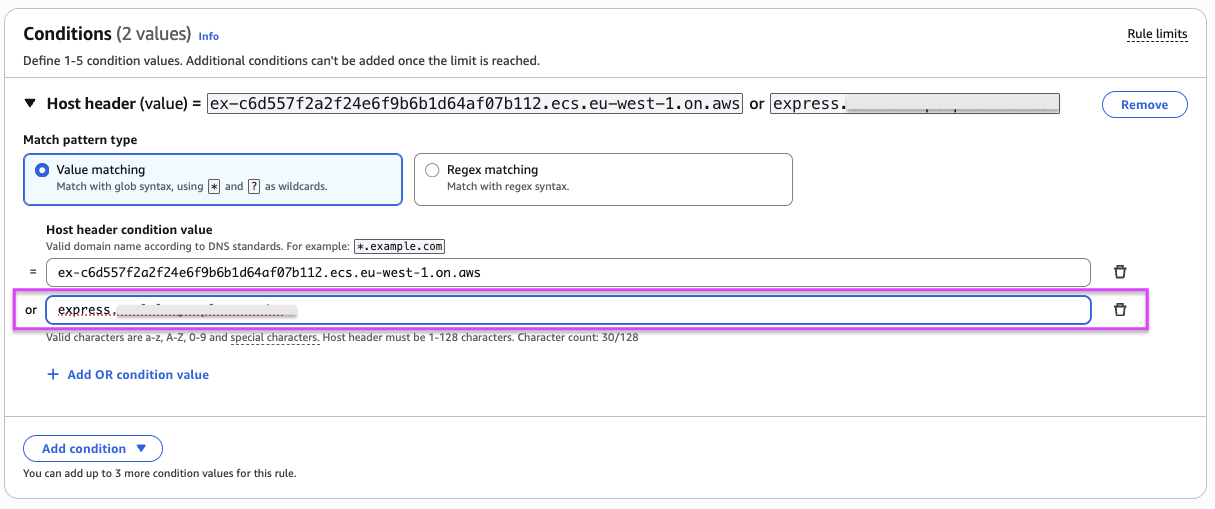
Si votre service App Runner utilise un domaine personnalisé, configurez le même domaine personnalisé pour le service ECS Express Mode avant de transférer le trafic. Cette étape configure l'Application Load Balancer créé pour le service ECS Express Mode afin qu'il accepte le trafic pour votre domaine et utilise le certificat ACM pour HTTPS.
Ajoutez votre domaine personnalisé en tant que condition d'en-tête d'hôte dans la règle d'écoute Application Load Balancer. Utilisez le même nom de domaine que celui que vous avez associé à votre service App Runner (par exemple,
app.example.com). Cela indique à l'Application Load Balancer d'acheminer le trafic de votre domaine vers le groupe cible ECS Express Mode.Ajoutez le certificat SSL à l'écouteur HTTPS Application Load Balancer. Ajoutez le certificat ACM indiqué à l'étape 1 à l'écouteur HTTPS.
Pour obtenir des instructions détaillées, consultez la section Ajouter un domaine personnalisé à votre service dans le manuel Amazon ECS Developer Guide.
L'image suivante montre un exemple de configuration de la condition d'en-tête de l'hôte dans la règle d'écoute Application Load Balancer.
Étape 4 : Transférez le trafic à l'aide du routage pondéré Route 53
Si votre service App Runner utilise déjà un domaine personnalisé, vous pouvez progressivement transférer le trafic vers le service ECS Express Mode en utilisant le routage pondéré Route 53. Le routage pondéré vous permet d'acheminer le trafic d'un même nom d'hôte vers plusieurs points de terminaison. Chaque point de terminaison est défini comme un enregistrement DNS distinct avec son propre poids, et Route 53 distribue les demandes en fonction de ces poids.
Note
Ce guide utilise la Route 53 comme exemple. Si vous utilisez un autre fournisseur DNS, apportez des modifications DNS équivalentes à l'aide des fonctionnalités de gestion du trafic de votre fournisseur.
Convertissez l'enregistrement App Runner existant en enregistrement pondéré :
Ouvrez la console Route 53.
Choisissez Zones hébergées, puis sélectionnez la zone hébergée pour votre domaine.
Localisez l'enregistrement existant pour votre nom d'hôte (par exemple
app.example.com) qui pointe actuellement vers App Runner.Modifiez l'enregistrement et remplacez sa politique de routage par Pondéré.
Définissez Weight sur
100(cela dirige tout le trafic initial vers App Runner).Sous Numéro d'enregistrement, entrez un identifiant descriptif tel que
app-runner-service.Sélectionnez Enregistrer les modifications.
Créez un enregistrement pondéré pour le mode ECS Express :
Créez un nouvel enregistrement dans la même zone hébergée.
Utilisez le même nom d'enregistrement (par exemple
app.example.com).Utilisez le même type d'enregistrement.
Définissez la politique de routage sur Pondéré.
Sous Router le trafic vers, choisissez Alias to Application et Classic Load Balancer.
Choisissez votre Application Load Balancer ECS Express Mode dans le menu déroulant.
Définissez le poids sur
0(aucun trafic ne passe en mode ECS Express tant que vous n'avez pas explicitement augmenté le poids).Sous Numéro d'enregistrement, entrez un identifiant descriptif tel que
ecs-express-service.Choisissez Créer des enregistrements.
Modifiez progressivement le trafic :
Une fois les enregistrements DNS configurés, commencez à transférer le trafic en augmentant le poids du mode ECS Express tout en diminuant proportionnellement le poids de l'App Runner. Approche recommandée :
Réglez le mode ECS Express sur 10/App Runner sur 90
Surveillez et validez que le service gère correctement les demandes
Augmenter à 25/75
Augmenter à 50/50
Augmenter à 75/25
Terminé à 100/ 0
À chaque étape, testez l'application avant de transférer du trafic supplémentaire. Si des problèmes surviennent à un moment ou à un autre, revenez en arrière en ajustant les poids à leurs valeurs précédentes.
Important
Maintenez votre service App Runner actif pendant une période de validation (24 à 48 heures, par exemple) afin de confirmer que les modifications DNS se sont propagées dans le monde entier et de proposer une option de restauration si nécessaire. Si vous rencontrez des problèmes, vous pouvez rapidement rétablir les poids de la Route 53 dans App Runner.
Étape 5 : terminer la migration
Après avoir vérifié que le service ECS Express Mode gère correctement le trafic de production et que la période de validation est dépassée, terminez la migration :
Dans Route 53, supprimez l'enregistrement pondéré pointant vers App Runner (ou définissez son poids sur 0).
Supprimez l'association de domaine personnalisée du service App Runner.
Supprimez le service App Runner :
aws apprunner delete-service --service-arnyour-app-runner-service-arn
Pensez également à supprimer les ressources dont vous n'avez plus besoin :
Enregistrements de routage pondérés Route 53 pour App Runner
Images de conteneurs non utilisées provenant d'Amazon Elastic Container Registry
Rôles IAM créés spécifiquement pour App Runner, s'ils ne sont plus nécessaires
Note
Ne supprimez pas le service ECS Express Mode, son Application Load Balancer ou les ressources associées si le service est exécuté en production.
Migration de déploiements basés sur les sources
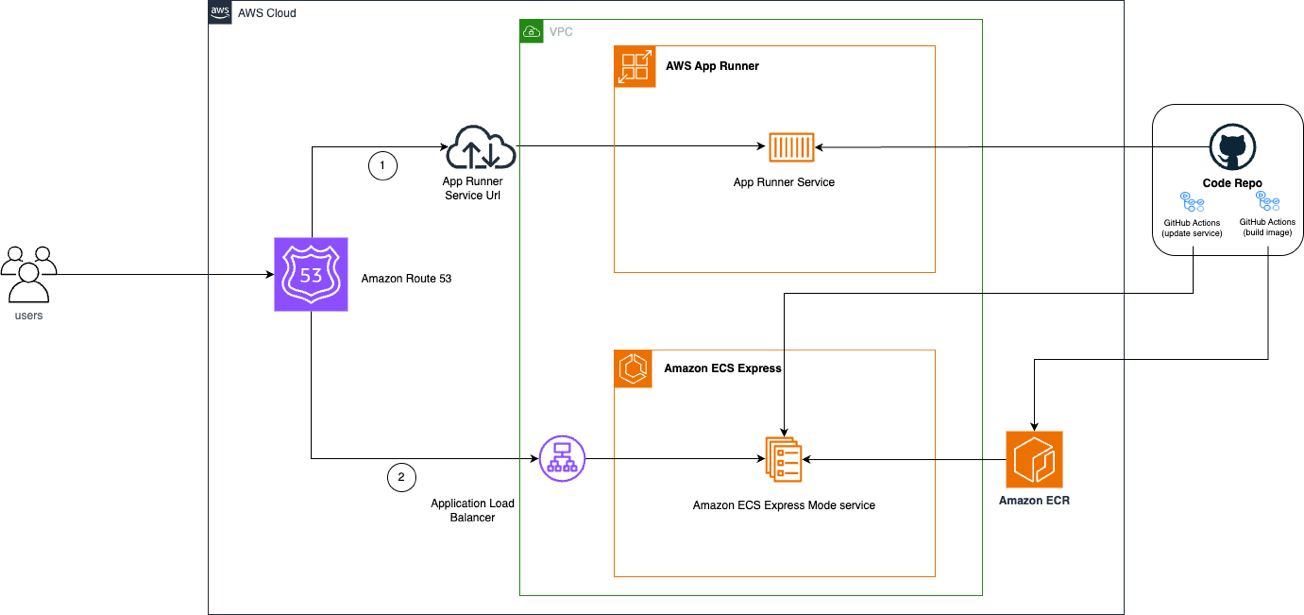
Si votre service App Runner existant est déployé à partir du code source plutôt que d'une image de conteneur, vous devez ajouter une étape de conteneurisation avant de le déployer en mode ECS Express. Contrairement à App Runner, le mode ECS Express nécessite une image de conteneur. Cependant, vous pouvez reproduire l'expérience de déploiement automatique d'App Runner à l'aide d' CI/CD outils tels que GitHub Actions with the Amazon ECS Deploy Express Service GitHub Action
Le flux de travail de migration comporte trois étapes :
Créez l'image du conteneur à l'aide d'un Dockerfile
Transférez l'image vers un registre de conteneurs tel qu'Amazon Elastic Container Registry
Déployer l'image en mode ECS Express
Le schéma suivant montre le fonctionnement de ce flux de travail à l'aide d' GitHub actions :
Conteneurisez votre application
Si votre application ne possède pas encore de Dockerfile, créez-en un à la racine de votre dépôt. Le Dockerfile sert de modèle pour créer et empaqueter votre code source dans une image de conteneur.
La structure de votre dépôt doit inclure :
your-app/
├── src/                    # Application source code
├── Dockerfile              # Container build instructions
├── package.json            # Dependencies and scripts
└── .github/                # GitHub configuration
    └── workflows/          # GitHub Actions workflows
        └── deploy.yml      # ECS Express Mode deployment workflow
Configurer des GitHub actions pour un déploiement automatique
Pour reproduire le déploiement automatique d'App Runner lors du transfert de code, configurez GitHub les actions comme suit :
Créez un fournisseur OpenID Connect (OIDC)
pour permettre aux GitHub actions d'assumer un rôle IAM Créez un rôle IAM avec les autorisations ECS Express Mode
et Amazon Elastic Container Registry Créez les deux rôles IAM requis par ECS Express Mode
Créez des variables d' GitHub environnement pour vos ressources ECS :
ECS_SERVICEECS_CLUSTER,AWS_REGION,AWS_ACCOUNT_ID, etECR_REPOSITORY
Exemple de flux de travail d' GitHub actions
Créez un fichier de flux de travail à l'adresse suivante .github/workflows/deploy.yml :
name: Build and Deploy to ECS

on:
  push:
    branches: [ main ]

env:
  AWS_REGION: ${{ vars.AWS_REGION }}
  AWS_ACCOUNT_ID: ${{ vars.AWS_ACCOUNT_ID }}
  ECR_REPOSITORY: ${{ vars.ECR_REPOSITORY }}
  ECS_SERVICE: ${{ vars.ECS_SERVICE }}
  ECS_CLUSTER: ${{ vars.ECS_CLUSTER }}

jobs:
  deploy:
    name: Deploy
    runs-on: ubuntu-latest
    environment: production
    permissions:
      id-token: write
      contents: read

    steps:
    - name: Checkout
      uses: actions/checkout@v6

    - name: Configure AWS credentials
      uses: aws-actions/configure-aws-credentials@v5
      with:
        aws-region: ${{ env.AWS_REGION }}
        role-to-assume: arn:aws:iam::${{ env.AWS_ACCOUNT_ID }}:role/github-actions-ecs-role
        role-session-name: GitHubActionsECSDeployment

    - name: Login to Amazon ECR
      id: login-ecr
      uses: aws-actions/amazon-ecr-login@v2

    - name: Get short commit hash
      run: echo "IMAGE_TAG=${GITHUB_SHA:0:7}" >> $GITHUB_ENV

    - name: Build, tag, and push image to Amazon ECR
      id: build-image
      env:
        ECR_REGISTRY: ${{ steps.login-ecr.outputs.registry }}
      uses: docker/build-push-action@v6
      with:
        context: .
        push: true
        tags: ${{ env.ECR_REGISTRY }}/${{ env.ECR_REPOSITORY }}:latest,${{ env.ECR_REGISTRY }}/${{ env.ECR_REPOSITORY }}:${{ env.IMAGE_TAG }}

    - name: Deploy to ECS Express Mode
      uses: aws-actions/amazon-ecs-deploy-express-service@v1
      env:
        ECR_REGISTRY: ${{ steps.login-ecr.outputs.registry }}
      with:
        service-name: ${{ env.ECS_SERVICE }}
        image: ${{ env.ECR_REGISTRY }}/${{ env.ECR_REPOSITORY }}:${{ env.IMAGE_TAG }}
        execution-role-arn: arn:aws:iam::${{ env.AWS_ACCOUNT_ID }}:role/ecsTaskExecutionRole
        infrastructure-role-arn: arn:aws:iam::${{ env.AWS_ACCOUNT_ID }}:role/ecsInfrastructureRoleForExpressServices
        cluster: ${{ env.ECS_CLUSTER }}
        container-port: 8080
        environment-variables: |
          [
            {"name": "ENV", "value": "Prod"}
          ]
        cpu: '1024'
        memory: '2048'
        health-check-path: /health
        min-task-count: 1
        max-task-count: 4
        auto-scaling-metric: AVERAGE_CPU
        auto-scaling-target-value: 70
Lorsque vous envoyez des modifications de code à votre branche principale, GitHub Actions crée automatiquement une nouvelle image de conteneur, la transmet à Amazon Elastic Container Registry et la déploie sur votre service ECS Express Mode. Cela reproduit l'expérience de déploiement automatique que vous avez eue avec App Runner.
Une fois le service ECS Express Mode exécuté, suivez les étapes 3 à 5 de la procédure de migration pour configurer le domaine personnalisé, transférer le trafic à l'aide du routage DNS et terminer la migration.
Ressources supplémentaires
