Amazon Monitron n'est plus ouvert aux nouveaux clients. Les clients existants peuvent continuer à utiliser le service normalement. Pour des fonctionnalités similaires à celles d'Amazon Monitron, consultez notre article de blog
Les traductions sont fournies par des outils de traduction automatique. En cas de conflit entre le contenu d'une traduction et celui de la version originale en anglais, la version anglaise prévaudra.
Déplacement d'un actif
Les actifs d'un projet peuvent être regroupés sous différents sites. Si vous devez réorganiser vos actifs et vos sites, vous pouvez choisir de déplacer un actif d'un site à un autre sans avoir à les créer à nouveau.
Note
Vous pouvez déplacer des actifs du niveau du projet au niveau du site. Toutefois, vous ne pouvez pas déplacer les actifs du niveau du site vers le niveau du projet.
Une fois qu'un actif est déplacé, il continue de générer des notifications sur son nouveau site de destination. Toutes les positions associées à l'actif sont déplacées vers le nouveau site. Cependant, il cesse de générer des notifications et d'être visible pour les utilisateurs sur son ancien site source.
Important
Seul un utilisateur disposant d'un accès administrateur aux sites source et de destination peut déplacer une ressource.
Rubriques
Pour déplacer un actif sur l'application Web
-
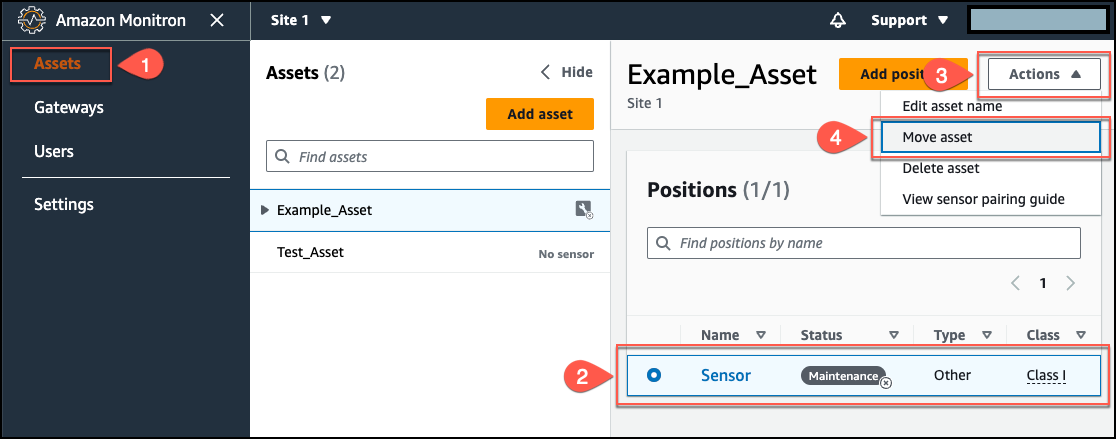
Dans le menu principal de l'application Web, sélectionnez Ressources.
-
Choisissez l'actif que vous souhaitez déplacer.
-
Dans le menu des actifs, choisissez Actions, puis choisissez Déplacer les actifs.
-
Dans la boîte de dialogue qui s'ouvre, sélectionnez le site vers lequel déplacer votre ressource dans le menu déroulant Nouveau site, puis sélectionnez Déplacer.
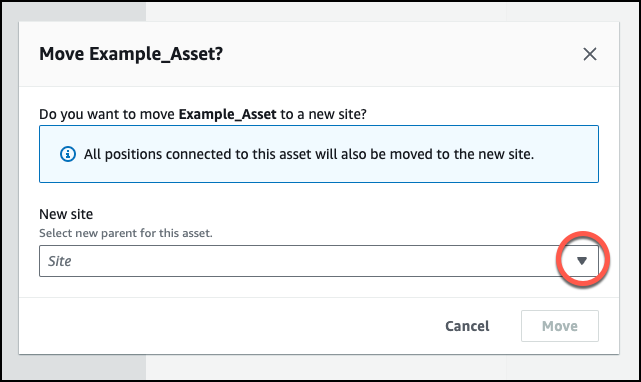
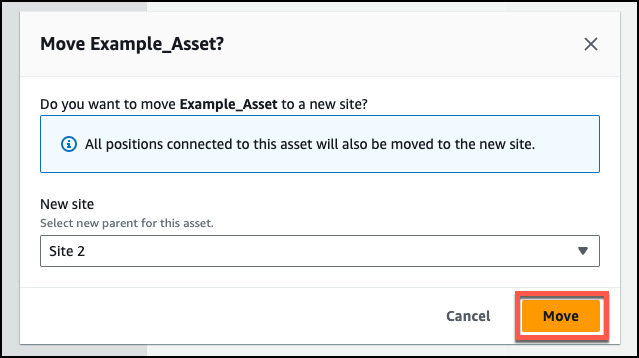
L'application affiche un message de réussite si votre ressource est déplacée avec succès.
Pour déplacer un actif sur l'application mobile
-
Dans le menu principal de l'application mobile, sélectionnez Ressources.
-
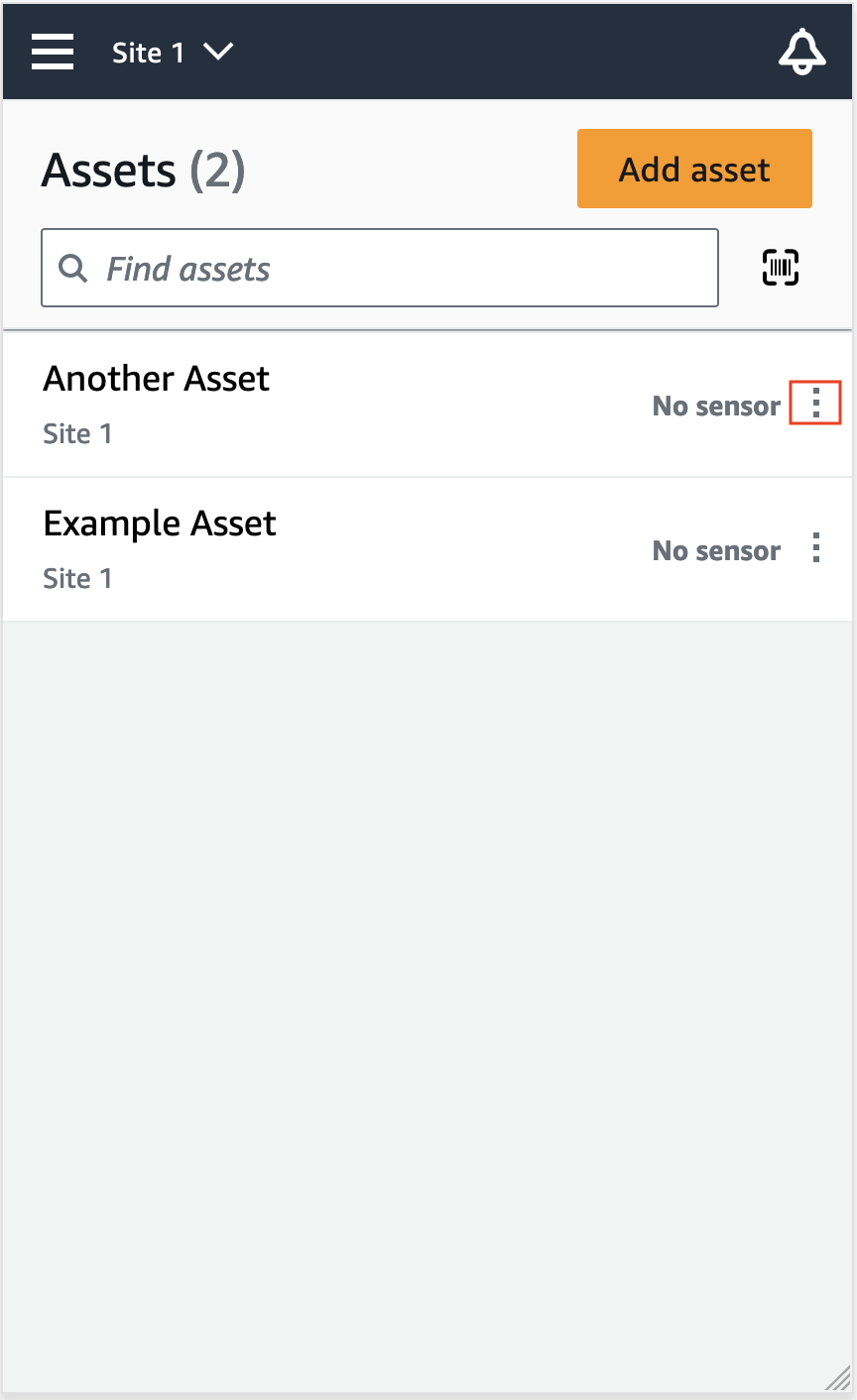
Choisissez la ressource que vous souhaitez déplacer vers un nouveau site. Ouvrez ensuite le menu des détails de l'actif.
-
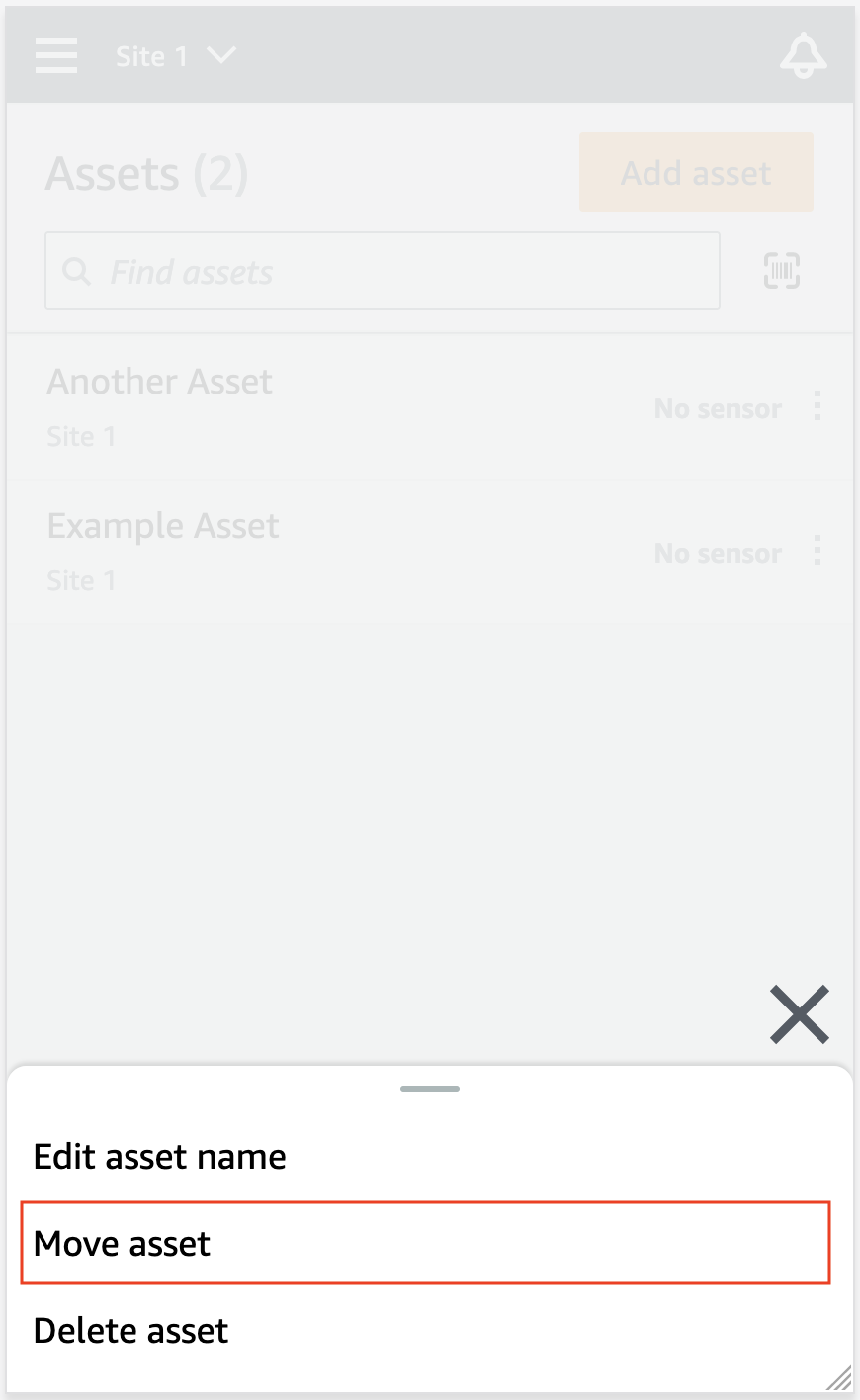
Dans le menu des détails de l'actif, choisissez Déplacer l'actif.
-
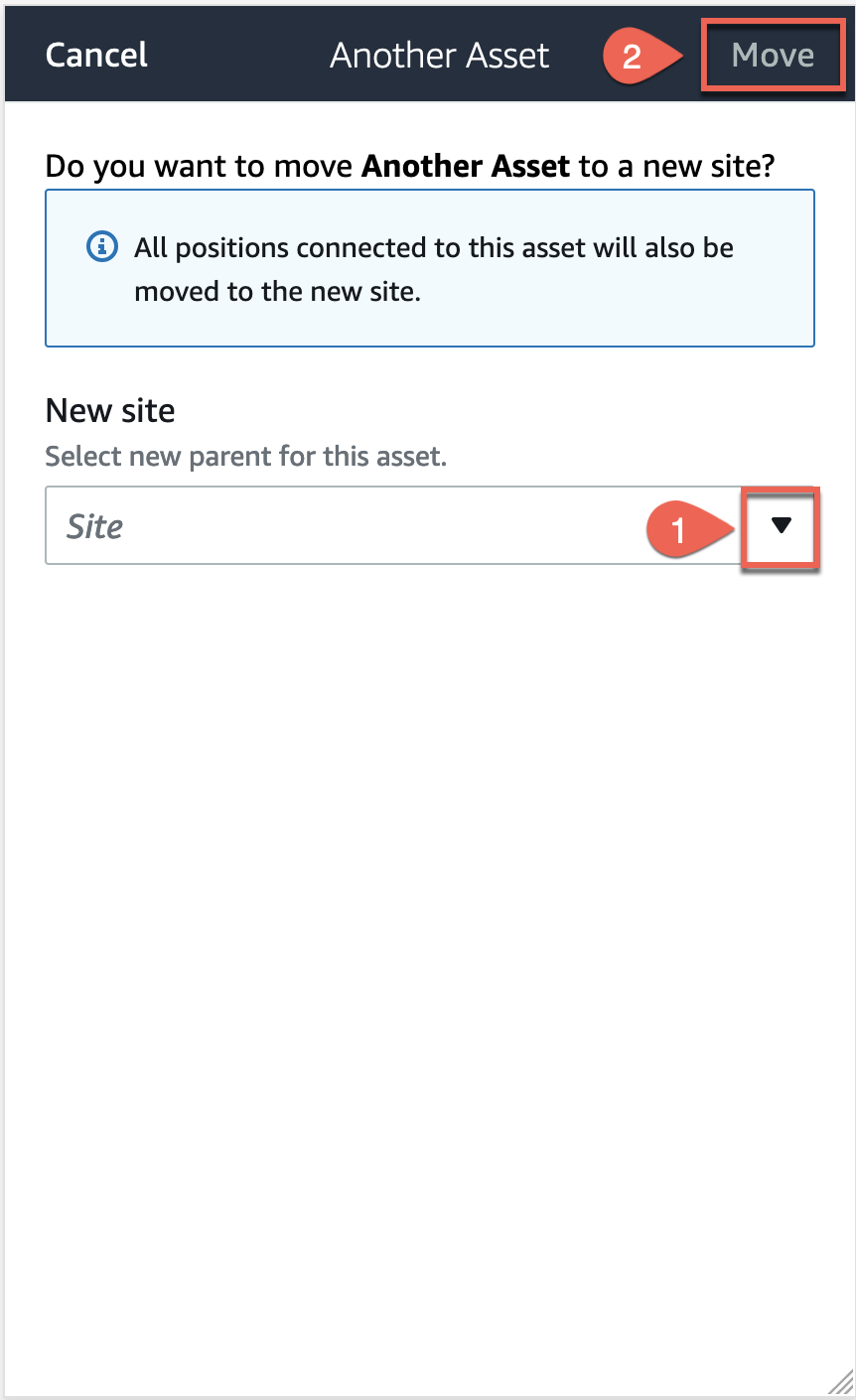
Sur la page de la ressource, dans Nouveau site, choisissez le nouveau site vers lequel vous souhaitez déplacer la ressource. Choisissez ensuite Déplacer.
L'application affiche un message de réussite si votre ressource est déplacée avec succès.
