Amazon Monitron n'est plus ouvert aux nouveaux clients. Les clients existants peuvent continuer à utiliser le service normalement. Pour des fonctionnalités similaires à celles d'Amazon Monitron, consultez notre article de blog
Les traductions sont fournies par des outils de traduction automatique. En cas de conflit entre le contenu d'une traduction et celui de la version originale en anglais, la version anglaise prévaudra.
Comprendre les avertissements et les alertes
Note
Cette section se concentre sur l'utilisation de l'application mobile Amazon Monitron. Pour en savoir plus sur l'application Web Amazon Monitron, consultez la section Comprendre les mesures des capteurs dans le guide de l'utilisateur Amazon Monitron.
Une fois qu'un capteur est associé à un actif, Amazon Monitron commence à surveiller l'état de l'actif. Lorsqu'il détecte un état anormal de la machine, il vous envoie une notification (
 ) et modifie l'état de l'actif. La notification d'alerte est générée à l'aide d'une combinaison de l'apprentissage automatique et des normes ISO 20816 relatives aux vibrations des machines.
Pour surveiller les données et répondre aux alertes concernant des anomalies, vous utilisez l'application mobile Amazon Monitron.
Votre administrateur vous enverra un e-mail contenant des informations sur la façon de vous connecter pour la première fois et de vous connecter à votre projet.
Rubriques
Étape 1 : Comprendre l'état des actifs
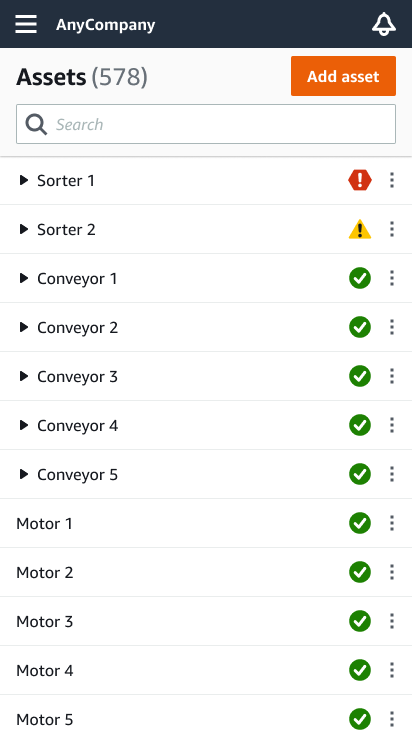
Pour surveiller les actifs à l'aide de l'application mobile Amazon Monitron, commencez par la liste des actifs. Cette liste s'affiche lorsque vous ouvrez l'application mobile.
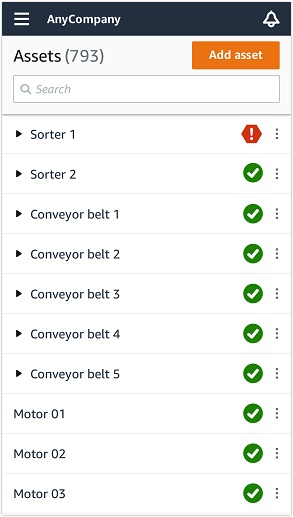
Chaque actif de votre projet ou de votre site est répertorié dans la liste des actifs.
Sur la page de liste des actifs, chaque actif affiche une icône indiquant son état de santé. Le tableau suivant décrit ces icônes.
| Icône | État de santé |
|---|---|

|
État sain : l'état de toutes les positions des capteurs sur l'actif est sain. |

|
État d'avertissement : un avertissement a été déclenché pour l'une des positions de cet actif, indiquant qu'Amazon Amazon Monitron a détecté les premiers signes d'une défaillance potentielle. Amazon Amazon Monitron identifie les conditions d'avertissement en analysant les vibrations et la température de l'équipement, en combinant l'apprentissage automatique et les normes de vibration ISO. |

|
État d'alarme : une fois qu'un actif a été placé dans un état d'avertissement, Amazon Monitron continue de le surveiller. Encore une fois, Amazon Monitron utilise une combinaison de normes ISO relatives à l'apprentissage automatique et aux vibrations. Si l'état de l'équipement se détériore de manière significative, Amazon Amazon Monitron agira en envoyant une notification d'alarme lorsqu'il détectera une détérioration significative de l'état de l'équipement. Nous vous recommandons d'étudier le problème le plus rapidement possible. Une panne d'équipement peut survenir si le problème n'est pas résolu. |

|
État de maintenance : L'un des capteurs de l'actif est en état de maintenance. L'état d'alarme de l'équipement a été confirmé par un technicien, mais il n'a pas encore été résolu. |
|
Pas de capteur |
Aucun capteur : aucun capteur n'est associé à au moins une position de l'actif. |
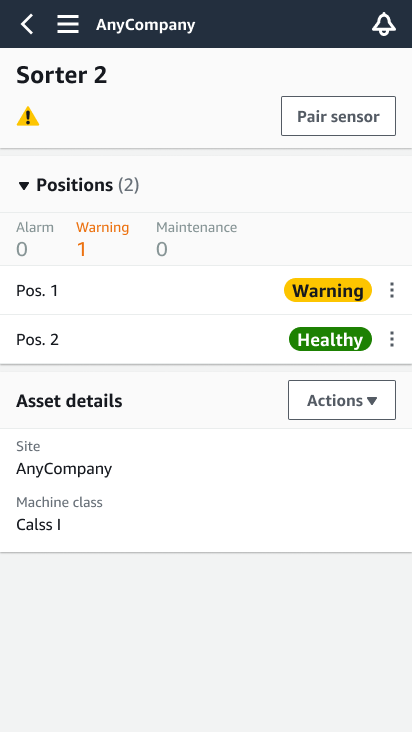
Lorsque vous choisissez un actif, l'application affiche l'état de santé de chaque position du capteur sous-jacent.
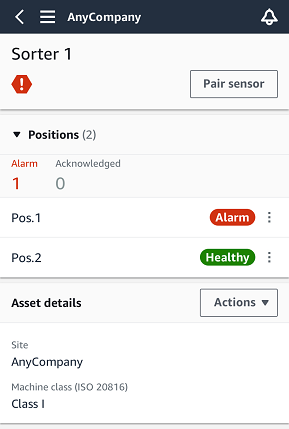
Le tableau suivant décrit les indicateurs d'état de position.
| Statut | State |
|---|---|

|
La position est saine : toutes les valeurs mesurées se situent dans leur plage normale. |

|
Un avertissement a été déclenché pour cette position, indiquant les premiers signes d'une défaillance potentielle. Nous vous recommandons de surveiller l'équipement de près et de lancer une enquête lors d'une prochaine maintenance planifiée. |

|
Une alarme a été déclenchée pour cette position, indiquant que les vibrations ou la température de la machine sont hors de la plage normale à cette position. Nous vous recommandons d'étudier le problème le plus rapidement possible. Une panne d'équipement peut survenir si le problème n'est pas résolu. |

|
L'état d'alarme de la position a été confirmé par un technicien, mais n'a pas encore été corrigé. |
|
Pas de capteur |
Aucun capteur n'est associé à la position. |
Lorsqu'un problème est soulevé pour un poste individuel, le statut de ce poste et de l'actif dans son ensemble change.
Étape 2 : Visualisation de l'état des actifs
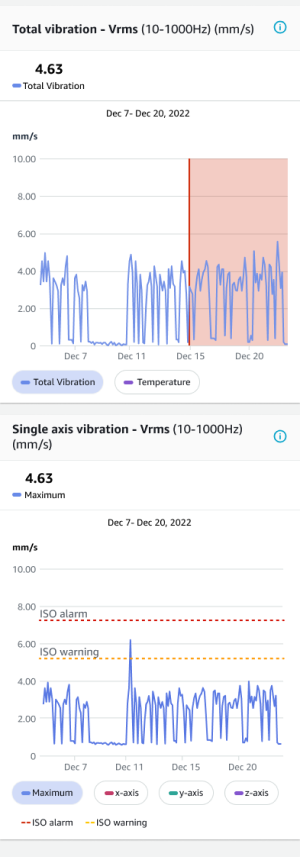
Pour visualiser les actifs, il ne suffit pas de comprendre les icônes qui indiquent l'état de santé de l'actif et du poste. Il est souvent utile de consulter vous-même les données collectées par les capteurs.
Pour consulter les données des capteurs dans l'application mobile Amazon Monitron
-
Dans la liste des actifs, choisissez l'actif que vous souhaitez consulter.
-
Choisissez la position contenant les données que vous souhaitez consulter.
-
Sous les onglets Vibration et Température, choisissez le graphique des données récentes du capteur et le niveau de détail que vous souhaitez voir.
Vous pouvez choisir des versions distinctes pour différentes périodes (1 jour, 1 semaine, 2 semaines, 1 mois, etc.).
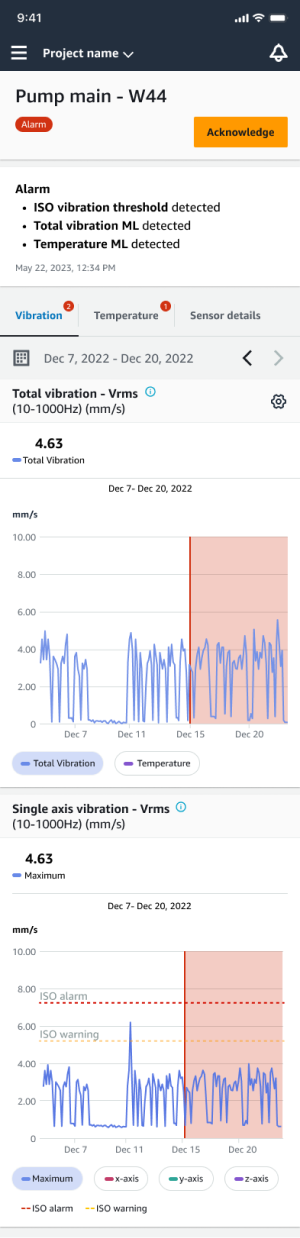
Étape 3 : Visualisation et reconnaissance d'une anomalie de la machine
Plus Amazon Monitron surveille une position longtemps, plus il affine sa base de référence et augmente sa précision.
Lorsqu'une alarme ou un avertissement est déclenché, Amazon Monitron envoie une notification à l'application mobile qui s'affiche sous forme d'icône en haut à droite de votre écran ()
.
Le choix de l'icône de notification ouvre la page Notifications, qui répertorie toutes les notifications en attente.
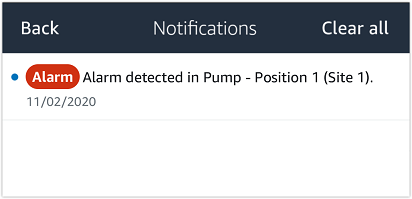
Lorsque vous recevez une notification, vous devez la consulter et en accuser réception. Cela ne règle pas le problème lié à l'actif, cela indique simplement à Amazon Monitron que vous en êtes conscient.
Pour visualiser et reconnaître une anomalie
-
Dans la liste des actifs, choisissez l'actif avec l'alarme.
-
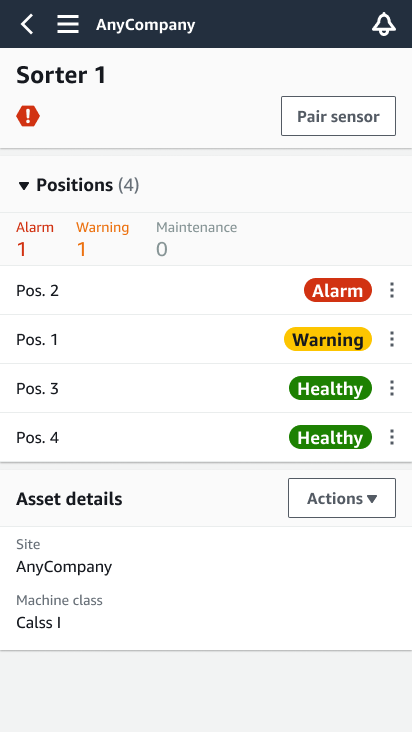
Choisissez la position avec l'alarme pour visualiser le problème.
-
Pour confirmer que vous êtes au courant du problème, choisissez Reconnaître.
Notez que le texte affiché sur les écrans suivants indique également si la notification d'alerte a été déclenchée en fonction des vibrations ou de la température de l'équipement, des seuils ISO de vibration ou des modèles d'apprentissage automatique. Ces informations peuvent être utilisées par les techniciens pour étudier et résoudre le problème. Une fois qu'une anomalie a été reconnue et réparée, résolvez le problème dans l'application mobile.
Le statut de l'actif passe à :
Une fois l'alarme confirmée, l'anomalie peut être examinée et corrigée le cas échéant.
Étape 4 : résolution d'une anomalie de la machine
La résolution d'une anomalie rétablit le bon état du capteur et fournit des informations sur le problème à Amazon Monitron afin qu'il puisse mieux déterminer à quel moment une panne pourrait survenir à l'avenir.
Pour plus d'informations sur les modes et les causes de défaillance, ainsi que sur la manière de résoudre les anomalies, consultez la section Résolution d'une anomalie de machine dans le guide de l'utilisateur d'Amazon Monitron.
Pour résoudre une anomalie
-
Dans la liste des actifs, choisissez l'actif concerné.
-
Choisissez la position présentant l'anomalie résolue.
-
Choisissez Resolve (Résoudre).
-
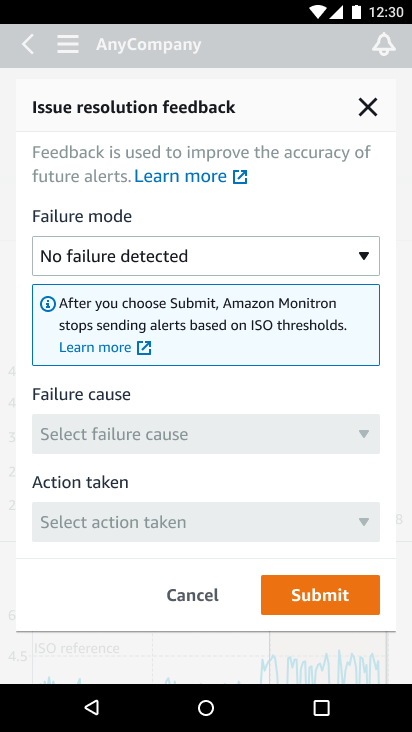
Pour le mode échec, choisissez l'un des types disponibles.
-
Dans le champ Cause de l'échec, choisissez la cause.
-
Pour Action prise, choisissez l'action entreprise.
-
Sélectionnez Soumettre.
Dans la liste des actifs, le statut de l'actif revient à Sain.
Étape 5 : Désactiver les alertes
Les seuils ISO s'appliquent largement aux grandes catégories d'équipements. Par conséquent, lorsque vous détectez la défaillance potentielle d'un actif spécifique, vous pouvez également prendre en compte d'autres facteurs. Par exemple, vous pouvez désactiver une notification générée par les seuils de vibration ISO si vous estimez que votre équipement est toujours en bon état lorsque l'alerte est déclenchée.
Vous pouvez également désactiver les alertes en fournissant le message « Aucune défaillance détectée » pour le « mode échec » lors de la fermeture de l'alerte. Notez qu'Amazon Monitron continuera à informer les utilisateurs des défaillances potentielles détectées sur la base du Machine Learning, même lorsque les notifications basées sur les seuils ISO sont désactivées.