Amazon Monitron n'est plus ouvert aux nouveaux clients. Les clients existants peuvent continuer à utiliser le service normalement. Pour des fonctionnalités similaires à celles d'Amazon Monitron, consultez notre article de blog
Les traductions sont fournies par des outils de traduction automatique. En cas de conflit entre le contenu d'une traduction et celui de la version originale en anglais, la version anglaise prévaudra.
Configuration d'un projet
La première étape avec Amazon Monitron consiste à configurer votre projet dans la console Amazon Monitron. Dans le cadre d'un projet, votre équipe configure des passerelles, des actifs et des capteurs dans l'application mobile Amazon Monitron.
Rubriques
Étape 1 : Créer un compte
Inscrivez-vous pour un Compte AWS
Pour commencer AWS, vous avez besoin d'un Compte AWS. Pour plus d'informations sur la création d'un Compte AWS, voir Getting started with an Compte AWS dans le Guide de Gestion de compte AWS référence.
Important
Amazon Monitron prend en charge toutes les régions du IAM Identity Center, à l'exception des régions optionnelles et gouvernementales. Pour obtenir la liste des régions prises en charge, consultez la section Comprendre les exigences en matière d'authentification unique.
Étape 2 : Création d'un projet
Maintenant que vous êtes connecté au AWS Management Console, vous pouvez utiliser la console Amazon Monitron pour créer votre projet.
Pour créer un projet
-
Choisissez la AWS région que vous souhaitez utiliser dans le sélecteur de région. Amazon Monitron est uniquement disponible dans les régions de l'est des États-Unis (Virginie du Nord), de l'Europe (Irlande) et de l'Asie-Pacifique (Sydney).
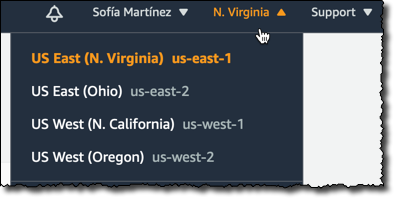
-
Ouvrez la console Amazon Monitron à l'adresse. https://console.aws.amazon.com/monitron
-
Sélectionnez Create a project (Créer un projet).
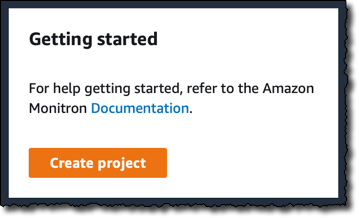
-
Sous Détails du projet, dans Nom du projet, entrez un nom pour le projet.
-
(Facultatif) Sous Chiffrement des données, vous pouvez vérifier les paramètres de chiffrement personnalisés (avancés) si vous avez un AWS KMS key identifiant AWS Key Management Service. Amazon Monitron chiffre toutes les données au repos et en transit. Si vous ne fournissez pas votre propre clé CMK, vos données sont chiffrées par une clé CMK détenue et gérée par Amazon Monitron.
Pour plus d'informations sur le chiffrement de votre projet, consultez KMS et chiffrement des données dans Amazon Monitron.
-
(Facultatif) Pour ajouter une balise au projet, entrez une paire clé-valeur sous Balises, puis choisissez Ajouter une balise.
Pour plus d'informations sur les balises, consultez la section Balises sur Amazon Monitron.
-
Choisissez Next pour créer le projet.
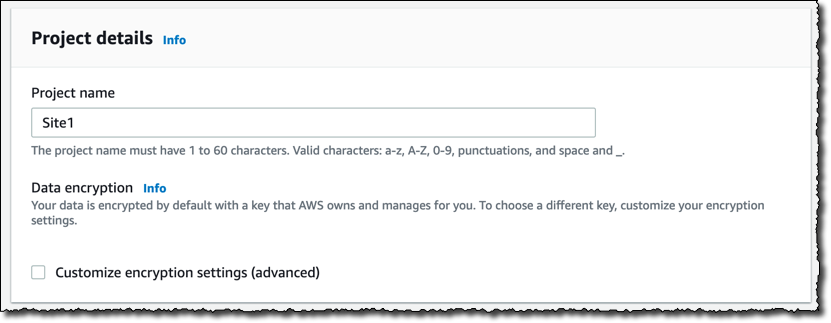
Lorsque vous créez votre premier projet, le propriétaire du AWS compte reçoit un e-mail de la part AWS des Organizations. Aucune action ne doit être entreprise sur la base de cet e-mail.
Étape 3 : créer des utilisateurs administrateurs
Donnez l'accès à une ou plusieurs personnes de votre organisation (telles que les responsables de la fiabilité) en tant qu'utilisateurs administrateurs. Un utilisateur administrateur est une personne qui appartient à un projet Amazon Monitron et qui peut ajouter d'autres utilisateurs au projet.
Lorsque vous ajoutez un utilisateur administrateur, Amazon Monitron crée un compte pour cet utilisateur dans. AWS IAM Identity Center IAM Identity Center est un service qui vous aide à gérer l'accès SSO aux AWS comptes et aux applications de votre organisation. Amazon Monitron utilise le centre d'identité IAM pour authentifier les utilisateurs de l'application mobile Amazon Monitron.
Si vous n'avez pas activé IAM Identity Center dans votre AWS compte, Amazon Monitron l'active pour vous lorsque vous créez votre premier utilisateur administrateur Amazon Monitron. Si vous utilisez déjà IAM Identity Center dans votre compte, les utilisateurs de votre IAM Identity Center sont affichés dans la console Amazon Monitron.
Suivez les étapes décrites dans cette section pour vous ajouter à votre projet en tant qu'utilisateur administrateur. Répétez-les pour chaque utilisateur administrateur supplémentaire que vous souhaitez créer.
Pour créer un utilisateur administrateur
À moins que vous n'utilisiez déjà IAM Identity Center dans votre AWS compte, utilisez Amazon Monitron pour créer des utilisateurs administrateurs. Si ces utilisateurs se trouvent déjà dans IAM Identity Center, vous pouvez ignorer leur création et vous êtes prêt à leur attribuer le rôle d'administrateur.
-
Ouvrez la console Amazon Monitron à l'adresse. https://console.aws.amazon.com/monitron
-
Sur la page Ajouter un utilisateur administrateur du projet, choisissez Créer un utilisateur.
-
Dans la section Créer un utilisateur, entrez l'adresse e-mail et le nom de l'utilisateur administrateur.
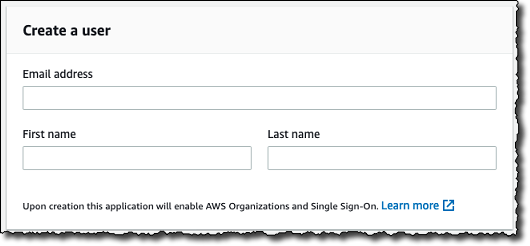
-
Choisissez Create user (Créer un utilisateur).
Amazon Monitron crée un utilisateur dans IAM Identity Center. IAM Identity Center envoie à l'utilisateur un e-mail contenant un lien pour activer le compte. Le lien est valide pour une durée maximale de sept jours. Dans ce délai, chaque utilisateur doit ouvrir l'e-mail et accepter l'invitation.
Pour attribuer le rôle d'administrateur aux utilisateurs administrateurs
-
Sur la page Ajouter un utilisateur administrateur du projet, cochez la case correspondant à chaque utilisateur administrateur que vous avez créé.
-
Choisissez Ajouter.
Vous pouvez ajouter des utilisateurs administrateurs à votre projet même si ces personnes n'ont pas encore accepté les invitations sur leurs comptes IAM Identity Center.
Étape 4 : (facultatif) Ajoutez des utilisateurs Amazon Monitron à votre projet
Outre les utilisateurs administrateurs, vous pouvez également ajouter des utilisateurs qui n'ont pas les autorisations d'administrateur. Par exemple, ces utilisateurs peuvent être des techniciens qui utilisent uniquement l'application mobile Amazon Monitron pour surveiller les actifs, accuser réception des notifications et saisir des codes de fermeture.
Pour les utilisateurs qui ne sont pas des utilisateurs administrateurs :
-
Vous utilisez IAM Identity Center, et non Amazon Monitron, pour créer leurs comptes utilisateurs.
-
Vous utilisez l'application mobile Amazon Monitron pour ajouter les utilisateurs aux projets, et non la console Amazon Monitron.
Les étapes suivantes ne sont pas obligatoires si tous vos utilisateurs sont des administrateurs.
Pour ajouter des utilisateurs à IAM Identity Center
Si vos utilisateurs possèdent déjà des comptes dans IAM Identity Center sur votre AWS compte, vous pouvez ignorer ces étapes. Vous êtes prêt à ajouter les utilisateurs à votre projet dans l'application mobile. Sinon, ajoutez vos utilisateurs à IAM Identity Center en effectuant les étapes suivantes.
Ouvrez la AWS IAM Identity Center console à l'adresse https://console.aws.amazon.com/singlesignon/
. -
Dans la console IAM Identity Center, sélectionnez Users.
-
Répétez les étapes suivantes pour chaque utilisateur qui accèdera à votre projet dans l'application mobile Amazon Monitron.
-
Sur la page Utilisateurs, sélectionnez Ajouter un utilisateur.
-
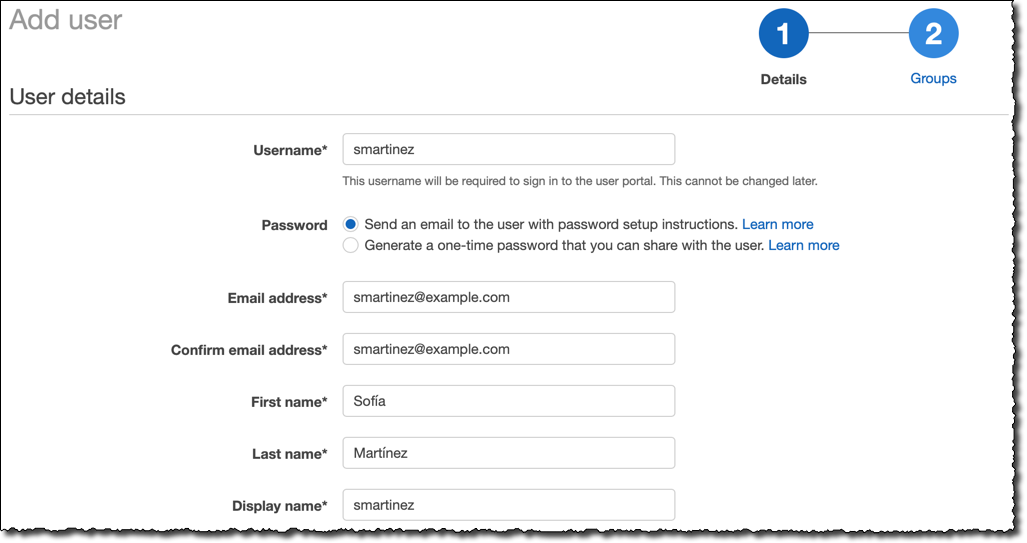
Dans la section Informations sur l'utilisateur, saisissez le nom d'utilisateur et les coordonnées. Laissez le mot de passe défini sur Envoyer un e-mail à l'utilisateur avec les instructions de configuration du mot de passe.
-
Choisissez Next: Groups (Suivant : Groupes).
-
Sélectionnez Ajouter un utilisateur. IAM Identity Center envoie à l'utilisateur un e-mail contenant un lien pour activer l'utilisateur IAM Identity Center. Le lien est valide pour une durée maximale de sept jours. Chaque utilisateur doit ouvrir l'e-mail et accepter l'invitation avant d'accéder à votre projet dans l'application mobile Amazon Monitron.
-
-
Connectez-vous à l'application mobile Amazon Monitron sur votre smartphone.
-
Accédez au projet ou au site auquel vous souhaitez ajouter un utilisateur, puis à la liste des utilisateurs.
-
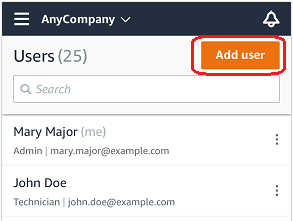
Sélectionnez Ajouter un utilisateur.
-
Entrez un nom d'utilisateur.
Amazon Monitron recherche l'utilisateur dans le répertoire des utilisateurs.
-
Choisissez l'utilisateur dans la liste.
-
Choisissez le rôle que vous souhaitez attribuer à l'utilisateur : administrateur, technicien ou spectateur.
-
Choisissez Ajouter.
Le nouvel utilisateur apparaît dans la liste des utilisateurs.
-
Envoyez au nouvel utilisateur une invitation par e-mail contenant un lien pour accéder au projet et télécharger l'application mobile Amazon Monitron. Pour plus d'informations, consultez la section Envoi d'une invitation par e-mail.
-
Sélectionnez Utilisateurs dans le volet de navigation.
-
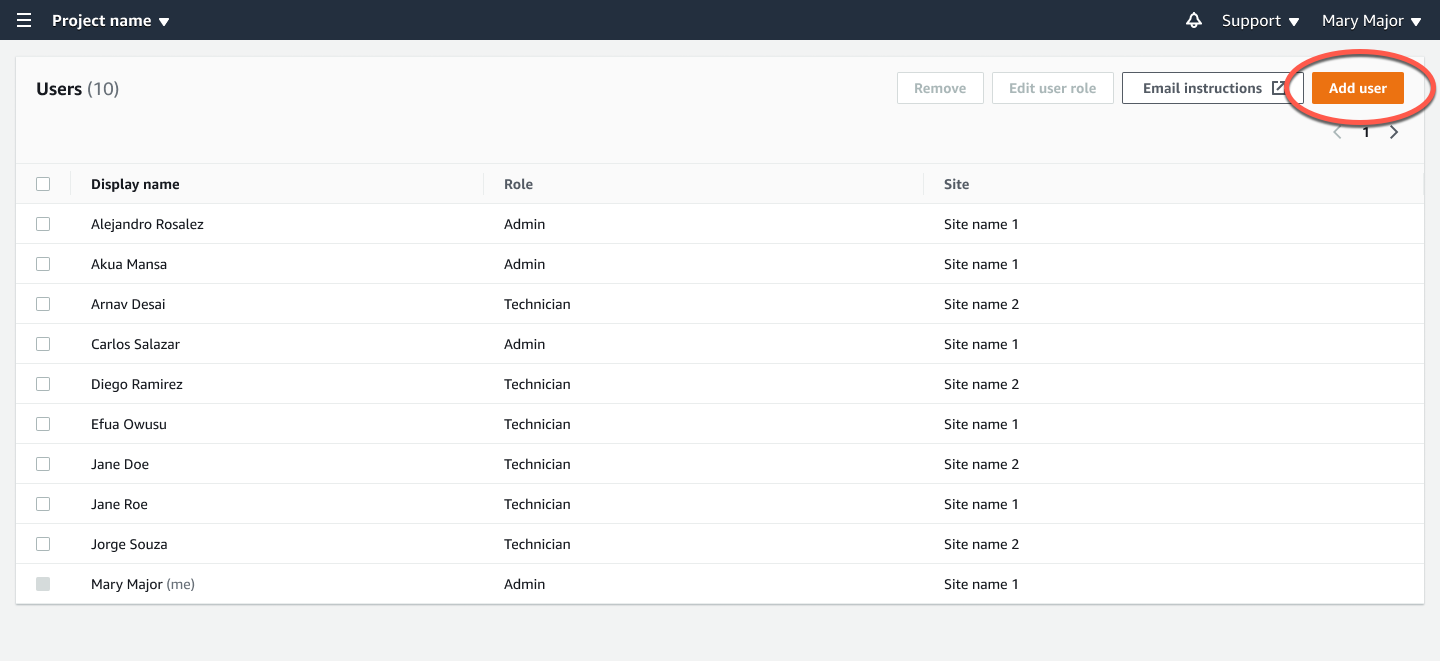
Sélectionnez Ajouter un utilisateur.
-
Entrez un nom d'utilisateur.
Amazon Monitron recherche l'utilisateur dans le répertoire des utilisateurs.
-
Choisissez l'utilisateur dans la liste.
-
Choisissez le rôle que vous souhaitez attribuer à l'utilisateur : administrateur, technicien ou lecture seule.
-
Choisissez Ajouter.
Le nouvel utilisateur apparaît dans la liste des utilisateurs.
-
Envoyez au nouvel utilisateur une invitation par e-mail contenant un lien pour accéder au projet et télécharger l'application mobile Amazon Monitron. Pour plus d'informations, consultez la section Envoi d'une invitation par e-mail.
Étape 5 : Invitez des utilisateurs à rejoindre votre projet
Invitez les utilisateurs que vous avez ajoutés à votre projet Amazon Monitron.
-
Ouvrez la console Amazon Monitron à l'adresse. https://console.aws.amazon.com/monitron
-
Dans le panneau de navigation, choisissez Projects (Projets).
-
Sur la page Projets, choisissez le nom de votre projet pour ouvrir sa page de détails.
-
Répétez les étapes suivantes pour chaque utilisateur que vous souhaitez inviter.
-
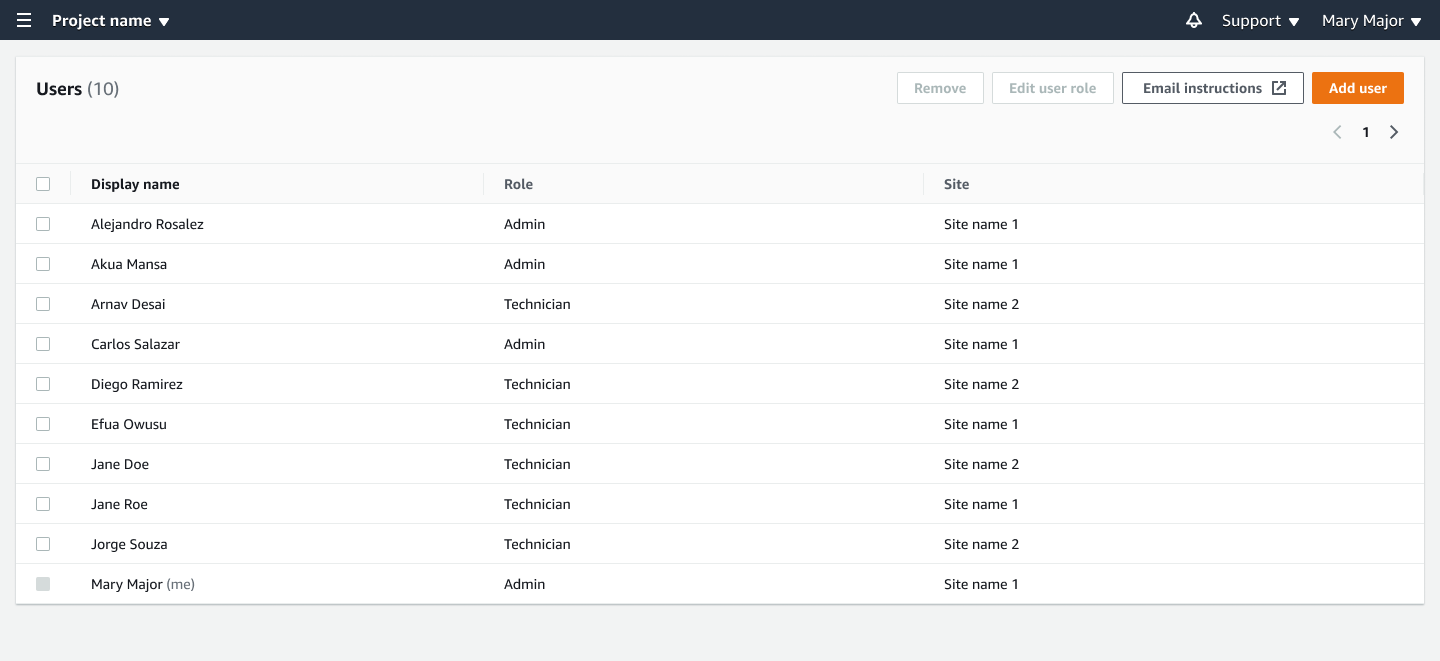
Sous Fonctionnement, sélectionnez Instructions par e-mail.
Votre client de messagerie ouvre un brouillon contenant une invitation à participer à votre projet Amazon Monitron. Il contient à la fois un lien pour télécharger l'application mobile Amazon Monitron depuis le Google Play Store et un lien pour ouvrir le projet.
-
Envoyez ce message à l'utilisateur par e-mail.
-
