Les traductions sont fournies par des outils de traduction automatique. En cas de conflit entre le contenu d'une traduction et celui de la version originale en anglais, la version anglaise prévaudra.
Créez avec une configuration express
Vous pouvez créer une base de données sans serveur Aurora PostgreSQL et vous y connecter en quelques secondes grâce à la configuration express qui fournit une expérience de création de base de données rationalisée avec des valeurs par défaut préconfigurées pour vous aider à démarrer facilement et rapidement.
En deux clics, vous pouvez disposer d'un cluster Aurora avec une instance sans serveur prête à être utilisée en quelques secondes. Vous pouvez également utiliser le AWS Command Line Interface (AWS CLI) ou AWS les SDK avec le paramètre --express-configuration pour créer à la fois un cluster et une instance au sein du cluster avec un seul appel d'API, ce qui le rend prêt à exécuter des requêtes en quelques secondes. Vous avez la possibilité de modifier la plupart des paramètres pendant la création de la base de données et la plupart des autres paramètres une fois celle-ci créée. Pour plus d’informations sur ces paramètres, consultez la page Paramètres de configuration express. Une fois créé, vous avez accès à la plupart des fonctionnalités et avantages d'Aurora, tels que la possibilité d'ajouter des lecteurs pour une disponibilité et une évolutivité élevées, ainsi que des fonctionnalités de basculement automatique. Certaines options, telles que la spécification d'une clé de chiffrement gérée par le client, la sélection de versions de moteur spécifiques ou l'association des clusters à un Amazon Virtual Private Cloud (VPC), ne sont disponibles que lorsque vous utilisez cette option. Créez avec une configuration complète Cette expérience de création pour Aurora PostgreSQL est également disponible avec AWS le niveau gratuit.
Rubriques
Conditions préalables
Avant de pouvoir créer un cluster de base de données Aurora PostgreSQL avec une configuration express, vous devez disposer au minimum des autorisations suivantes :
ec2:DescribeAvailabilityZonesiam:CreateServiceLinkedRolerds:CreateDBClusterrds:CreateDBInstancerds:EnableInternetAccessGateway
Régions prises en charge
Vous pouvez créer un cluster sans serveur Aurora PostgreSQL avec une configuration express dans toutes les régions Régions AWS sauf AWS en Chine AWS GovCloud , (États-Unis), au Moyen-Orient (Émirats arabes unis) et au Moyen-Orient (Bahreïn).
Passerelle d'accès Internet
Aurora fournit également une passerelle d'accès Internet activée par défaut pour se connecter en toute sécurité aux clusters créés par le biais d'une configuration express. Cette fonctionnalité n'est actuellement prise en charge que pour les clusters de configuration express. Il prend en charge le protocole filaire PostgreSQL et vous permet de vous connecter via Internet à partir d'un large éventail d'outils et de plateformes de développement qui peuvent fonctionner en dehors de AWS votre infrastructure. Aucun VPN ou AWS Direct Connect n'est requis. La passerelle est distribuée sur plusieurs zones de disponibilité, offrant le même niveau de haute disponibilité que votre cluster Aurora. Comme il s'agit d'un composant géré d'Aurora, vous n'avez pas à appliquer de mises à jour ou de correctifs logiciels.
La passerelle d'accès Internet est intégrée à Gestion des identités et des accès AWS (IAM), ce qui vous permet d'appliquer des autorisations basées sur l'identité pour les accès autorisés et de protéger vos données grâce à un accès éphémère basé sur des jetons. Lorsque vous utilisez la passerelle, la configuration requise pour l'administrateur de base de données, y compris l'attribution du rôle rds_iam, est automatiquement gérée pour vous.
Création d'un cluster de base de données avec configuration express
Vous pouvez créer un cluster de base de données Aurora PostgreSQL avec une configuration express à l'aide AWS Management Console de l'API, de, ou de AWS CLI l'API RDS.
Console
Pour créer avec une configuration express à l'aide de la console :
Pour créer avec une configuration express à l'aide de la console
Connectez-vous à la console Amazon RDS AWS Management Console et ouvrez-la à https://console.aws.amazon.com/rds/
l'adresse. Dans le AWS Management Console, choisissez la AWS région dans laquelle vous souhaitez créer le cluster de base de données.
Dans le panneau de navigation, choisissez Databases (Bases de données).
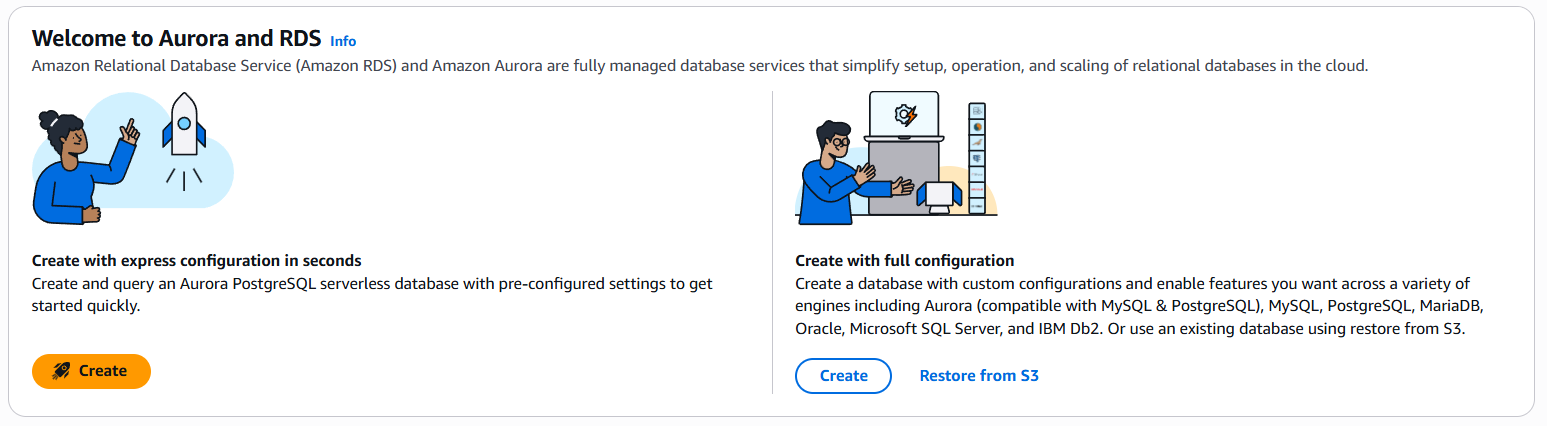
Sur la page Bienvenue sur Aurora et RDS, recherchez la section Créer avec une configuration express en quelques secondes, puis choisissez Create.
Passez en revue les paramètres préconfigurés dans la boîte de dialogue Créer avec une configuration express.
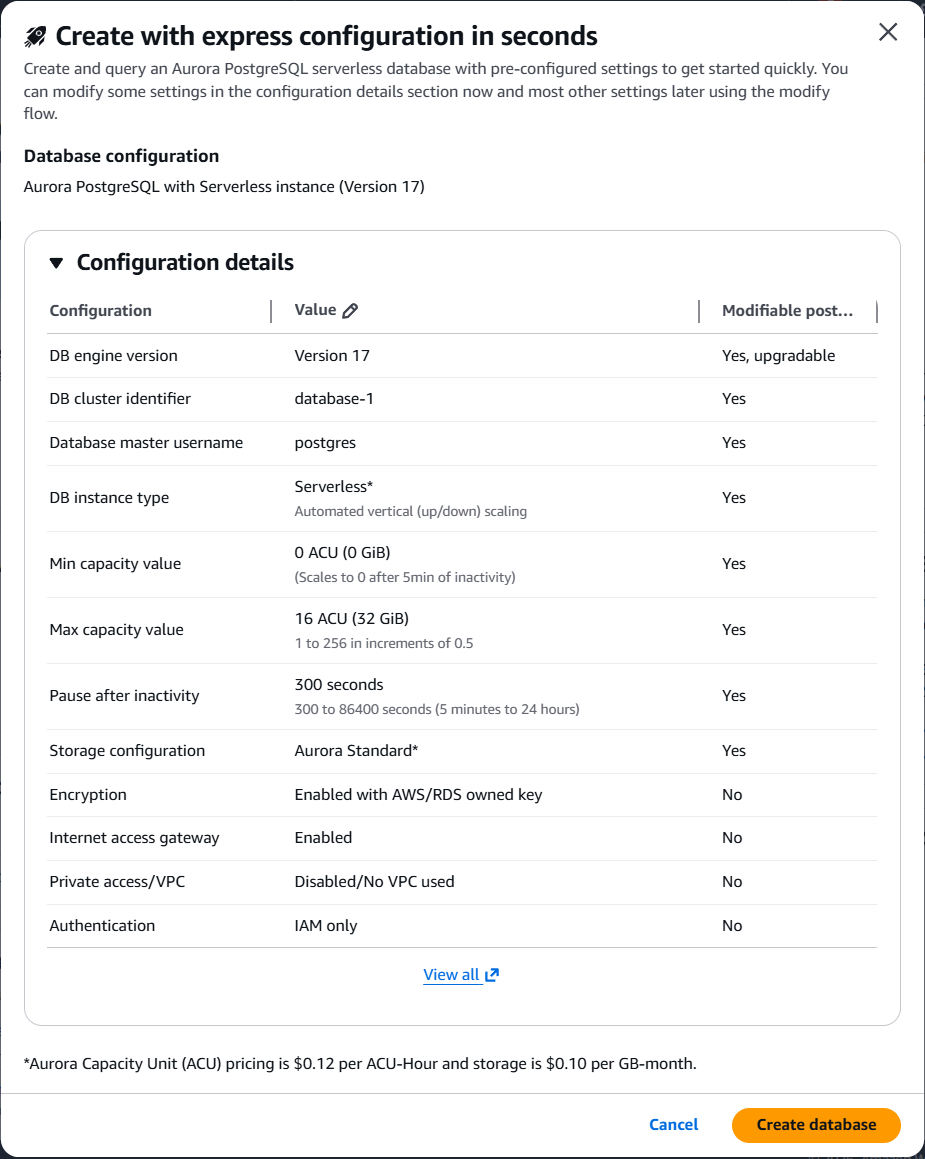
(Facultatif) Modifiez l'identifiant du cluster de base de données ou la plage de capacité selon vos besoins.
Choisissez Créer une base de données.
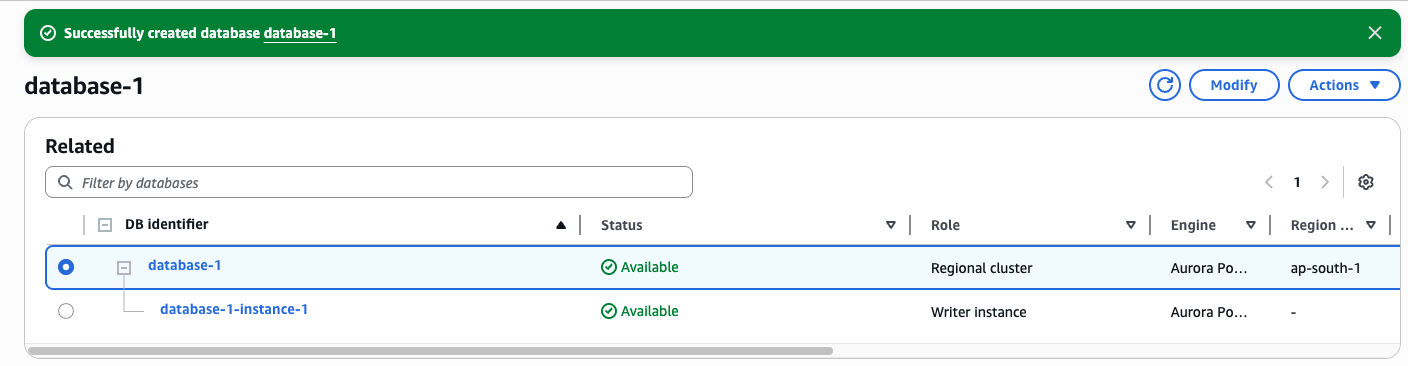
Votre base de données Aurora PostgreSQL Serverless devrait être prête en quelques secondes. Une bannière de réussite confirme la création et le statut de la base de données passe à « Disponible ».
INTERFACE DE LIGNE DE COMMANDE (CLI)
Vous pouvez utiliser le AWS CLI pour créer un cluster Aurora PostgreSQL avec une configuration express.
Pour Linux ou macOS.
aws rds create-db-cluster --db-cluster-identifier sample-express-cluster \
    --engine aurora-postgresql \
    --with-express-configuration
Pour Windows :
aws rds create-db-cluster --db-cluster-identifier sample-express-cluster ^
    --engine aurora-postgresql ^
    --with-express-configuration
Le paramètre de configuration express prend en charge la création d'un cluster de base de données, une instance sans serveur Aurora, la configuration de la passerelle d'accès Internet et l'authentification IAM pour l'utilisateur de la base de données d'administration (par défaut = postgres).
API
Vous pouvez utiliser le AWS SDK approprié et appeler l'opération CreateDBCluster pour créer un cluster de base de données et une instance de base de données avec la configuration express.
Paramètres de configuration express
Le tableau suivant décrit les paramètres de configuration express et indique s'ils peuvent être modifiés après leur création.
| Paramètre | Description du paramètre | Réglage par défaut et limites |
|---|---|---|
| Mise à niveau automatique de versions mineures | Ce paramètre permet à votre cluster de base de données Aurora de recevoir automatiquement les mises à niveau des versions mineures préférées du moteur de base de données lorsqu'elles sont disponibles. Pour plus d'informations sur les mises à jour du moteur pour Aurora PostgreSQL, consultez Mises à jour du moteur de base de données pour Amazon Aurora PostgreSQL. | Activée par défaut. Peut être modifié une fois l'opération de création terminée. |
| AWS KMS clé | Les clusters dotés d'une configuration express sont chiffrés à l'aide des AWS clés détenues par le service /RDS. | Activé avec la AWS clé appartenant au service /RDS. Impossible de modifier. |
| Autorité de certification | Les clusters dotés d'une configuration express sont activés avec une passerelle d'accès Internet, qui utilise les certificats AWS racines. Pour plus d'informations, consultez ACM root CA | Non applicable pour la connexion via une passerelle d'accès Internet |
| Configuration du stockage en cluster | Type de stockage pour le cluster de base de données : Aurora Standard ou Aurora I/O-Optimized. Pour plus d'informations, consultez Configurations de stockage pour les clusters de base de données Amazon Aurora. | Aurora standard par défaut. Peut être modifié une fois l'opération de création terminée. |
| Copier les balises aux instantanés | Choisissez cette option pour copier toutes les balises de l’instance de base de données dans un instantané de base de données lors de la création d’un instantané. Pour plus d'informations, consultez la section Marquage des ressources Amazon Aurora et Amazon RDS. | Ce paramètre est désactivé par défaut. Peut être modifié lors de la création ou après la création. |
| Authentification de base de données | Les clusters dotés d'une configuration express et d'une passerelle d'accès Internet prennent uniquement en charge l'authentification IAM. Pour plus d'informations, consultez Authentification de base de données IAM. | Activé par défaut avec l'authentification IAM. Impossible de modifier. |
| Port de la base de données | Les clusters dotés d'une configuration express et d'une passerelle d'accès Internet ne prennent en charge que le port PostgreSQL par défaut | Valeur par défaut = 5432. Impossible de modifier. |
| Identifiant du cluster de bases de données | Entrez un nom pour votre cluster de base de données unique pour votre compte dans la AWS région que vous avez choisie. Cet identifiant est utilisé dans l’adresse de point de terminaison de votre cluster de bases de données. Pour plus d'informations sur le point de terminaison du cluster, consultez la section Connexions du point de terminaison Amazon Aurora. L'identifiant du cluster de base de données est soumis aux contraintes suivantes : il doit contenir de 1 à 63 caractères alphanumériques ou traits d'union. Son premier caractère doit être une lettre. Il ne peut pas se terminer par un trait d’union ou contenir deux traits d’union consécutifs. Il doit être unique pour tous les clusters de base de données par AWS compte et par AWS région. | Paramètre obligatoire. Peut être modifié lors de la création ou après la création. |
| Groupe de paramètres de cluster de bases de données | Les clusters dotés d'une configuration express utilisent le groupe de paramètres de cluster de base de données par défaut d'Aurora. | Groupe de paramètres par défaut. Peut être modifié une fois l'opération de création terminée. |
| Classe d’instance de base de données | Les clusters dotés d'une configuration express commencent par une instance Aurora Serverless. | Aurora serverlessinstance. Peut être modifié une fois l'opération de création terminée. |
| Groupe de sous-réseaux de base de données | Les clusters dotés d'une configuration express ne sont pas créés au sein de votre VPC. L'accès se fait via la passerelle d'accès Internet Aurora | Aucun VPC associé. Ne peut pas être défini. |
| Enable deletion protection (Activer la protection contre la suppression) | Sélectionnez Enable deletion protection (Activer la protection contre la suppression) pour empêcher la suppression de votre cluster de bases de données. Si vous créez un cluster de bases de données de production avec la console, la protection de la suppression est activée par défaut. | Ce paramètre est désactivé par défaut. Peut être modifié pendant ou après la fin de la création. |
| Activer le chiffrement | Les clusters dotés d'une configuration express sont chiffrés à l'aide des AWS clés détenues par le service /RDS. | Activé avec la AWS clé appartenant au service /RDS. Impossible de modifier. |
| Activer la surveillance améliorée | Choisissez Activer la surveillance améliorée pour activer la collecte de métriques en temps réel pour le système d’exploitation sur lequel votre cluster de bases de données s’exécute. Pour plus d'informations, voir Surveillance des métriques du système d'exploitation à l'aide de la surveillance améliorée. | Ce paramètre est désactivé par défaut. Peut être modifié une fois l'opération de création terminée. |
| Activer l’API de données RDS | Choisissez Activer l’API de données RDS pour activer l’API de données RDS (API de données). L’API de données fournit un point de terminaison HTTP sécurisé pour exécuter des instructions SQL sans avoir à gérer de connexions. Pour plus d'informations, consultez Utilisation de l'API de données Amazon RDS. | Ce paramètre est désactivé par défaut. Peut être modifié une fois l'opération de création terminée. |
| Engine type (Type de moteur) | Les clusters dotés de clusters à configuration express ne sont pris en charge qu'avec Aurora PostgreSQL | Paramètre obligatoire. Valeur prise en charge : « aurora-postgresql ». Impossible de modifier. |
| Version de moteur | Les clusters dotés d'une configuration express utilisent les versions majeure et mineure par défaut. Consultez la section Versions d'Aurora pour plus de détails sur les versions par défaut. | Version majeure et mineure par défaut. La version du moteur peut être mise à niveau ultérieurement. |
| Priorité de basculement | Choisissez une priorité de basculement pour l’instance. Si vous ne choisissez pas de valeur, la valeur par défaut est tier-1. Cette priorité détermine l’ordre dans lequel les réplicas Aurora sont promus lors de la reprise après une défaillance de l’instance principale. Pour plus d'informations, consultez Tolérance aux pannes d'un cluster de base de données Aurora. | Valeur par défaut = 1. Peut être modifié une fois l'opération de création terminée. |
| Nom de la base de données initiale | Le nom de votre base de données par défaut. Si vous ne fournissez pas de nom pour un cluster de base de données Aurora PostgreSQL, Amazon RDS crée une base de données nommée postgres. Pour Aurora PostgreSQL, le nom de base de données par défaut est soumis aux contraintes suivantes : il doit contenir de 1 à 63 caractères alphanumériques. Il doit commencer par une lettre. Les caractères suivants peuvent être des lettres, des traits de soulignement ou des chiffres (0 à 9). Il ne peut pas être un mot réservé par le moteur de base de données. Pour créer des bases de données supplémentaires, connectez-vous au cluster de bases de données et utilisez la commande SQL CREATE DATABASE. Pour plus d'informations sur la connexion au cluster de base de données, consultez Connexion à un cluster de base de données Amazon Aurora avec une passerelle d'accès Internet. | Valeur par défaut = postgres. Peut être modifié pendant ou après la fin de la création. |
| Exportations des journaux | Dans la section Exportations de journaux, choisissez les journaux que vous souhaitez commencer à publier sur Amazon CloudWatch Logs. Pour plus d'informations sur la publication de journaux Aurora MySQL dans des CloudWatch journaux, consultez la section Publication de journaux Amazon Aurora MySQL dans Amazon CloudWatch Logs. Pour plus d'informations sur la publication de journaux Aurora PostgreSQL dans des journaux, consultez la section Publication CloudWatch de journaux Aurora PostgreSQL dans Amazon Logs. CloudWatch | Ce paramètre est désactivé par défaut. Peut être modifié pendant ou après la création. |
| Fenêtre de maintenance | Choisissez Sélectionner la fenêtre et spécifiez la plage de temps hebdomadaire au cours de laquelle la maintenance peut avoir lieu. Vous pouvez également choisir No preference (Aucune préférence) afin qu’Amazon RDS affecte une période de manière aléatoire. | La fenêtre de maintenance par défaut varie selon les régions. Peut être modifié pendant ou après la création. |
| Gérez les informations d'identification principales dans AWS Secrets Manager | Les clusters dotés d'une configuration express et d'une passerelle d'accès Internet prennent uniquement en charge l'authentification IAM. Ce paramètre ne s'applique pas. | N/A |
| Mot de passe principal | Les clusters dotés d'une configuration express et d'une passerelle d'accès Internet prennent uniquement en charge l'authentification IAM. Ce paramètre ne s'applique pas. | N/A |
| Type d'authentification de l'utilisateur principal | Les clusters dotés d'une configuration express définissent automatiquement le type d'authentification sur l'authentification IAM. | Valeur prise en charge = iam-db-auth. Impossible de modifier. |
| Identifiant principal | Entrez un nom à utiliser comme nom d'utilisateur principal pour vous connecter à votre cluster de base de données. Pour Aurora PostgreSQL, il doit contenir entre 1 et 63 caractères alphanumériques. Le premier caractère doit être une lettre. Le nom ne peut pas être un mot réservé par le moteur de base de données. Vous ne pouvez pas modifier le nom d'utilisateur principal une fois le cluster de base de données créé. | Valeur par défaut = postgres. Peut être modifié pendant ou après la création. |
| Multi-AZ déploiement | Les clusters dotés d'une configuration express ne sont pas associés à un VPC, et les zones de disponibilité sont automatiquement choisies pour vous. Vous pouvez ajouter des répliques de lecture après la création de la base de données. | Les zones de disponibilité sont automatiquement choisies. Les instances du rédacteur et du lecteur sont placées dans des zones de disponibilité différentes. |
| Type de réseau | Les clusters dotés d'une configuration express ne sont pas associés à un VPC. | Non applicable |
| Accès public | Les clusters à configuration express sont créés à l'aide de la passerelle d'accès Internet, qui offre un accès Internet sécurisé avec une intégration intégrée avec Gestion des identités et des accès AWS et AWS Shield. | Non applicable |
| Support étendu RDS | Sélectionnez Activer le support étendu RDS pour permettre aux versions majeures du moteur prises en charge de continuer à fonctionner après la date de fin du support standard Aurora. Lorsque vous créez un cluster de bases de données, Amazon Aurora utilise par défaut le support étendu RDS. Pour empêcher la création d’un nouveau cluster de bases de données après la date de fin de support standard Aurora et pour éviter les frais liés au support étendu RDS, désactivez ce paramètre. Vos clusters de bases de données existants ne seront pas facturés avant la date de début de la tarification du support étendu RDS. Pour plus d'informations, consultez Amazon RDS Extended Support with Amazon Aurora. | Non pris en charge |
| RDS Proxy (Proxy RDS) | Le proxy RDS n'est pas pris en charge avec les clusters qui ne sont pas associés à un VPC. Pour plus d'informations, consultez Amazon RDS Proxy pour Aurora. | Non pris en charge |
| Période de conservation | Sélectionnez la durée, comprise entre 1 et 35 jours, pendant laquelle Aurora conserve les copies de sauvegarde de la base de données. Les copies de sauvegarde peuvent être utilisées pour les restaurations à un instant dans le passé de votre base de données à la seconde. | Valeur par défaut = 1. Peut être modifié une fois l'opération de création terminée. |
| Fenêtre de sauvegarde | Une fenêtre de 30 minutes sélectionnée au hasard sur une période de 8 heures pour effectuer une sauvegarde automatique de votre base de données. | Utilise le groupe de paramètres par défaut. Peut être modifié ultérieurement à l'aide de groupes de paramètres. |
| Activez DevOps Guru | DevOps Guru for RDS fournit une analyse détaillée des anomalies de performance. Performance Insights doit être activé. Pour plus d'informations, consultez Configuration de DevOps Guru pour RDS. | Ce paramètre est désactivé par défaut. Peut être modifié une fois l'opération de création terminée. |
| Activer Performance Insights | Amazon RDS Performance Insights fournit des informations de surveillance pour votre base de données. Pour obtenir plus d’informations, consultez Surveillance de la charge de la base de données avec Performance Insights sur Amazon Aurora. | Ce paramètre est désactivé par défaut. Peut être modifié une fois l'opération de création terminée. |
| Cloud privé virtuel (VPC) | Les clusters dotés d'une configuration express ne sont pas associés à un VPC | N/A |
| VPC security group (firewall) [Groupe de sécurité VPC (pare-feu)] | Les clusters dotés d'une configuration express ne sont pas associés à un VPC | N/A |
| Transfert d'écriture | Vous permet de transférer les écritures envoyées sur le point de terminaison du lecteur vers le nœud d'écriture pour traitement. Permet d'obtenir une cohérence entre lecture après écriture. Pour plus d'informations, voir Transfert d'écriture local dans Aurora PostgreSQL. | Ce paramètre est désactivé par défaut. Peut être modifié une fois l'opération de création terminée. |
Connexion aux clusters avec configuration express
Les clusters créés avec une configuration express sont automatiquement configurés avec une passerelle d'accès Internet, qui fournit un accès public à votre base de données avec l'authentification IAM. Assurez-vous que l'identité IAM que vous utilisez pour vous connecter à la base de données est autorisée à accéder à rds-db:connect afin de générer le jeton d'authentification nécessaire pour accéder à la base de données. Pour en savoir plus, consultez Authentification de base de données IAM.
Le guide suivant explique comment utiliser les différentes options de l'onglet « Connectivité et sécurité » AWS Management Console pour vous connecter à votre base de données.
La console RDS affiche les informations pertinentes telles que les extraits de code, les détails du point de terminaison et d'autres détails de connexion pour vous aider à vous connecter à la base de données. Il propose également un utilitaire permettant de générer un jeton et d'y accéder directement AWS CloudShell. L'utilitaire de génération de jetons et la CloudShell connexion à l'aide du nom d'utilisateur principal que vous avez défini au moment de la création de la base de données.
Utilisation de l'onglet & Sécurité de la connectivité
Une fois votre base de données créée, accédez à l'onglet Connectivité et sécurité pour accéder aux options de connexion. La section Connexion à la base de données propose trois méthodes de connexion :
Extraits de code
À utiliser lors de la connexion via un SDK, des API ou des outils tiers. La console fournit des extraits de code prêts à l'emploi pour le langage de programmation sélectionné. Les extraits reflètent également de manière dynamique la configuration d'authentification de votre base de données.
Les étapes suivantes montrent la connexion à votre cluster de bases de données à l'aide de l'extrait de code de l'utilitaire de ligne de commande psql.
Conditions préalables
Vous pouvez vous connecter aux clusters de bases de données Aurora PostgreSQL à l'aide d'outils tels que psql, le terminal interactif PostgreSQL. Pour installer psql et en savoir plus sur l'utilisation du terminal interactif PostgreSQL, consultez psql dans la documentation de PostgreSQL.
Vous devez avoir AWS CLI installé la dernière version du. Pour installer ou mettre à jour le AWS CLI, voir Installation ou mise à jour vers la dernière version du AWS CLI.
Connexion avec PSQL
Pour vous connecter avec PSQL
Connectez-vous à la console Amazon RDS AWS Management Console et ouvrez-la à https://console.aws.amazon.com/rds/
l'adresse. Accédez à votre cluster de bases de données depuis l'onglet Liste des bases de données.
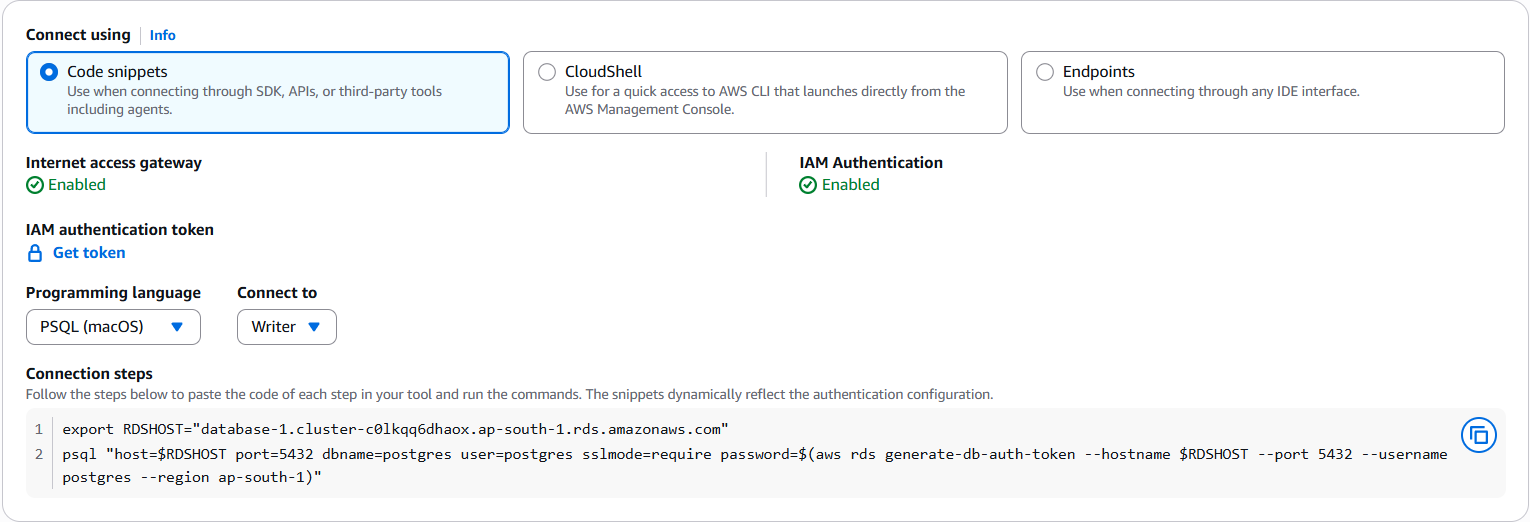
Dans l'onglet Connectivité et sécurité, sélectionnez l'extrait de code PSQL correspondant à votre système d'exploitation (macOS, Linux ou Windows).
Copiez le code affiché dans le mode des étapes de connexion.
Ouvrez un terminal sur votre environnement/machine de développement local.
(facultatif) Si vous avez déjà configuré les informations d'identification AWS CLI et, vous pouvez ignorer cette étape. Sinon, utilisez la commande suivante pour une session de connexion temporaire.
aws loginCollez la commande que vous avez copiée à l'étape 4. Vous devriez voir psql login et le message « postgres => » vous permettant d'exécuter des commandes SQL.
CloudShell
La console fournit un moyen automatique de se connecter à votre cluster à l'aide de AWS CloudShell. Le guide suivant montre les étapes de connexion à l'aide de psql et CloudShell.
Conditions préalables
Aucune
Utilisation de CloudShell PSQL
Pour vous connecter à l'aide CloudShell de PSQL
Connectez-vous à la console Amazon RDS AWS Management Console et ouvrez-la à https://console.aws.amazon.com/rds/
l'adresse. Accédez à votre cluster de bases de données depuis l'onglet Liste des bases de données.
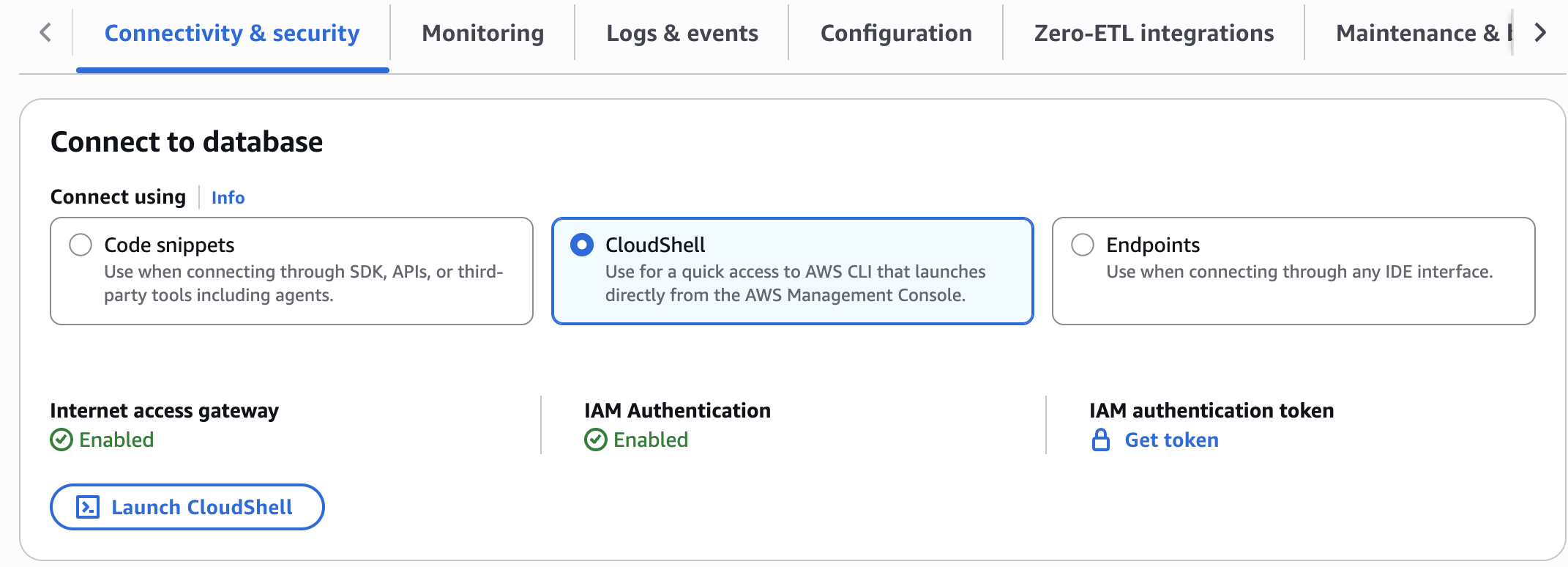
Dans l'onglet Connectivité et sécurité, sélectionnez CloudShell.
Cliquez sur Lancer Cloudshell
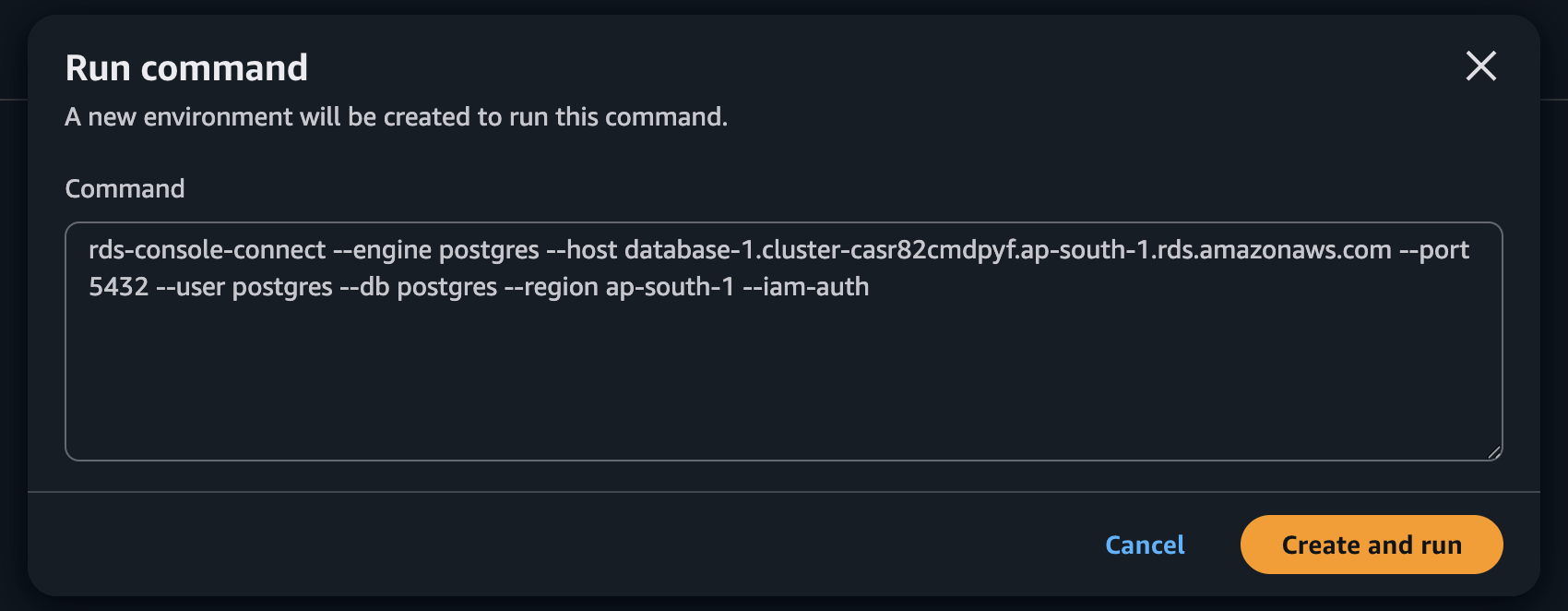
Cliquez sur Exécuter dans la fenêtre d'invite. La commande est préremplie avec les informations pertinentes pour vous connecter à votre cluster spécifique.
Vous devriez voir psql login et le message « postgres => » vous permettant d'exécuter des commandes SQL.
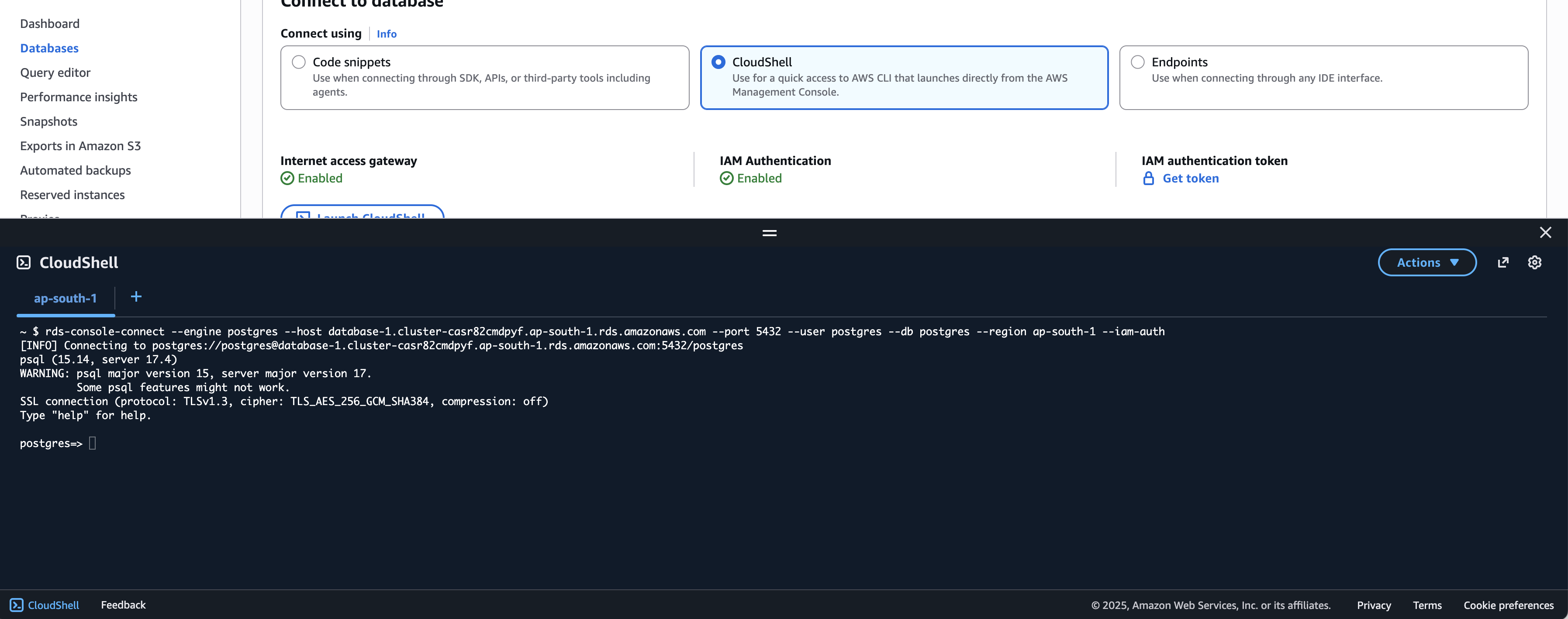
Utilisez-le pour accéder rapidement à AWS CLI ce qui se lance directement depuis le AWS Management Console. CloudShell fournit un environnement shell basé sur un navigateur avec un accès AWS CLI pré-authentifié.
Points de terminaison dotés de l'utilitaire Get token
Si vous utilisez des outils qui ne prennent en charge que le nom d'utilisateur et le mot de passe, vous pouvez utiliser l'utilitaire Get token pour vous connecter. Dans ce cas, vous utilisez le jeton généré par l'utilitaire dans le champ du mot de passe. Le jeton est généré pour le nom d'utilisateur principal que vous avez configuré lors de la création de la base de données. Le jeton est valide pendant 15 minutes d'affilée. Si l'outil que vous utilisez met fin à la connexion, vous devrez générer à nouveau le jeton.
Les étapes suivantes montrent comment utiliser l'utilitaire Get token pour se connecter à votre cluster de base de données à l'aide de pgAdmin.
Conditions préalables
Vous pouvez utiliser l'utilitaire pgAdmin pour vous connecter aux clusters de base de données Aurora PostgreSQL à l'aide d'une interface utilisateur. Pour plus d’informations, consultez la page de téléchargement
sur le site web pgAdmin.
Connexion à pgAdmin
Pour vous connecter à l'aide de pgAdmin
Connectez-vous à la console Amazon RDS AWS Management Console et ouvrez-la à https://console.aws.amazon.com/rds/
l'adresse. Accédez à votre cluster de bases de données depuis l'onglet Liste des bases de données.
Dans l'onglet Connectivité et sécurité, sélectionnez l'onglet « Endpoints ».
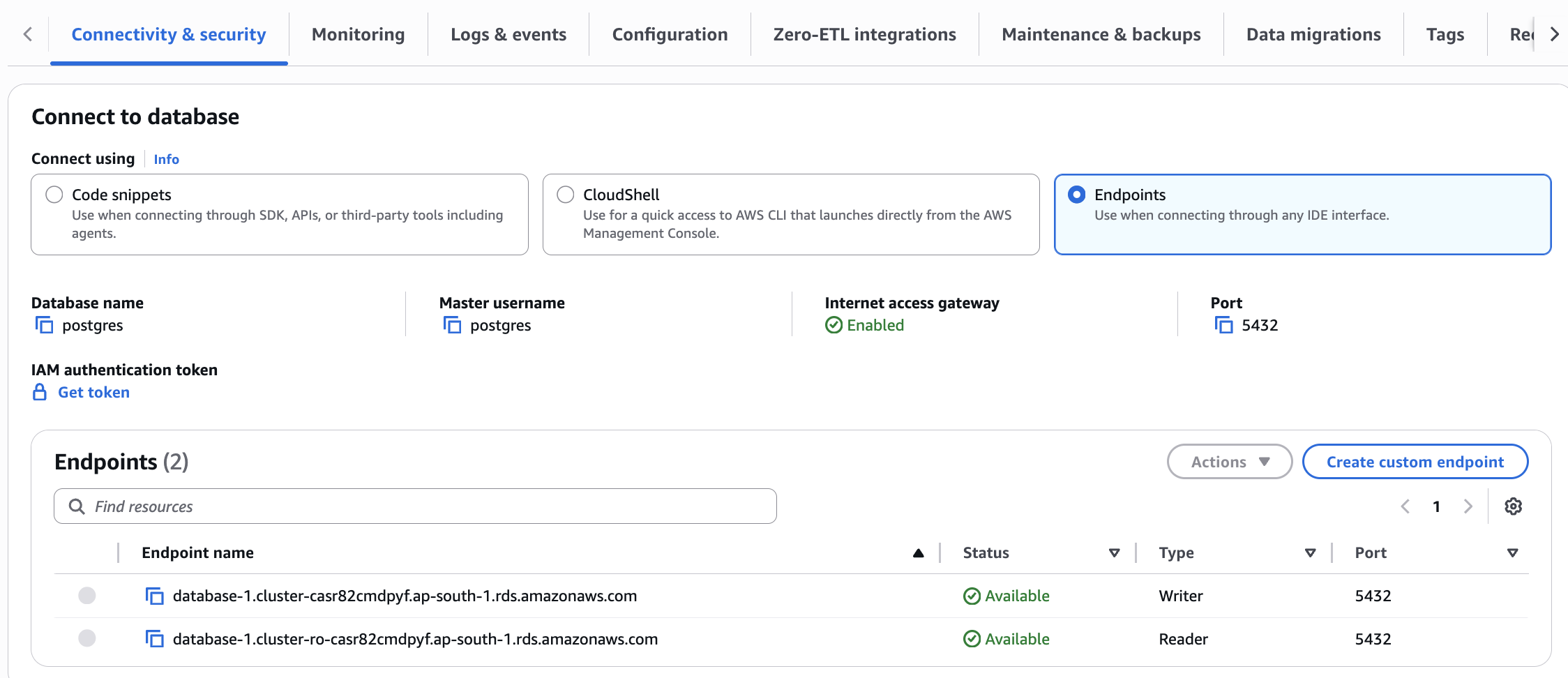
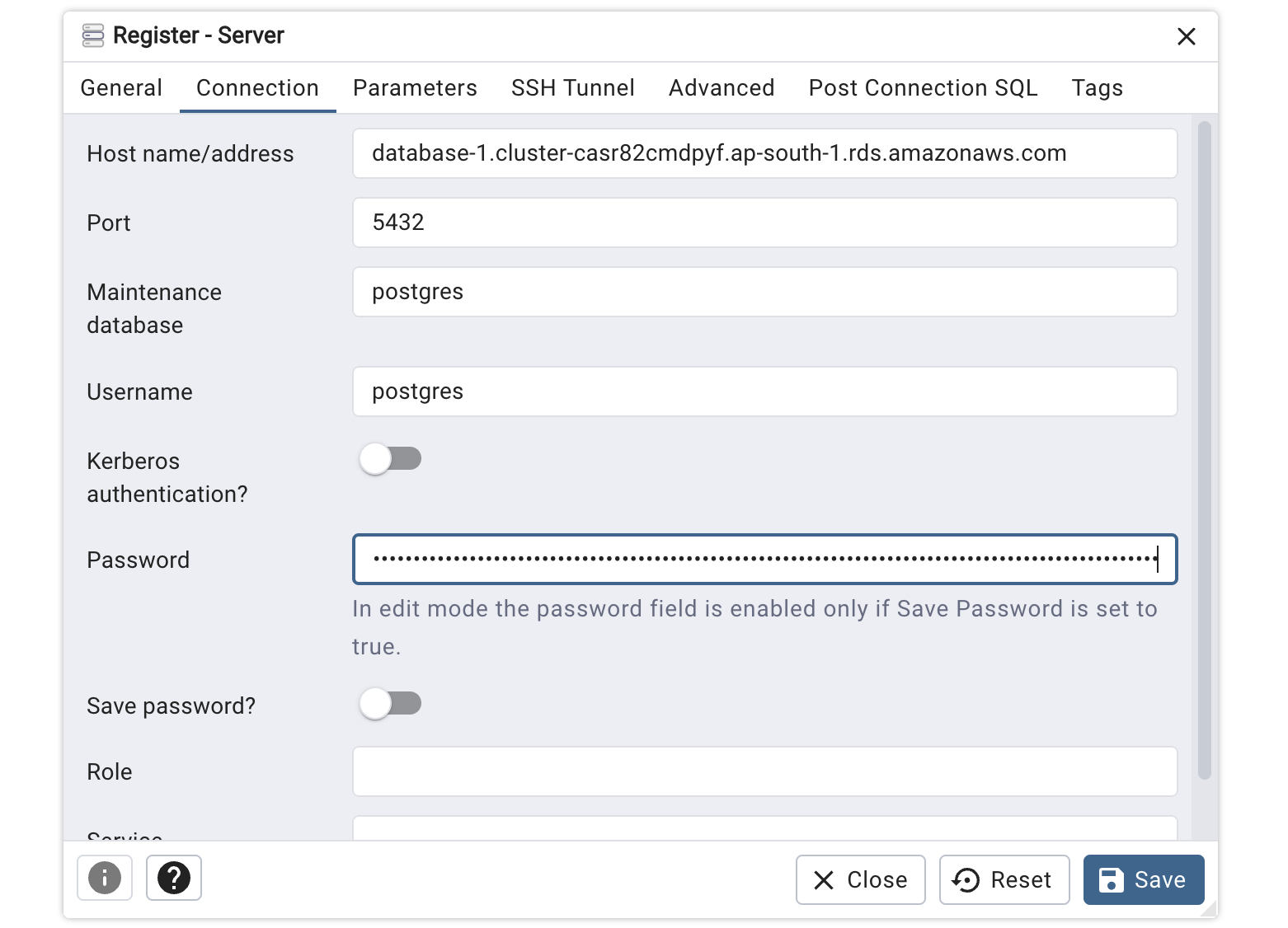
Copiez les informations pertinentes, notamment le point de terminaison du rédacteur, le port, le nom d'utilisateur principal et le nom de la base de données.
Générez et copiez un nouveau jeton (mot de passe de courte durée) à partir de l'utilitaire Get token.
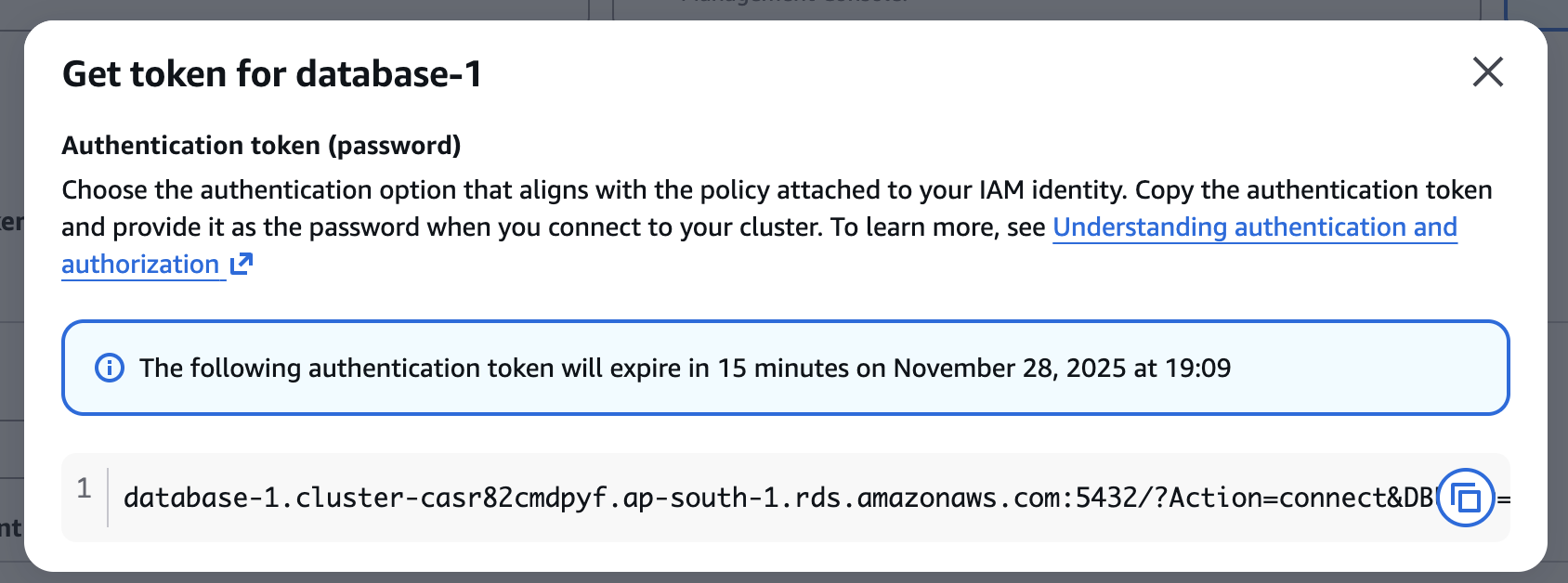
Ouvrez pgAdmin sur votre machine, puis « Ajouter un nouveau serveur ». Entrez les détails dans l'onglet Connexion. Utilisez le jeton dans le champ du mot de passe.
Le panneau de connexion affiche : l'état de la passerelle d'accès Internet (activé), l'état de l'authentification IAM (activé) et l'option du jeton d'authentification IAM. Sélectionnez votre langage de programmation dans le menu déroulant et suivez les étapes de connexion pour coller le code et exécuter les commandes.
Restauration d'un cluster créé via une configuration express
Le processus de restauration pour les clusters de configuration express suit le même flux de travail que les clusters standard. Vous pouvez effectuer une restauration à partir d'un instantané manuel à l'aide de l'opération restore-db-cluster-from-snapshot ou effectuer une restauration à un moment précis à l'aide de l'opération restore-db-cluster-to-point-in-time. Vous pouvez restaurer un cluster avec configuration express en cluster avec configuration complète ou en cluster avec configuration express. Si vous souhaitez effectuer une restauration sur un cluster avec une configuration express, les deux opérations de restauration nécessitent deux VPCNetworkingEnabled paramètres supplémentaires : ils InternetAccessGatewayEnabled doivent être définis sur false et sur true. Si vous restaurez un cluster normal qui utilisait l'authentification par nom d'utilisateur et mot de passe principal vers un cluster de configuration express, vous devez modifier le cluster de base de données restauré pour le mettre à jour MasterUserAuthenticationType vers iam-db-auth.
Limitations
Les limitations suivantes s'appliquent aux clusters créés avec une configuration express et à la passerelle d'accès Internet activée par défaut.
Vous ne pouvez utiliser la configuration express qu'avec Aurora PostgreSQL.
Les clusters créés avec une configuration express sont chiffrés avec la clé gérée du service AWS/RDS. Vous ne pouvez pas utiliser de AWS KMS clé personnalisée pour chiffrer la base de données.
Vous ne pouvez pas associer de clusters express à un Amazon Virtual Private Cloud (VPC). Lorsque vous vous connectez depuis une machine située dans un VPC à la base de données avec le cluster express avec passerelle d'accès Internet activée, assurez-vous que la machine autorise le trafic entrant et sortant depuis Internet.
Vous ne pouvez pas désactiver la passerelle d'accès Internet pour les clusters créés avec une configuration express.
Vous ne pouvez utiliser l'authentification RDS IAM qu'avec la passerelle d'accès Internet. Voir Authentification de base de données IAM pour obtenir la liste des limites et des recommandations. Les fonctionnalités liées à d'autres formes d'authentification, telles que les informations d'identification gérées dans AWS Secrets Manager et l'authentification Kerberos, ne peuvent pas être utilisées avec des clusters sur lesquels la passerelle d'accès Internet est activée. Vous ne pouvez pas non plus désactiver l'authentification IAM.
Avertissement
Si vous désactivez le
rds_iamrôle du nom d'utilisateur principal, vous perdrez l'accès aux nouvelles connexions à la base de données. Vous pouvez rétablir l'accès en modifiant le cluster et en définissant le paramètre--master-user-authentication-typesuriam-db-auth. Voir modify-db-cluster.Vous ne pouvez pas sélectionner une version de moteur spécifique avec une configuration express. La version du moteur peut être mise à niveau mais pas rétrogradée.
Les clusters dotés d'une configuration express prennent uniquement en charge la création d'une Aurora serverless instance. Vous pouvez modifier le type d'instance ou ajouter des instances après la création de la base de données.
Les clusters dotés d'une configuration express ne prennent en charge que le groupe de paramètres par défaut. Le groupe de paramètres peut être mis à jour après la création de la base de données.
Les fonctionnalités suivantes ne sont pas prises en charge avec les clusters créés avec une configuration express car ils ne sont pas associés à un VPC.
Base de données illimitée Aurora
Aurora Global Database
RDS Proxy (Proxy RDS)
Zero-ETL Intégration à Aurora
Éditeur de requêtes RDS
Blue/Green Déploiements
Flux d'activité de base de données
Application de correctifs sans interruption de service
Babelfish
L'API de données peut être activée pour un cluster avec une configuration express après sa création à l'aide de l'EnableHttpEndpointopération. Cependant, il ne prend pas en charge l'authentification avec le maître username/password. Vous devez créer de nouvelles informations d'identification utilisateur pour accéder à l'API de données.
Le mode Database Insights Advanced peut être activé sur un cluster avec une configuration express après sa création à l'aide de l'opération ModifyDBCluster.
Les clusters dotés d'une configuration express ne prennent en charge que les adresses IPv4. IPv6 n’est pas pris en charge.
Les clusters dotés d'une configuration express ne prennent pas en charge la modification de tous les paramètres au moment des opérations de création. Par exemple, vous ne pouvez choisir le stockage standard Aurora que lors de la création avec une configuration express. Vous pouvez modifier le type de stockage une fois le cluster créé. Voir Paramètres de configuration express pour une liste de tous les autres paramètres et valeurs par défaut applicables à la configuration express.
Les clusters créés par configuration express avec la passerelle d'accès Internet activée ne prennent pas en charge les suites de chiffrement configurables. Bien qu'Amazon RDS for PostgreSQL vous permette de configurer le paramètre ssl_ciphers pour restreindre les suites de chiffrement SSL autorisées, ce paramètre est ignoré sur les clusters sur lesquels la passerelle d'accès Internet est activée, qui utilisent plutôt la configuration de suite de chiffrement par défaut.
