Les traductions sont fournies par des outils de traduction automatique. En cas de conflit entre le contenu d'une traduction et celui de la version originale en anglais, la version anglaise prévaudra.
# Migration des données d’une instance de base de données RDS pour PostgreSQL vers un cluster de bases de données Aurora PostgreSQL à l’aide d’un réplica en lecture Aurora
Vous pouvez utiliser une instance de base de données RDS pour PostgreSQL comme base d’un nouveau cluster de bases de données Aurora PostgreSQL en utilisant un réplica en lecture Aurora pour le processus de migration. L'option Aurora read replica n'est disponible que pour la migration au sein du même compte, Région AWS et elle n'est disponible que si la région propose une version compatible d'Aurora PostgreSQL pour votre instance de base de données RDS pour PostgreSQL. Par *compatible*, nous entendons que la version d’Aurora PostgreSQL est la même que la version de RDS pour PostgreSQL, ou qu’il s’agit d’une version mineure supérieure dans la même famille de versions majeures.
Par exemple, pour utiliser cette technique pour migrer une instance de base de données RDS pour PostgreSQL 11.14, la Région doit proposer Aurora PostgreSQL version 11.14 ou une version mineure ultérieure dans la famille PostgreSQL version 11.
**Topics**
+ [Présentation de la migration de données à l’aide d’un réplica en lecture Aurora](#AuroraPostgreSQL.Migrating.RDSPostgreSQL.Replica.Intro)
+ [Préparation de la migration de données à l’aide d’un réplica en lecture Aurora](#AuroraPostgreSQL.Migrating.RDSPostgreSQL.Replica.Prepare)
+ [Création d’un réplica en lecture Aurora](#AuroraPostgreSQL.Migrating.RDSPostgreSQL.Replica.Create)
+ [Promotion d’un réplica en lecture Aurora](#AuroraPostgreSQL.Migrating.RDSPostgreSQL.Replica.Promote)
## Présentation de la migration de données à l’aide d’un réplica en lecture Aurora
La migration d’un instantané d’une instance de base de données RDS pour PostgreSQL vers un cluster de bases de données Aurora PostgreSQL est une procédure en plusieurs étapes. Tout d’abord, vous créez un réplica en lecture Aurora de votre instance de base de données RDS pour PostgreSQL source. Cela démarre un processus de réplication à partir de votre instance de base de données RDS pour PostgreSQL vers un cluster de bases de données spécial appelé *cluster *Replica**. Le cluster Replica se compose uniquement d’un réplica en lecture Aurora (instance de lecteur).
**Note**
La migration peut prendre plusieurs heures par téraoctet de données.
**Promotion d’un réplica en lecture Aurora PostgreSQL**
Après avoir créé un cluster de bases de données Aurora PostgreSQL, procédez comme suit pour promouvoir le réplica Aurora :
1. Arrêtez toute charge de travail d’écriture de base de données sur l’instance de base de données RDS pour PostgreSQL source.
1. Obtenez le `WAL LSN` actuel à partir de l’instance de base de données RDS pour PostgreSQL source :
```
SELECT pg_current_wal_lsn();
pg_current_wal_lsn
--------------------
0/F0000318
(1 row)
```
1. Sur le cluster de réplica Aurora PostgreSQL, vérifiez que le LSN réutilisé est supérieur au LSN indiqué à l’étape 2 :
```
SELECT pg_last_wal_replay_lsn();
pg_last_wal_replay_lsn
------------------------
0/F0000400
(1 row)
```
Vous pouvez également utiliser la requête suivante sur l’instance de base de données RDS pour PostgreSQL source :
```
SELECT restart_lsn FROM pg_replication_slots;
```
1. Faites la promotion du cluster de réplica Aurora PostgreSQL.
Lorsque la réplication s’arrête, le cluster de réplica est promu au statut de cluster de bases de données Aurora PostgreSQL autonome, et le lecteur est promu au statut d’instance d’enregistreur de ce cluster. À ce stade, vous pouvez ajouter des instances au cluster de bases de données Aurora PostgreSQL pour le dimensionner en fonction de votre cas d’utilisation. Si vous n’avez plus besoin de l’instance de base de données RDS pour PostgreSQL d’origine, vous pouvez la supprimer.
Vous ne pouvez pas créer de réplica en lecture Aurora si votre instance de base de données RDS pour PostgreSQL dispose déjà d’un réplica en lecture Aurora ou entre Régions.
## Préparation de la migration de données à l’aide d’un réplica en lecture Aurora
**Note**
Lorsque vous préparez la migration de données vers Aurora PostgreSQL, il est important d’identifier et de gérer les tables qui ne sont pas journalisées de manière appropriée. Pour plus d’informations, consultez [Gestion des tables non journalisées pendant la migration](aurora-postgresql-unlogged-tables.md#aurora-postgresql-unlogged-tables-migration).
Pendant le processus de migration à l’aide du réplica en lecture Aurora, les mises à jour apportées de l’instance de base de données RDS pour PostgreSQL source sont répliquées de façon asynchrone vers le réplica en lecture Aurora du cluster de réplica. Le processus utilise la fonctionnalité de réplication de streaming native de PostgreSQL, qui stocke les segments de journaux write-ahead (WAL, write-ahead logs) sur l’instance source. Avant de commencer ce processus de migration, assurez-vous que votre instance dispose d’une capacité de stockage suffisante en vérifiant les valeurs des métriques répertoriées dans le tableau.
| Métrique | Description |
| --- | --- |
| `FreeStorageSpace` | Espace de stockage disponible.
Unités : octets |
| `OldestReplicationSlotLag` | Durée du retard pour les données WAL du réplica le plus en retard.
Unités : mégaoctets |
| `RDSToAuroraPostgreSQLReplicaLag` | Durée en secondes du retard d’un cluster de bases de données Aurora PostgreSQL par rapport à l’instance de base de données RDS source. |
| `TransactionLogsDiskUsage` | Espace disque utilisé par les journaux de transactions.
Unités : mégaoctets |
Pour plus d’informations sur la surveillance de votre instance RDS, consultez [Surveillance](https://docs.aws.amazon.com/AmazonRDS/latest/UserGuide/CHAP_Monitoring.html) dans le *Guide de l’utilisateur Amazon RDS*.
## Création d’un réplica en lecture Aurora
Vous pouvez créer une réplique de lecture Aurora pour une instance de base de données RDS pour PostgreSQL en utilisant le ou le. AWS Management Console AWS CLI L'option permettant de créer une réplique de lecture Aurora à l'aide de n' AWS Management Console est disponible que si elle Région AWS propose une version compatible d'Aurora PostgreSQL. En d’autres termes, elle n’est disponible que s’il existe une version Aurora PostgreSQL identique à la version RDS pour PostgreSQL ou une version mineure ultérieure dans la même famille de versions majeures.
### Console
**Pour créer un réplica en lecture Aurora à partir d’une instance de base de données PostgreSQL source**
1. Connectez-vous à la console Amazon RDS AWS Management Console et ouvrez-la à [https://console.aws.amazon.com/rds/](https://console.aws.amazon.com/rds/)l'adresse.
1. Dans le panneau de navigation, choisissez **Databases (Bases de données)**.
1. Choisissez l’instance de base de données RDS pour PostgreSQL que vous souhaitez utiliser comme source pour votre réplica en lecture Aurora. Sous **Actions**, choisissez **Créer un réplica en lecture Aurora**. Si ce choix ne s’affiche pas, cela signifie qu’une version compatible Aurora PostgreSQL n’est pas disponible dans la Région.

1. Sur la page Create Aurora read replica settings (Créer des paramètres de réplica en lecture Aurora), configurez les propriétés du cluster de bases de données Aurora PostgreSQL, comme indiqué dans le tableau suivant. Le cluster de bases de données Replica est créé à partir d’un instantané de l’instance de base de données source à l’aide du même nom et mot de passe d’utilisateur principal que la source. Vous ne pouvez donc pas les modifier pour le moment.
[See the AWS documentation website for more details](http://docs.aws.amazon.com/fr_fr/AmazonRDS/latest/AuroraUserGuide/AuroraPostgreSQL.Migrating.RDSPostgreSQL.Replica.html)
1. Choisissez **Créer un réplica en lecture**.
### AWS CLI
Pour créer une réplique de lecture Aurora à partir d'une instance de base de données RDS source pour PostgreSQL à l'aide de, vous devez d'abord utiliser AWS CLI la commande [https://docs.aws.amazon.com/cli/latest/reference/rds/create-db-cluster.html](https://docs.aws.amazon.com/cli/latest/reference/rds/create-db-cluster.html)CLI pour créer un cluster de base de données Aurora vide. Une fois que le cluster de bases de données existe, vous pouvez utiliser la commande [https://docs.aws.amazon.com/cli/latest/reference/rds/create-db-instance.html](https://docs.aws.amazon.com/cli/latest/reference/rds/create-db-instance.html) pour créer l’instance principale de votre cluster de bases de données. L’instance principale est la première instance qui est créée dans un cluster de bases de données Aurora. Dans ce cas, elle est créée initialement comme un réplica en lecture Aurora de votre instance de base de données RDS pour PostgreSQL. À la fin du processus, votre instance de base de données RDS pour PostgreSQL a bien été migrée vers un cluster de bases de données Aurora PostgreSQL.
Vous n’avez pas besoin de spécifier le compte utilisateur principal (généralement, `postgres`), son mot de passe ou le nom de la base de données. La réplique de lecture Aurora les obtient automatiquement à partir de l'instance de base de données RDS pour PostgreSQL source que vous identifiez lorsque vous appelez les commandes. AWS CLI
Vous devez spécifier la version du moteur à utiliser pour le cluster de bases de données Aurora PostgreSQL et l’instance de base de données. La version que vous spécifiez doit correspondre à l’instance de base de données RDS pour PostgreSQL source. Si l’instance de base de données RDS pour PostgreSQL source est chiffrée, vous devez également spécifier le chiffrement pour l’instance principale du cluster de bases de données Aurora PostgreSQL. La migration d’une instance chiffrée vers un cluster de bases de données Aurora non chiffré n’est pas prise en charge.
Les exemples suivants créent un cluster de bases de données Aurora PostgreSQL nommé `my-new-aurora-cluster` qui va utiliser une instance source de base de données RDS non chiffrée. Vous devez d’abord créer le cluster de bases de données Aurora PostgreSQL en appelant la commande CLI [https://docs.aws.amazon.com/cli/latest/reference/rds/create-db-cluster.html](https://docs.aws.amazon.com/cli/latest/reference/rds/create-db-cluster.html). L’exemple montre comment utiliser le paramètre optionnel `--storage-encrypted ` pour spécifier que le cluster de bases de données doit être chiffré. Comme la base de données source n’est pas chiffrée, la commande `--kms-key-id` est utilisée pour spécifier la clé à utiliser. Pour obtenir plus d’informations sur les paramètres obligatoires et facultatifs, consultez la liste après l’exemple.
Pour Linux, macOS ou Unix :
```
aws rds create-db-cluster \
--db-cluster-identifier {{my-new-aurora-cluster}} \
--db-subnet-group-name {{my-db-subnet}}
--vpc-security-group-ids {{sg-11111111}}
--engine aurora-postgresql \
--engine-version {{same-as-your-rds-instance-version}} \
--replication-source-identifier arn:aws:rds:{{aws-region}}:{{111122223333}}:db/{{rpg-source-db}} \
--storage-encrypted \
--kms-key-id arn:aws:kms:{{aws-region}}:{{111122223333}}:key/{{11111111-2222-3333-444444444444}}
```
Pour Windows :
```
aws rds create-db-cluster ^
--db-cluster-identifier {{my-new-aurora-cluster}} ^
--db-subnet-group-name {{my-db-subnet}} ^
--vpc-security-group-ids {{sg-11111111}} ^
--engine aurora-postgresql ^
--engine-version {{same-as-your-rds-instance-version}} ^
--replication-source-identifier arn:aws:rds:{{aws-region}}:{{111122223333}}:db/{{rpg-source-db}} ^
--storage-encrypted ^
--kms-key-id arn:aws:kms:{{aws-region}}:{{111122223333}}:key/{{11111111-2222-3333-444444444444}}
```
Dans la liste suivante, vous trouverez de plus amples informations sur certaines des options présentées dans l’exemple. Sauf indication contraire, ces paramètres sont obligatoires.
+ `--db-cluster-identifier` : vous devez donner un nom à votre nouveau cluster de bases de données Aurora PostgreSQL.
+ `--db-subnet-group-name` : créez votre cluster de bases de données Aurora PostgreSQL dans le même sous-réseau de base de données que l’instance de base de données source.
+ `--vpc-security-group-ids` : spécifiez le groupe de sécurité pour votre cluster de bases de données Aurora PostgreSQL.
+ `--engine-version` : spécifiez la version à utiliser pour le cluster de bases de données Aurora PostgreSQL. Cette version doit être la même que celle utilisée par votre instance de base de données RDS pour PostgreSQL ou doit correspondre à une version mineure supérieure.
+ `--replication-source-identifier` : identifiez votre instance de base de données RDS pour PostgreSQL à l’aide de son nom de ressource Amazon (ARN). Pour plus d’informations sur les ARN Amazon RDS, consultez [Amazon Relational Database Service (Amazon RDS)](https://docs.aws.amazon.com/general/latest/gr/aws-arns-and-namespaces.html#arn-syntax-rds) dans la *Références générales AWS*.
+ `--storage-encrypted` : facultatif. Utilisez cette méthode uniquement si nécessaire pour spécifier le chiffrement comme suit :
+ Utilisez ce paramètre lorsque l’instance de base de données source possède un stockage chiffré. L’appel à [https://docs.aws.amazon.com/cli/latest/reference/rds/create-db-cluster.html](https://docs.aws.amazon.com/cli/latest/reference/rds/create-db-cluster.html) échoue si vous n’utilisez pas ce paramètre avec une instance de base de données source dont le stockage est chiffré. Si vous souhaitez utiliser une clé différente pour le cluster de bases de données Aurora PostgreSQL de celle utilisée par l’instance de base de données source, vous devez également spécifier la clé `--kms-key-id`.
+ Utilisez cette méthode si le stockage de l’instance de base de données source n’est pas chiffré mais que vous souhaitez que le cluster de bases de données Aurora PostgreSQL utilise le chiffrement. Dans ce cas, vous devez également identifier la clé de chiffrement à utiliser avec le paramètre `--kms-key-id`.
+ `--kms-key-id` : facultatif. Lorsque la méthode est utilisée, vous pouvez spécifier la clé à utiliser pour le chiffrement du stockage (`--storage-encrypted`) en utilisant l’ARN de la clé, son ID, son ARN d’alias ou son nom d’alias. Ce paramètre n’est nécessaire que dans les situations suivantes :
+ Pour choisir une clé différente pour le cluster de bases de données Aurora PostgreSQL que celle utilisée par l’instance de base de données source.
+ Pour créer un cluster chiffré à partir d’une source non chiffrée. Dans ce cas, vous devez spécifier la clé qu’Aurora PostgreSQL doit utiliser pour le chiffrement.
Après avoir créé le cluster de bases de données Aurora PostgreSQL, vous créez ensuite l’instance principale en utilisant la commande CLI [https://docs.aws.amazon.com/cli/latest/reference/rds/create-db-instance.html](https://docs.aws.amazon.com/cli/latest/reference/rds/create-db-instance.html), comme indiqué ci-dessous :
Pour Linux, macOS ou Unix :
```
aws rds create-db-instance \
--db-cluster-identifier {{my-new-aurora-cluster}} \
--db-instance-class {{db.x2g.16xlarge}} \
--db-instance-identifier {{rpg-for-migration}} \
--engine aurora-postgresql
```
Pour Windows :
```
aws rds create-db-instance ^
--db-cluster-identifier {{my-new-aurora-cluster}} ^
--db-instance-class {{db.x2g.16xlarge}} ^
--db-instance-identifier {{rpg-for-migration}} ^
--engine aurora-postgresql
```
Dans la liste suivante, vous trouverez de plus amples informations sur certaines des options présentées dans l’exemple.
+ `--db-cluster-identifier` : spécifiez le nom du cluster de bases de données Aurora PostgreSQL que vous avez créé avec la commande [https://docs.aws.amazon.com/cli/latest/reference/rds/create-db-instance.html](https://docs.aws.amazon.com/cli/latest/reference/rds/create-db-instance.html) dans les étapes précédentes.
+ `--db-instance-class` : nom de la classe d’instance de base de données à utiliser pour votre instance principale, par exemple, `db.r4.xlarge`, `db.t4g.medium`, `db.x2g.16xlarge` et ainsi de suite. Pour obtenir une liste des classes d’instance de base de données disponibles, consultez [Types de classes d’instance de base de données](Concepts.DBInstanceClass.Types.md).
+ `--db-instance-identifier` : indiquez le nom à donner à votre instance principale.
+ `--engine aurora-postgresql` : spécifiez `aurora-postgresql` pour le moteur.
### API RDS
Pour créer un réplica en lecture Aurora à partir d’une instance de base de données RDS pour PostgreSQL, utilisez d’abord l’opération de l’API RDS [https://docs.aws.amazon.com/AmazonRDS/latest/APIReference/API_CreateDBCluster.html](https://docs.aws.amazon.com/AmazonRDS/latest/APIReference/API_CreateDBCluster.html) pour créer un cluster de bases de données Aurora pour le réplica en lecture Aurora créé à partir de votre instance de base de données RDS pour PostgreSQL. Lorsque le cluster de bases de données Aurora PostgreSQL est disponible, vous utilisez la commande [https://docs.aws.amazon.com/AmazonRDS/latest/APIReference/API_CreateDBInstance.html](https://docs.aws.amazon.com/AmazonRDS/latest/APIReference/API_CreateDBInstance.html) pour créer l’instance principale du cluster de bases de données Aurora.
Vous n’avez pas besoin de spécifier le compte utilisateur principal (généralement, `postgres`), son mot de passe ou le nom de la base de données. Le réplica en lecture Aurora obtient automatiquement ces informations à partir de l’instance de base de données source RDS pour PostgreSQL spécifiée avec `ReplicationSourceIdentifier`.
Vous devez spécifier la version du moteur à utiliser pour le cluster de bases de données Aurora PostgreSQL et l’instance de base de données. La version que vous spécifiez doit correspondre à l’instance de base de données RDS pour PostgreSQL source. Si l’instance de base de données RDS pour PostgreSQL source est chiffrée, vous devez également spécifier le chiffrement pour l’instance principale du cluster de bases de données Aurora PostgreSQL. La migration d’une instance chiffrée vers un cluster de bases de données Aurora non chiffré n’est pas prise en charge.
Pour créer le cluster de bases de données Aurora pour le réplica en lecture Aurora, utilisez l’opération API RDS [https://docs.aws.amazon.com/AmazonRDS/latest/APIReference/API_CreateDBCluster.html](https://docs.aws.amazon.com/AmazonRDS/latest/APIReference/API_CreateDBCluster.html) avec les paramètres suivants :
+ `DBClusterIdentifier` : nom du cluster de bases de données à créer.
+ `DBSubnetGroupName` : nom du groupe de sous-réseaux de base de données à associer à ce cluster de bases de données.
+ `Engine=aurora-postgresql` : nom du moteur à utiliser.
+ `ReplicationSourceIdentifier` : Amazon Resource Name (ARN) de l’instance de base de données PostgreSQL source. Pour plus d’informations sur les ARN Amazon RDS, consultez [Amazon Relational Database Service (Amazon RDS)](https://docs.aws.amazon.com/general/latest/gr/aws-arns-and-namespaces.html#arn-syntax-rds) dans la *Référence générale d'Amazon Web Services*. Si `ReplicationSourceIdentifier` identifie une source chiffrée, Amazon RDS utilise votre clé KMS par défaut, sauf si vous spécifiez une clé différente à l’aide de l’option `KmsKeyId`.
+ `VpcSecurityGroupIds` : liste des groupes de sécurité VPC Amazon EC2 à associer à ce cluster de bases de données.
+ `StorageEncrypted` : indique que le cluster de bases de données est chiffré. Lorsque vous utilisez ce paramètre sans spécifier également la valeur `ReplicationSourceIdentifier`, Amazon RDS utilise votre clé KMS par défaut.
+ `KmsKeyId` : la clé pour un cluster chiffré. Lorsque la méthode est utilisée, vous pouvez spécifier la clé à utiliser pour le chiffrement du stockage en utilisant l’ARN de la clé, son ID, son ARN d’alias ou son nom d’alias.
Pour plus d’informations, consultez [https://docs.aws.amazon.com/AmazonRDS/latest/APIReference/API_CreateDBCluster.html](https://docs.aws.amazon.com/AmazonRDS/latest/APIReference/API_CreateDBCluster.html) dans la *référence de l’API Amazon RDS*.
Une fois que le cluster de bases de données Aurora est disponible, vous pouvez alors créer une instance principale pour celui-ci en utilisant l’opération API RDS [https://docs.aws.amazon.com/AmazonRDS/latest/APIReference/API_CreateDBInstance.html](https://docs.aws.amazon.com/AmazonRDS/latest/APIReference/API_CreateDBInstance.html) avec les paramètres suivants :
+ `DBClusterIdentifier` : nom du cluster de bases de données.
+ `DBInstanceClass` : nom de la classe d’instance de base de données à utiliser pour votre instance principale.
+ `DBInstanceIdentifier` : nom de votre instance principale.
+ `Engine=aurora-postgresql` : nom du moteur à utiliser.
Pour plus d’informations, consultez [https://docs.aws.amazon.com/AmazonRDS/latest/APIReference/API_CreateDBInstance.html](https://docs.aws.amazon.com/AmazonRDS/latest/APIReference/API_CreateDBInstance.html) dans la *référence de l’API Amazon RDS*.
## Promotion d’un réplica en lecture Aurora
La migration vers Aurora PostgreSQL n’est pas achevée tant que vous n’avez pas fait la promotion du cluster Replica. Par conséquent, ne supprimez pas encore l’instance de base de données RDS pour PostgreSQL source.
Avant de promouvoir le cluster Replica, assurez-vous que l’instance de base de données RDS pour PostgreSQL ne dispose pas de transactions en cours de traitement ou d’autres activités d’écriture dans la base de données. Lorsque le décalage de réplica sur le réplica de lecture Aurora atteint zéro (0), vous pouvez promouvoir le cluster Replica. Pour plus d’informations sur la surveillance du décalage de réplica, consultez [Surveillance de la réplication Aurora PostgreSQL](AuroraPostgreSQL.Replication.md#AuroraPostgreSQL.Replication.Monitoring) et [Instance-level métriques pour Amazon Aurora](Aurora.AuroraMonitoring.Metrics.md#Aurora.AuroraMySQL.Monitoring.Metrics.instances).
### Console
**Pour promouvoir un réplica en lecture Aurora en cluster de bases de données Aurora**
1. Connectez-vous à la console Amazon RDS AWS Management Console et ouvrez-la à [https://console.aws.amazon.com/rds/](https://console.aws.amazon.com/rds/)l'adresse.
1. Dans le panneau de navigation, choisissez **Databases (Bases de données)**.
1. Choisissez le cluster Replica.
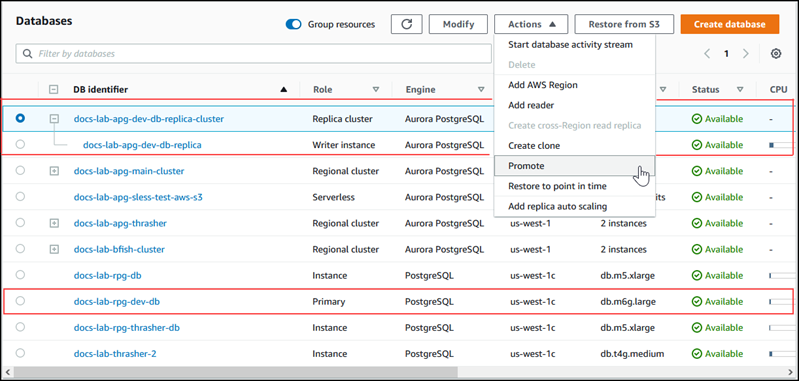
1. Pour **Actions**, choisissez **Promote (Promouvoir)**. Cette opération peut prendre quelques minutes et entraîner une durée d’indisponibilité.
Une fois le processus terminé, le cluster de réplica Aurora est un cluster de bases de données Aurora PostgreSQL régional, avec une instance d’enregistreur contenant les données de l’instance de base de données RDS pour PostgreSQL.
### AWS CLI
Pour transformer une réplique de lecture Aurora en cluster de base de données autonome, utilisez la [https://docs.aws.amazon.com/cli/latest/reference/rds/promote-read-replica-db-cluster.html](https://docs.aws.amazon.com/cli/latest/reference/rds/promote-read-replica-db-cluster.html) AWS CLI commande.
**Example**
Pour Linux, macOS ou Unix :
```
aws rds promote-read-replica-db-cluster \
--db-cluster-identifier {{myreadreplicacluster}}
```
Pour Windows :
```
aws rds promote-read-replica-db-cluster ^
--db-cluster-identifier {{myreadreplicacluster}}
```
### API RDS
Pour transformer une réplique de lecture Aurora en cluster de base de données autonome, utilisez l'opération d'API RDS. [PromoteReadReplicaDBCluster](https://docs.aws.amazon.com/AmazonRDS/latest/APIReference/API_PromoteReadReplicaDBCluster.html)
Après avoir promu le cluster Replica, vous pouvez confirmer que la promotion est terminée en vérifiant le journal des événements, comme suit.
**Pour confirmer que le cluster Replica Aurora a été promu**
1. Connectez-vous à la console Amazon RDS AWS Management Console et ouvrez-la à [https://console.aws.amazon.com/rds/](https://console.aws.amazon.com/rds/)l'adresse.
1. Dans le panneau de navigation, sélectionnez **Events**.
1. Dans la page **Events** (Événements), recherchez le nom de votre cluster dans la liste **Source** (Source). Chaque événement comporte une source, un type, une heure et un message. Vous pouvez voir tous les événements survenus dans votre Région AWS pour votre compte. Une promotion réussie génère le message suivant.
```
Promoted Read Replica cluster to a stand-alone database cluster.
```
Une fois la promotion terminée, l’instance de base de données RDS pour PostgreSQL source et le cluster de bases de données Aurora PostgreSQL sont dissociés. Vous pouvez diriger vos applications clientes vers le point de terminaison du réplica en lecture Aurora. Pour plus d’informations sur les points de terminaison Aurora, consultez [Connexions de point de terminaison Amazon Aurora](Aurora.Overview.Endpoints.md). À ce stade, vous pouvez supprimer en toute sécurité l’instance de base de données.