Las traducciones son generadas a través de traducción automática. En caso de conflicto entre la traducción y la version original de inglés, prevalecerá la version en inglés.
Crea tu primera tienda de políticas de permisos verificados de Amazon
Para este tutorial, supongamos que eres el desarrollador de una aplicación para compartir fotos y buscas una forma de controlar las acciones que pueden realizar los usuarios de la aplicación. Quieres controlar quién puede añadir, eliminar o ver fotos y álbumes de fotos. También quieres controlar las acciones que un usuario puede realizar en su cuenta. ¿Pueden administrar su cuenta? ¿Qué tal la cuenta de un amigo? Para controlar estas acciones, debería crear políticas que permitan o prohíban estas acciones en función de la identidad del usuario. Verified Permissions ofrece almacenes de políticas, o contenedores, para alojar estas políticas.
En este tutorial, veremos cómo crear un almacén de políticas de muestra mediante la consola de permisos verificados de Amazon. La consola ofrece algunos ejemplos de opciones de almacén de políticas y vamos a crear un almacén PhotoFlashde políticas. Este almacén de políticas permite a los directores, como los usuarios, realizar acciones, como compartir, recursos como fotos o álbumes.
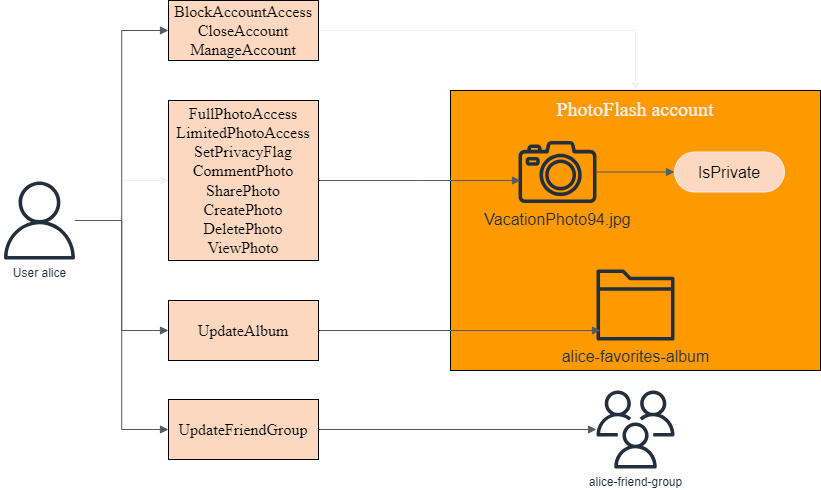
En el siguiente diagramaUser::alice, se ilustran las relaciones entre un director y las acciones que puede realizar en varios recursos, como su PhotoFlash cuenta, el VactionPhoto94.jpg archivo, el álbum alice-favorites-album de fotos y el grupo alice-friend-group de usuarios.
Ahora que ya conoce el almacén de PhotoFlashpolíticas, vamos a crearlo y explorarlo.
Requisitos previos
Inscríbase en una Cuenta de AWS
Para empezar AWS, necesitas un Cuenta de AWS. Para obtener información sobre cómo crear un Cuenta de AWS, consulte Cómo empezar con un Cuenta de AWS en la Guía de AWS Account Management referencia.
Paso 1: Crear un almacén de políticas PhotoFlash
En el siguiente procedimiento, creará un almacén PhotoFlashde políticas mediante la AWS consola.
Para crear un almacén PhotoFlash de políticas
-
En la consola de permisos verificados
, elija Crear un nuevo almacén de políticas. -
Para las opciones de inicio, elija Comenzar desde un almacén de políticas de muestra.
-
En Proyecto de muestra, elija PhotoFlash.
-
Seleccione Crear almacén de políticas.
Cuando aparezca el mensaje «Almacén de políticas creado y configurado», elija Ir a la descripción general para explorar su almacén de políticas.
Paso 2: Crea una política
Al crear el almacén de políticas, se creó una política predeterminada que permite a los usuarios tener el control total sobre sus propias cuentas. Es una política útil, pero para nuestros propósitos, creemos una política más restrictiva para explorar los matices de los permisos verificados. Si recuerdas el diagrama que vimos anteriormente en el tutorial, teníamos un director,User::alice, que podía realizar una acción,UpdateAlbum, en un recurso,alice-favorites-album. Añadamos la política que permitirá a Alice, y solo a Alice, gestionar este álbum.
Creación de una política
-
En la consola de permisos verificados
, elija el almacén de políticas que creó en el paso 1. -
En la barra de navegación, elija Políticas.
-
Seleccione Crear política y, a continuación, elija Crear política estática.
-
Para que la política surta efecto, selecciona Permitir.
-
Para el ámbito de los principales, elija Principal específico; a continuación, para Especificar el tipo de entidad, elija PhotoFlash: :Usuario y, para Especificar el identificador de la entidad, introduzca.
alice -
En Ámbito de recursos, elija Recurso específico, después en Especificar tipo de entidad, elija PhotoFlash: :Álbum y, en Especificar identificador de entidad, introduzca.
alice-favorites-album -
En Alcance de las acciones, elija Conjunto específico de acciones y, a continuación, en Acciones a las que debería aplicarse esta política, seleccione UpdateAlbum.
-
Elija Siguiente.
-
En Detalles, en Descripción de la política (opcional), ingresa
Policy allowing alice to update
                        alice-favorites-album.
. -
Elija Create Policy
Ahora que ha creado una política, puede probarla en la consola de permisos verificados.
Paso 3: Probar un almacén de políticas
Tras crear el almacén de políticas y la política, puede probarlos ejecutando una solicitud de autorización simulada mediante el banco de pruebas de permisos verificados.
Para probar las políticas del almacén de políticas
Abra la consola de permisos verificados
. Elige tu almacén de políticas. -
En el panel de navegación de la izquierda, seleccione Banco de pruebas.
-
Elija Modo visual.
-
Para Principal, haga lo siguiente:
-
Para que Principal tome medidas, elija PhotoFlash: :Usuario y para Especificar el identificador de la entidad, introduzca
alice. -
En Atributos, en Cuenta: Entidad, asegúrese de que esté seleccionada la entidad PhotoFlash: :Account y, en Especificar identificador de entidad, introduzca.
alice-account
-
-
En Recurso, en Recurso sobre el que actúa el principal, elija el tipo de recurso PhotoFlash: :Album y, en Especificar el identificador de la entidad, introduzca.
alice-favorites-album -
En Acción, elija PhotoFlash: :Action::»UpdateAlbum» de la lista de acciones válidas.
-
En la parte superior de la página, seleccione Ejecutar solicitud de autorización para simular la solicitud de autorización para las políticas de Cedar en el almacén de políticas de muestra. El banco de pruebas debería mostrar Decision: Allow, lo que indica que nuestra política funciona según lo esperado.
La siguiente tabla proporciona valores adicionales para la entidad principal, el recurso y la acción que puede probar con el banco de pruebas de Verified Permissions. La tabla incluye la decisión de solicitud de autorización basada en las políticas estáticas incluidas en el almacén de políticas de PhotoFlash muestra y en la política que creó en el paso 2.
| Valor de entidad principal | Valor Account: Entity de entidad principal | Valor de recurso | Valor de elemento principal del recurso | Action | Decisión de autorización |
|---|---|---|---|---|---|
| PhotoFlash: :Usuario | bob | PhotoFlash: :Cuenta | alice-account | PhotoFlash: :Álbum | alice-favorites-album | N/A | PhotoFlash: :Acción::»» UpdateAlbum | Denegar |
| PhotoFlash: :Usuario | alice | PhotoFlash: :Cuenta | alice-account | PhotoFlash: :Foto | photo.jpeg | PhotoFlash: :Cuenta | bob-account | PhotoFlash: :Acción::»» ViewPhoto | Denegar |
| PhotoFlash: :Usuario | alice | PhotoFlash: :Cuenta | alice-account | PhotoFlash: :Foto | photo.jpeg | PhotoFlash: :Cuenta | alice-account | PhotoFlash: :Acción::»» ViewPhoto | Permitir |
| PhotoFlash: :Usuario | alice | PhotoFlash: :Cuenta | alice-account | PhotoFlash: :Foto | bob-photo.jpeg | PhotoFlash: :Álbum | Bob-Vacation-Album | PhotoFlash: :Acción::»» DeletePhoto | Denegar |
Paso 4: limpie los recursos
Cuando haya terminado de explorar su almacén de políticas, elimínelo.
Para eliminar un almacén de políticas
-
En la consola de permisos verificados
, elija el almacén de políticas que creó en el paso 1. -
En la barra de navegación, selecciona Configuración.
-
En Eliminar almacén de políticas, selecciona Eliminar este almacén de políticas.
-
En la sección ¿Eliminar este almacén de políticas? en el cuadro de diálogo, escriba eliminar y, a continuación, elija Eliminar.
