Las traducciones son generadas a través de traducción automática. En caso de conflicto entre la traducción y la version original de inglés, prevalecerá la version en inglés.
Cree una base de datos de Microsoft SQL Server en una instancia de RDS
Microsoft SQL Server está diseñado de forma que, después del lanzamiento de una instancia de Amazon RDS, debe crear una base de datos de SQL Server en la instancia de RDS.
Para obtener información sobre cómo crear una instancia de Amazon RDS, consulte Lanzar una instancia de base de datos de Amazon RDS.
Para crear una base de datos de Microsoft SQL Server
-
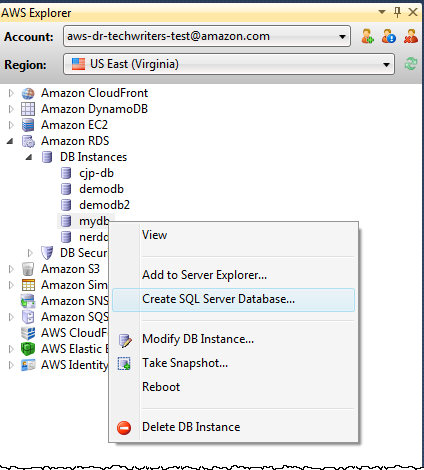
En el AWS Explorador, abra el menú contextual (haga clic con el botón derecho) del nodo que corresponde a su instancia de RDS para Microsoft SQL Server y seleccione Crear base de datos de SQL Server.
-
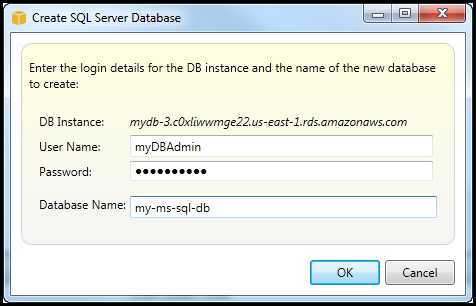
En el cuadro de diálogo Create SQL Server Database (Crear base de datos de SQL Server), escriba la contraseña que especificó al crear la instancia de RDS, escriba un nombre para la base de datos de Microsoft SQL Server y, a continuación, elija OK (Aceptar).
-
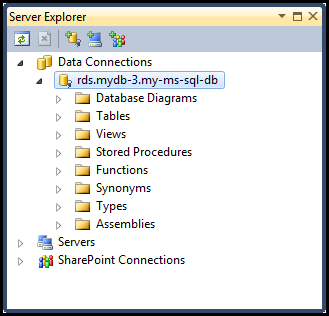
El Kit de herramientas para Visual Studio crea la base de datos de Microsoft SQL Server y la añade al Server Explorer de Visual Studio.