Las traducciones son generadas a través de traducción automática. En caso de conflicto entre la traducción y la version original de inglés, prevalecerá la version en inglés.
Paso 7: Configurar un servidor de automatización de la migración
El servidor de automatización de la migración se utiliza para ejecutar la automatización de la migración.
Cree un servidor Windows
Recomendamos crear el servidor en su cuenta de AWS, pero también puede crearlo en su entorno, en las instalaciones. Si se ha creado en una cuenta de AWS, debe estar en la misma cuenta y región de AWS que Cloud Migration Factory. Para revisar los requisitos del servidor, consulte Servidor de automatización de la migración.
Recomendamos usar la imagen base de Windows Server 2025, pero se admite Windows Server 2019 o posterior. Dondequiera que implemente la instancia de Windows, le recomendamos que la implemente como una instalación estándar que cumpla con sus requisitos operativos y de seguridad.
nota
Al lanzar la instancia, asigne un par de claves para recuperar la contraseña de administrador para el acceso RDP. No se requieren conexiones entrantes en su grupo de seguridad si utiliza Windows Server 2019 Base o superior, ya que utiliza AWS Systems Manager (SSM) para conectarse.
Configurar los permisos de AWS para el servidor de automatización de la migración
Según dónde implemente el servidor de ejecución de la migración, elija una de las siguientes opciones para configurar los permisos de AWS para el servidor de automatización de la migración. El rol o la política de IAM proporcionan el permiso al servidor de automatización y el acceso a AWS Secrets Manager para obtener las claves de instalación del agente y las credenciales de las cuentas de servicio de fábrica. Puede implementar el servidor de automatización de la migración en AWS como una instancia EC2 o de forma local.
Opción 1: configurar un servidor de automatización de la migración de EC2 en la misma cuenta y región
-
Navegue hasta la CloudFormation consola de AWS
y seleccione la pila de soluciones. -
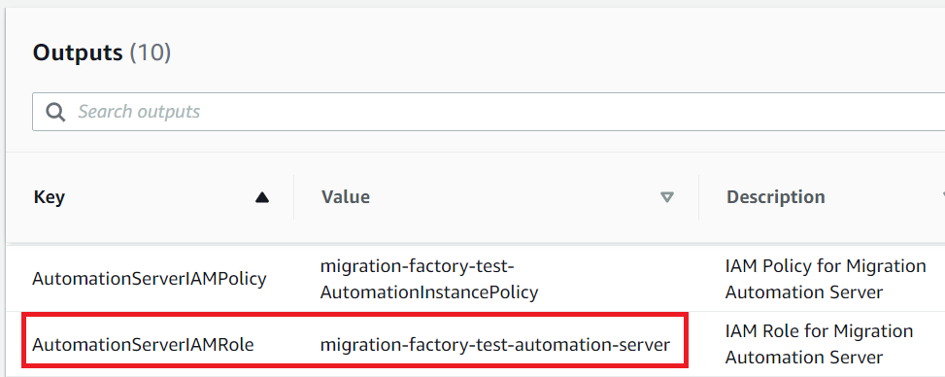
Seleccione la pestaña Salidas, en la columna Clave, busque
AutomationServerInstanceProfiley registre el Valor que se utilizará más adelante en la implementación.Pestaña de salidas
-
Navegue hasta la consola de Amazon Elastic Compute Cloud (EC2) (EC2
). -
Seleccione Instancias en el panel de navegación.
-
En la página Instancias, utilice el campo Filtrar instancias y escriba el nombre del servidor de ejecución de la migración para buscar la instancia.
-
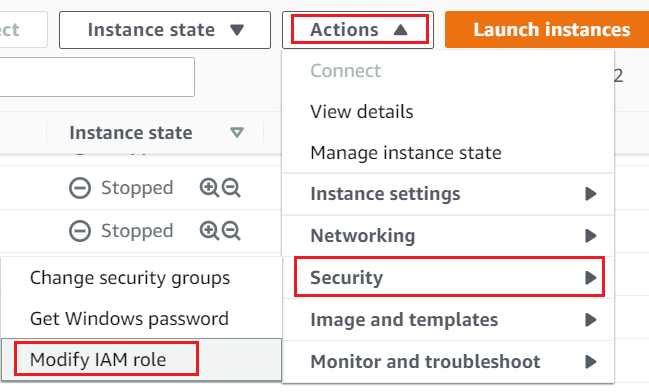
Seleccione la instancia y seleccione Acciones en el menú.
-
Seleccione Seguridad en la lista desplegable y, a continuación, seleccione Modificar el rol de IAM.
-
En la lista de funciones de IAM, busque y seleccione la función de IAM que contenga el valor
AutomationServerInstanceProfileque registró anteriormente en este procedimiento y pulse Guardar. -
Selecciona la instancia y, a continuación, selecciona Connect.
-
En la pestaña Administrador de sesiones, compruebe que el estado muestre Conectado.
nota
Si la instancia no se conecta después de unos minutos, intenta conectarte mediante RDP. Debes actualizar tus grupos de seguridad para permitir las conexiones externas, ya que SSM aún no está conectado.
-
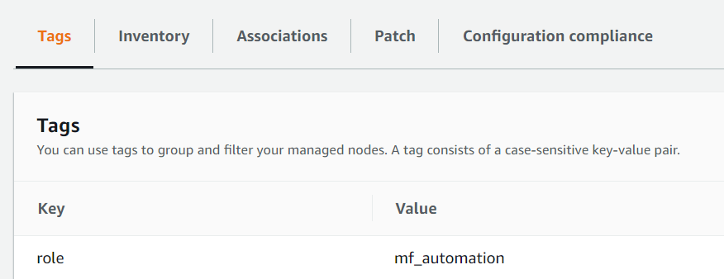
Agregue la siguiente etiqueta a la instancia EC2 del servidor de automatización de la migración: Clave =
roley Valor =mf_automation.Consola EC2
Opción 2: configurar un servidor de automatización de la migración local
-
Navegue hasta la CloudFormation consola de AWS
y seleccione la pila de soluciones. -
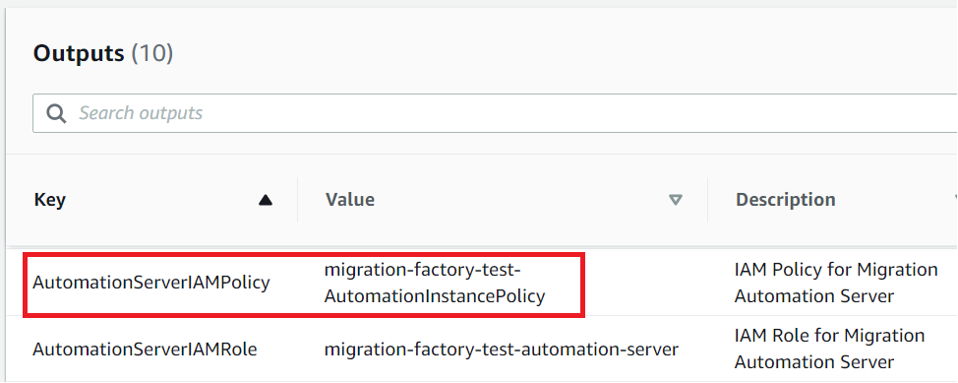
Seleccione la pestaña Salidas y, en la columna Clave, busque
AutomationServerIAMPolicyy registre el valor que se utilizará más adelante en la implementación.Pestaña de salidas
-
Navegue hasta la consola de AWS Identity and Access Management (IAM)
. -
En el panel de navegación de la izquierda, elija Usuarios y, luego, Agregar usuarios.
-
En el campo Nombre de usuario, cree un nuevo usuario.
-
Elija Siguiente.
-
En la página Establecer permisos, en Opciones de permisos, seleccione Adjuntar políticas directamente. Aparece una lista de políticas.
-
En la lista de políticas, busque y seleccione la política que contenga el valor
AutomationServerIAMPolicyque registró en Launch the stack. -
Seleccione Siguiente y, a continuación, compruebe que se ha seleccionado la política correcta.
-
Seleccione la opción Crear un usuario.
-
Cuando se te redirija a la página Usuarios, elige el usuario que creaste en el paso anterior y, a continuación, selecciona la pestaña Credenciales de seguridad.
-
En la sección Claves de acceso, haga clic en Crear clave de acceso.
nota
Las claves de acceso constan de un ID de clave de acceso y una clave de acceso secreta, que se utilizan para firmar las solicitudes de programación que se realizan a AWS. Si no tiene claves de acceso, puede crearlas desde la consola de administración de AWS. Como práctica recomendada, no utilice las claves de acceso del usuario raíz para ninguna tarea que no sea necesaria. Por el contrario, crear un nuevo usuario de IAM administrador con claves de acceso para usted.
El único momento que puede ver o descargar la clave de acceso secreta es cuando crea las claves. No puede recuperarla más adelante. Sin embargo, puede crear nuevas claves de acceso en cualquier momento. Debe tener permisos para realizar las acciones IAM requeridas. Para obtener más información, consulte Permisos necesarios para acceder a los recursos de IAM en la Guía del usuario de IAM.
-
Para ver el nuevo par de claves de acceso, elija Show (Mostrar). No podrá obtener acceso de nuevo a la clave de acceso secreta cuando este cuadro de diálogo se cierre. Sus credenciales tendrán el aspecto siguiente:
-
Access key ID: AKIAIOSFODNN7EXAMPLE -
Secret access key: wJalrXUtnFEMI/K7MDENG/bPxRfiCYEXAMPLEKEY
-
-
Para descargar el par de claves, elija Descargar archivo .csv. Almacene las claves en un lugar seguro. No podrá obtener acceso de nuevo a la clave de acceso secreta cuando este cuadro de diálogo se cierre.
importante
Mantenga las claves en secreto para proteger su cuenta de AWS; y no las envíe nunca por correo electrónico. No los comparta fuera de su organización, incluso si la consulta parece provenir de AWS o Amazon.com. Nadie que represente legítimamente a Amazon pedirá nunca su clave secreta.
-
Cuando descargue el archivo
–0—csv, elija Close (Cerrar). Cuando cree una clave de acceso, el par de claves se activa de forma predeterminada y puede utilizar el par de inmediato. -
Utilice el protocolo de escritorio remoto (RDP) para iniciar sesión en el servidor de ejecución de la migración.
-
Si ha iniciado sesión como administrador, abra un símbolo del sistema (
CMD.exe). -
Ejecute el siguiente comando para configurar las credenciales de AWS en el servidor. Sustituya
<your_access_key_id>y<your_region>por sus valores:<your_secret_access key>SETX /m AWS_ACCESS_KEY_ID <your_access_key_id> SETX /m AWS_SECRET_ACCESS_KEY <your_secret_access key> SETX /m AWS_DEFAULT_REGION <your_region> -
Reinicio del servidor de automatización.
-
Instale el agente SSM en modo híbrido (servidores locales).
-
Cree una activación híbrida; consulte Crear una activación (consola) en la Guía del usuario de AWS Systems Manager. Durante este proceso, cuando se le pida que proporcione un rol de IAM, seleccione un rol de IAM existente y elija el rol con el sufijo -automation-server, que se creó automáticamente cuando se implementó la pila de Cloud Migration Factory.
-
Inicio de sesión en el servidor de automatización de la migración como administrador.
-
Instale el agente SSM; consulte Instalar el agente SSM para un entorno híbrido y multinube en la Guía del usuario de AWS Systems Manager. Utilice la activación híbrida creada en el paso 20.a.
-
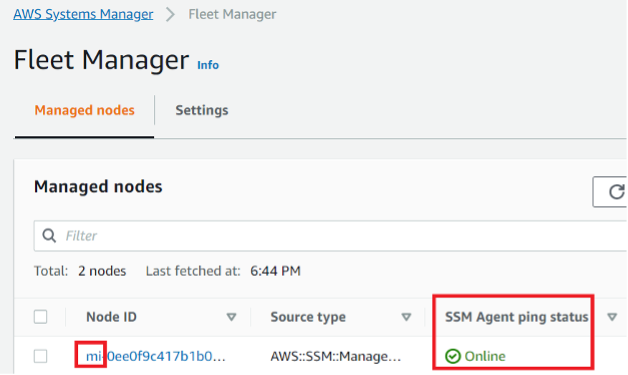
Una vez instalado el agente SSM, en la consola SSM, elija Fleet Manager. Identifique el ID de nodo que tiene el prefijo mi- y el estado En línea.
Administrador de flota
-
Seleccione el ID del nodo y asegúrese de que el rol de IAM es el que seleccionó con el sufijo automation-server.
-
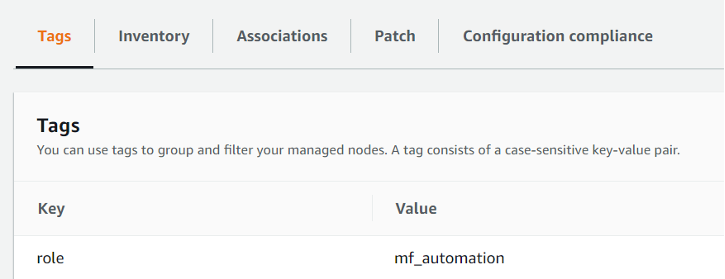
Agregue la siguiente etiqueta para este nodo híbrido: Clave =
roley Valor =mf_automation. Todo en minúsculas.Etiqueta: nodo híbrido
-
Instale el software necesario para respaldar las automatizaciones
-
Para conectarse al servidor de automatización de la migración, en la consola EC2, seleccione la instancia y elija Conectar > Cliente RDP > Conectarse mediante Fleet Manager > Fleet Manager Remote Desktop. Inicie sesión como administrador.
-
Descargue Python v3.14.4
. Otras versiones de Python también podrían funcionar si se instalan para todos los usuarios que utilizan el instalador de Python independiente (no el administrador de instalación de Python). -
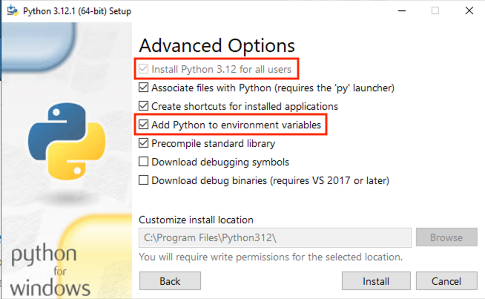
Ejecute el instalador de Python y elija Personalizar la instalación.
-
Elija Siguiente, después seleccione Instalar para todos los usuarios y Agregar Python a las variables de entorno. Elija Instalar.
Interfaz web de Migration Factory, pestaña de detalles de atributos
-
Verifique que tiene privilegios de administrador, abra
cmd.exey ejecute los siguientes comandos para instalar los paquetes de Python de uno en uno:python -m pip install requests python -m pip install paramiko python -m pip install boto3Si alguno de estos comandos falla, actualice pip ejecutando el siguiente comando:
python -m pip install --upgrade pip -
Instale la AWS CLI (interfaz de línea de comandos) ejecutando el siguiente comando:
msiexec.exe /i https://awscli.amazonaws.com/AWSCLIV2.msiPara obtener más información, consulte Instalación o actualización a la última versión de la CLI de AWS en la Guía del usuario de la CLI de AWS.
-
Abra PowerShell e instale el módulo PowerShell para AWS, asegurándose de que el parámetro*-Scope AllUsers * esté incluido en el comando.
Install-Module -Name AWSPowerShell -Scope AllUsersPara obtener más información, consulte Instalación de las herramientas de AWS PowerShell en la Guía del PowerShell usuario de AWS Tools for.
-
Para habilitar la ejecución del script, ábralo PowerShell como administrador y ejecute el siguiente comando:
Set-ExecutionPolicy RemoteSigned
