AWS Snowball Edge ya no está disponible para nuevos clientes. Los nuevos clientes deberían AWS DataSync
Las traducciones son generadas a través de traducción automática. En caso de conflicto entre la traducción y la version original de inglés, prevalecerá la version en inglés.
Uso local de volúmenes de almacenamiento en Snowball Edge con AWS OpsHub
EC2-compatible Las instancias de Amazon utilizan volúmenes de Amazon EBS para el almacenamiento. En este procedimiento, crea un volumen de almacenamiento y lo adjunta a la instancia mediante AWS OpsHub.
Para crear un volumen de almacenamiento
-
Abre la AWS OpsHub aplicación.
-
En la sección Iniciar computación del panel, seleccione Comenzar. O bien, seleccione el menú Servicios en la parte superior y, a continuación, seleccione Compute (EC2) para abrir la página Computación.
Seleccione la pestaña Volúmenes de almacenamiento. Si tiene volúmenes de almacenamiento en el dispositivo, los detalles sobre los volúmenes aparecen en Volúmenes de almacenamiento.
Seleccione Crear volumen para abrir la página Crear volumen.
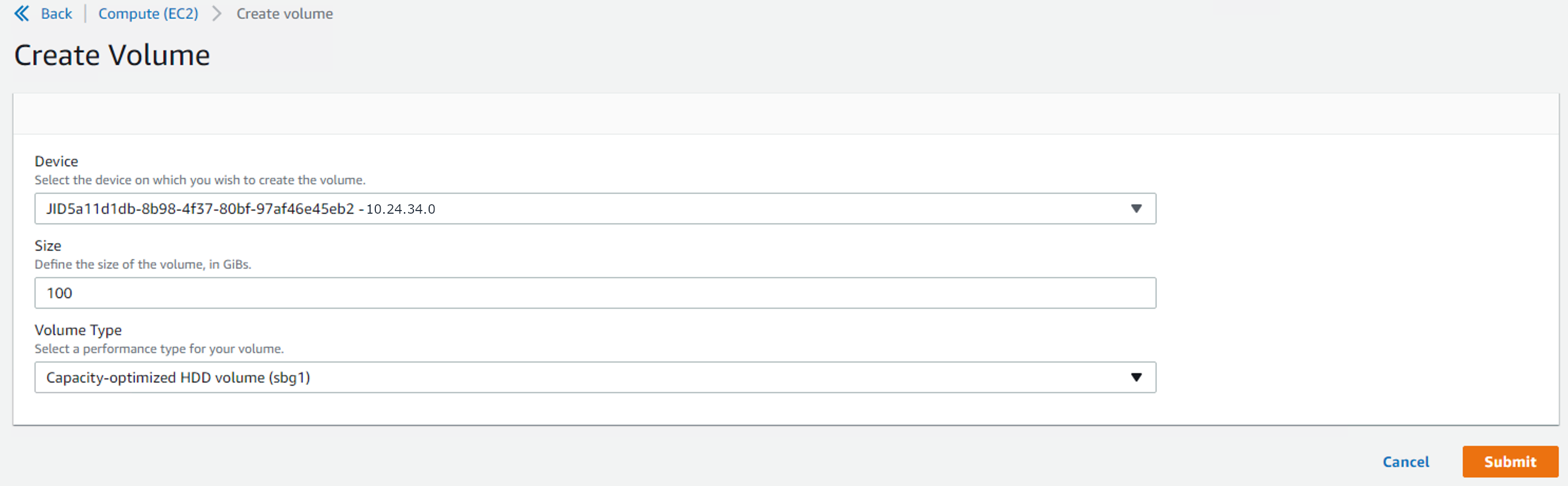
Elija el dispositivo en el que desee crear el volumen, introduzca el tamaño ( GiBspulgadas) que desee crear y elija el tipo de volumen.
Elija Enviar. El Estado es Creando y cambia a Disponible cuando termina. Puede ver su volumen y detalles del mismo en la pestaña Volúmenes.
Para adjuntar un volumen de almacenamiento a la instancia
-
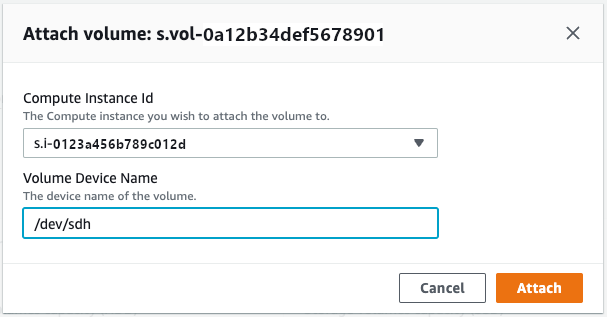
Seleccione el volumen que ha creado y, a continuación, seleccione Adjuntar volumen.
-
En ID de instancia de informática, seleccione la instancia a la que desea adjuntar el volumen.
-
En Nombre del dispositivo de volumen, introduzca el nombre del dispositivo del volumen (por ejemplo,
/dev/sdhoxvdh). -
Elija Adjuntar.
Si ya no necesita el volumen, puede desasociarlo de la instancia y, a continuación, eliminarlo.
