AWS Snowball Edge ya no está disponible para nuevos clientes. Los nuevos clientes deberían AWS DataSync
Las traducciones son generadas a través de traducción automática. En caso de conflicto entre la traducción y la version original de inglés, prevalecerá la version en inglés.
Importación de una imagen como Amazon EC2-compatible AMI con AWS OpsHub
Puede importar una instantánea de la imagen a su dispositivo Snowball Edge y registrarla como EC2-compatible Amazon Machine Image (AMI). Básicamente, una instantánea es una copia de un volumen de almacenamiento que puede utilizar para crear una AMI u otro volumen de almacenamiento. De este modo, puedes llevar tu propia imagen de una fuente externa a tu dispositivo y lanzarla como una EC2-compatible instancia de Amazon.
Siga estos pasos para completar la importación de la imagen.
-
Cargue la instantánea en un bucket de Amazon S3 de su dispositivo.
-
Configure los permisos necesarios para conceder acceso a Amazon S3, Amazon EC2 y VM Import/Export, la función que se utiliza para importar y exportar instantáneas.
-
Importe la instantánea del bucket de S3 a su dispositivo como una imagen.
-
Registra la imagen como Amazon EC2-compatible AMI.
-
Lance la AMI como una EC2-compatible instancia de Amazon.
nota
Tenga en cuenta las siguientes limitaciones al cargar instantáneas en Snowball Edge.
-
Actualmente, Snowball Edge solo admite la importación de instantáneas en formato de imagen RAW.
-
Actualmente, Snowball Edge solo admite la importación de instantáneas con tamaños de 1 GB a 1 TB.
Paso 1: cargue una instantánea en un bucket de S3 de su dispositivo
Debe cargar la instantánea en Amazon S3 en su dispositivo antes de importarla. Esto se debe a que las instantáneas solo se pueden importar del almacenamiento de Amazon S3 que esté disponible en su dispositivo o clúster. Durante el proceso de importación, tiene que elegir el bucket de S3 de su dispositivo en el que desea almacenar la imagen.
Para cargar una instantánea en Amazon S3
Para crear un bucket de S3, consulte Creación de almacenamiento de Amazon S3.
Para cargar una instantánea en un bucket de S3, consulte Carga de archivos al almacenamiento de Amazon S3.
Paso 2: importe la instantánea desde un bucket de S3
Cuando la instantánea se cargue en Amazon S3, podrá importarla a su dispositivo. Todas las instantáneas que se han importado o están en proceso de importación se muestran en la pestaña Instantáneas.
En este vídeo se muestra cómo importar y registrar una instantánea como una EC2-compatible AMI de Amazon, incluida la creación de una política para un usuario de IAM.
Para importar la instantánea a su dispositivo
-
Abra la AWS OpsHub aplicación.
En la sección Iniciar computación del panel, seleccione Comenzar. O bien, seleccione el menú Servicios en la parte superior y, a continuación, seleccione Compute (EC2) para abrir la página Computación. Todos los recursos de computación aparecen en la sección Recursos.
Seleccione la pestaña Instantáneas para ver todas las instantáneas que se han importado a su dispositivo. El archivo de imagen de Amazon S3 es un archivo .raw que se importa al dispositivo como una instantánea. Puede filtrar por ID de instantánea o por el estado de la instantánea para buscar instantáneas específicas. Puede elegir un ID de instantánea para ver los detalles de esa instantánea.
Elija la instantánea que desea importar y seleccione Importar instantánea para abrir la página Importar instantánea.
-
En Dispositivo, elija la dirección IP del dispositivo Snow Family al que desea importar la instantánea.
En Descripción de la importación y Descripción de la instantánea, introduzca una descripción para cada una de ellas.
En la lista Rol, elija el rol que se utilizará para la importación. Snowball Edge utiliza la máquina virtual Import/Export para importar instantáneas.AWS asume esta función y la utiliza para importar la instantánea en su nombre. Si no tiene ningún rol configurado AWS Snowball Edge, abra el AWS Identity and Access Management(IAM) en el AWS OpsHub que podrá crear un rol de IAM local. El rol también necesita una política que tenga los Import/Export permisos de máquina virtual necesarios para realizar la importación. También tiene que asociar esta política al rol. Para obtener más información al respecto, consulte Uso local de IAM.
A continuación, se muestra un ejemplo de la política.
Inicie sesión en la consola de IAM Consola de administración de AWS y ábrala en https://console.aws.amazon.com/iam/
. El rol que cree debe tener permisos mínimos de acceso a Amazon S3. A continuación, se muestra un ejemplo de una política mínima.
Elija Browse S3 y seleccione el bucket de S3 que contiene la instantánea que desea importar. Elija la instantánea y elija Enviar. La instantánea comienza a descargarse en su dispositivo. Puede elegir el ID de la instantánea para ver sus detalles. Puede cancelar el proceso de importación desde esta página.
Paso 3: Registrar la instantánea como Amazon EC2-compatible AMI
El proceso de creación de una Amazon EC2-compatible AMI a partir de una imagen importada como instantánea se conoce como registro. Las imágenes que se importan a tu dispositivo deben registrarse antes de poder lanzarse como EC2-compatible instancias de Amazon.
En este vídeo se muestra cómo registrar una instantánea como una EC2-compatible AMI de Amazon.
Para registrar una imagen importada como una instantánea
-
Abra la AWS OpsHub aplicación.
-
En la sección Iniciar computación del panel, seleccione Comenzar. O bien, seleccione el menú Servicios en la parte superior y, a continuación, seleccione Compute (EC2) para abrir la página Computación. Todos los recursos de computación aparecen en la sección Recursos.
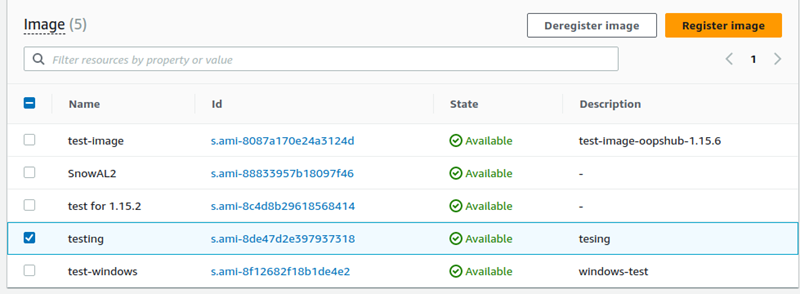
Elija la pestaña Imágenes. Puede filtrar las imágenes por nombre, ID o estado para buscar una imagen específica.
-
Elija la imagen que desee registrar y seleccione Registrar imagen.
-
En la página Registrar imagen, proporcione un Nombre y una Descripción.
-
En Volumen raíz, especifique el nombre del dispositivo raíz.
En la sección Dispositivo de bloques, puede cambiar el tamaño y el tipo de volumen.
-
Si desea que el volumen se elimine cuando se termine la instancia, elija Eliminar al terminar.
-
Si desea agregar más volúmenes, seleccione Agregar nuevo volumen.
Cuando haya terminado, elija Enviar.
Paso 4: lanzar la Amazon EC2-compatible AMI
Para obtener más información, consulta Cómo lanzar una EC2-compatible instancia de Amazon.
