Las traducciones son generadas a través de traducción automática. En caso de conflicto entre la traducción y la version original de inglés, prevalecerá la version en inglés.
Migre sistemas de archivos compartidos en un AWS migración grande
Amit Rudraraju, Sam Apa, Bheemeswararao Balla, Wally Lu y Sanjeev Prakasam, Amazon Web Services
Resumen
La migración de 300 o más servidores se considera una migración grande. El objetivo de una migración a gran escala es migrar las cargas de trabajo de sus centros de datos locales existentes a los centros de datos locales existentes Nube de AWS, y estos proyectos suelen centrarse en las cargas de trabajo de aplicaciones y bases de datos. Sin embargo, los sistemas de archivos compartidos requieren una atención específica y un plan de migración independiente. Este patrón describe el proceso de migración de los sistemas de archivos compartidos y proporciona las prácticas recomendadas para migrarlos correctamente como parte de un gran proyecto de migración.
Un sistema de archivos compartidos (SFS), también conocido como sistema de archivos de red o agrupado, es un recurso compartido de archivos que se monta en varios servidores. Se accede a los sistemas de archivos compartidos mediante protocolos como el Sistema de archivos de red (NFS), el Sistema de archivos común de Internet (CIFS) o el Bloque de mensajes del servidor (SMB).
Estos sistemas no se migran con herramientas de migración estándar, por ejemplo, AWS Transform MGN porque no están dedicados al host que se va a migrar ni se representan como un dispositivo de bloques. Si bien la mayoría de las dependencias del host se migran de forma transparente, la coordinación y la administración de los sistemas de archivos dependientes deben gestionarse por separado.
Los sistemas de archivos compartidos se migran en las siguientes fases: descubrir, planificar, preparar, recortar y validar. Con este patrón y los libros de trabajo adjuntos, se migra el sistema de archivos compartidos a un servicio de AWS almacenamiento, como Amazon Elastic File System (Amazon EFS), Amazon FSx NetApp para ONTAP o Amazon FSx for Windows File Server. Para transferir el sistema de archivos, puede utilizar AWS DataSync una herramienta de terceros, como. NetApp SnapMirror
nota
Este patrón forma parte de una serie de guías AWS prescriptivas sobre las grandes migraciones al
Requisitos previos y limitaciones
Requisitos previos
Los requisitos previos pueden variar en función de los sistemas de archivos compartidos de origen y destino y del caso de uso. Los problemas más coqmunes son los siguientes:
Un activo. Cuenta de AWS
Ha completado la búsqueda de la cartera de aplicaciones para su gran proyecto de migración y ha empezado a desarrollar planes de onda. Para obtener más información, consulta el manual de estrategias de Portfolio para migraciones AWS grandes.
Nubes privadas virtuales (VPC) y grupos de seguridad que permiten el tráfico de entrada y salida entre el centro de datos local y su entorno. AWS Para obtener más información, consulte las opciones de conectividad y los requisitos de AWS DataSync red de Network-to Amazon VPC.
Permisos para crear AWS CloudFormation pilas o permisos para crear recursos de Amazon EFS o Amazon FSx. Para obtener más información, consulte la CloudFormation documentación, la documentación de Amazon EFS o la documentación de Amazon FSx.
Si va AWS DataSync a realizar la migración, necesitará los siguientes permisos:
Permisos AWS DataSync para enviar registros a un grupo de CloudWatch registros de Amazon Logs. Para obtener más información, consulte Permitir DataSync la carga de registros a grupos de CloudWatch registros.
Permisos para acceder al grupo de CloudWatch registros. Para obtener más información, consulte Descripción general de la administración de los permisos de acceso a los recursos de CloudWatch Logs.
Permisos para crear agentes y tareas en DataSync. Para obtener más información, consulte Permisos de IAM necesarios para su uso AWS DataSync.
Limitaciones
Este patrón está diseñado para migrar los archivos SFS como parte de un gran proyecto de migración. Incluye las prácticas recomendadas e instrucciones para incorporar los SFS en sus planes de migración de aplicaciones. Si va a migrar uno o más sistemas de archivos compartidos fuera de un proyecto de migración de gran tamaño, consulte las instrucciones de transferencia de datos en la AWS documentación de Amazon EFS, Amazon FSx for Windows File Server y Amazon FSx for ONTAP. NetApp
Este patrón se basa en las arquitecturas, los servicios y los patrones de migración más utilizados. Sin embargo, los grandes proyectos y estrategias de migración pueden variar de una organización a otra. Es posible que necesite personalizar esta solución o los libros de trabajo proporcionados en función de sus necesidades.
Arquitectura
Pila de tecnología de origen
Una o varias de las siguientes:
Servidor de archivos Linux (NFS)
Servidor de archivos Windows (SMB)
NetApp arreglo de almacenamiento
Cabina de almacenamiento Dell EMC Isilon
Pila de tecnología de destino
Una o varias de las siguientes:
Amazon Elastic File System
Amazon FSx para ONTAP NetApp
Amazon FSx para Windows File Server
Arquitectura de destino

El diagrama muestra el proceso siguiente:
Para establecer una conexión entre el centro de datos local y el Nube de AWS centro de datos se utiliza un elemento Servicio de AWS como AWS Direct Connect o. AWS Site-to-Site VPN
El DataSync agente se instala en el centro de datos local.
Según su plan de oleaje, lo habitual es DataSync replicar los datos del sistema de archivos compartidos de origen al recurso compartido de AWS archivos de destino.
Fases de migración
La siguiente imagen muestra las fases y los pasos de alto nivel para migrar un SFS en un proyecto de migración de gran tamaño.
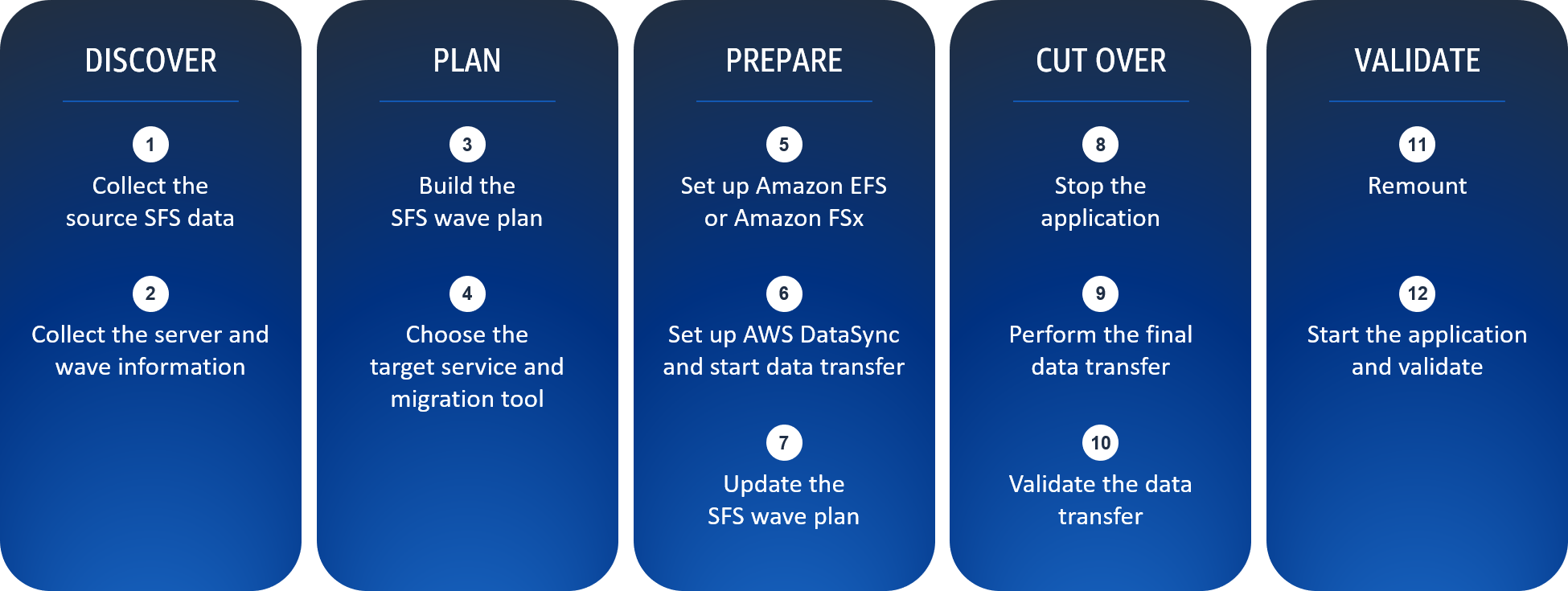
La sección Epics de este patrón contiene instrucciones detalladas sobre cómo completar la migración y utilizar los libros de trabajo adjuntos. A continuación, se brinda información general de alto nivel de los pasos de este enfoque por etapas.
Fase | Steps |
|---|---|
Descubra | 1. Con una herramienta de detección, se recopilan datos sobre el sistema de archivos compartido, incluidos los servidores, los puntos de montaje y las direcciones IP. 2. Mediante una base de datos de gestión de la configuración (CMDB) o una herramienta de migración, se recopilan detalles sobre el servidor, incluida información sobre la onda de migraciones, el entorno, el propietario de la aplicación, el nombre del servicio de gestión de servicios de TI (ITSM), la unidad organizativa y el identificador de la aplicación. |
Planifique | 3. Con la información recopilada sobre los SFS y los servidores, cree el plan de onda del SFS. 4. Con la información de la hoja de trabajo de creación, elija un destino Servicio de AWS y una herramienta de migración para cada SFS. |
Preparación | 5. Configure la infraestructura de destino en Amazon EFS, Amazon FSx para NetApp ONTAP o Amazon FSx for Windows File Server. 6. Configure el servicio de transferencia de datos, por ejemplo DataSync, e inicie la sincronización de datos inicial. Cuando se complete la sincronización inicial, puede configurar las sincronizaciones recurrentes para que se ejecuten según una programación, 7. Actualice el plan de ondas del SFS con información sobre el recurso compartido de archivos de destino, como la dirección IP o la ruta. |
Realizar la transición | 8. Detenga las aplicaciones que acceden activamente al SFS de origen. 9. En el servicio de transferencia de datos, realice una sincronización de datos final. 10. Cuando se complete la sincronización, compruebe que se ha realizado correctamente revisando los datos de registro en CloudWatch Registros. |
Valide | 11. En los servidores, cambie el punto de montaje por la nueva ruta SFS. 12. Reinicie y valide las aplicaciones. |
Tools (Herramientas)
Servicios de AWS
Amazon CloudWatch Logs le ayuda a centralizar los registros de todos sus sistemas y aplicaciones Servicios de AWS para que pueda supervisarlos y archivarlos de forma segura.
AWS DataSynces un servicio de transferencia y descubrimiento de datos en línea que le ayuda a mover archivos u datos de objetos hacia, desde y entre los servicios AWS de almacenamiento.
Amazon Elastic File System (Amazon EFS) lo ayuda a crear y configurar sistemas de archivos compartidos en la Nube de AWS.
Amazon FSx proporciona sistemas de archivos que admiten los protocolos de conectividad estándares del sector y ofrecen alta disponibilidad y replicación en todas las Regiones de AWS.
Otras herramientas
SnapMirror
es una herramienta de replicación de NetApp datos que replica datos de volúmenes de origen o qtrees específicos a volúmenes o qtrees de destino, respectivamente. Puede utilizar esta herramienta para migrar un sistema de archivos NetApp fuente a Amazon FSx para NetApp ONTAP. Robocopy
, abreviatura de Robust File Copy, es un directorio de línea de comandos y comandos para Windows. Puede utilizar esta herramienta para migrar un sistema de archivos fuente de Windows a Amazon FSx para Windows File Server.
Prácticas recomendadas
Enfoques de planificación de olas
Al planificar las ondas para su gran proyecto de migración, tenga en cuenta la latencia y el rendimiento de las aplicaciones. Cuando el SFS y las aplicaciones dependientes funcionan en ubicaciones diferentes, como una en la nube y otra en el centro de datos en las instalaciones, esto puede aumentar la latencia y afectar al rendimiento de las aplicaciones. A continuación, se muestran las siguientes opciones al crear planes de onda:
Migre el SFS y todos los servidores dependientes en la misma oleada: este enfoque evita problemas de rendimiento y minimiza las tareas de retrabajo, como la reconfiguración de los puntos de montaje varias veces. Se recomienda cuando se requiere una latencia muy baja entre la aplicación y el SFS. Sin embargo, la planificación de ondas es compleja y, por lo general, el objetivo es eliminar las variables de las agrupaciones de dependencias, no añadirlas. Además, este enfoque no se recomienda si muchos servidores acceden al mismo SFS, ya que esto hace que la onda sea demasiado grande.
Migre el SFS una vez que se haya migrado el último servidor dependiente: por ejemplo, si varios servidores acceden a un SFS y dichos servidores tienen previsto migrar en las oleadas 4, 6 y 7, programe la migración del SFS en la oleada 7.
Este enfoque suele ser el más lógico para migraciones grandes y se recomienda para aplicaciones sensibles a la latencia. Reduce los costos asociados a la transferencia de datos. También minimiza el período de latencia entre el SFS y las aplicaciones de nivel superior (como las de producción), ya que las aplicaciones de nivel superior suelen estar programadas para migrar en último lugar, después de las aplicaciones de desarrollo y control de calidad.
Sin embargo, este enfoque aún requiere detección, planificación y agilidad. Es posible que tenga que migrar el SFS en una onda anterior. Confirme que las aplicaciones puedan soportar la latencia adicional durante el período de tiempo entre la primera onda dependiente y la onda que contiene el SFS. Realice una sesión de descubrimiento con los propietarios de las aplicaciones y migre la aplicación en la misma fase, es decir, la aplicación más sensible a la latencia. Si se descubren problemas de rendimiento después de migrar una aplicación dependiente, prepárese para migrar rápidamente el SFS lo más rápido posible.
Migre el SFS al final de un gran proyecto de migración: este enfoque se recomienda si la latencia no es un factor, por ejemplo, cuando se accede con poca frecuencia a los datos del SFS o no son críticos para el rendimiento de la aplicación. Este enfoque agiliza la migración y simplifica las tareas de transición.
Puede combinar estos enfoques en función de la sensibilidad a la latencia de la aplicación. Por ejemplo, puede migrar los SFS sensibles a la latencia utilizando los enfoques 1 o 2 y, a continuación, migrar el resto de los SFS utilizando el enfoque 3.
Elegir un servicio de sistema AWS de archivos
AWS ofrece varios servicios en la nube para el almacenamiento de archivos. Cada uno ofrece diferentes ventajas y limitaciones en cuanto al rendimiento, la escala, la accesibilidad, la integración, la conformidad y la optimización de costos. Hay algunas opciones lógicas predeterminadas. Por ejemplo, si su sistema de archivos en las instalaciones actual utiliza Windows Server, Amazon FSx para Windows File Server es la opción predeterminada. O bien, si el sistema de archivos local utiliza NetApp ONTAP, Amazon FSx for NetApp ONTAP es la opción predeterminada. Sin embargo, puede elegir un servicio específico en función de los requisitos de su aplicación o para aprovechar otras ventajas operativas en la nube. Para obtener más información, consulte Elegir el servicio de almacenamiento de AWS archivos adecuado para su implementación
Elección de una herramienta de migración
Amazon EFS y Amazon FSx admiten el uso de AWS DataSync para migrar sistemas de archivos compartidos a. Nube de AWS Para obtener más información sobre los sistemas y servicios de almacenamiento compatibles, las ventajas y los casos de uso, consulte Qué es AWS DataSync. Para obtener una descripción general del proceso de uso DataSync para transferir archivos, consulte Cómo funcionan AWS DataSync las transferencias.
También hay varias herramientas de terceros disponibles, entre las que se incluyen las siguientes:
Si elige Amazon FSx para NetApp ONTAP, puede usarlo para NetApp SnapMirror migrar los archivos del centro de datos local a la nube. SnapMirror utiliza la replicación a nivel de bloques, que puede ser más rápida DataSync y reducir la duración del proceso de transferencia de datos. Para obtener más información, consulte Migración a FSx para usar ONTAP. NetApp SnapMirror
Si elige Amazon FSx para Windows File Server, puede utilizar Robocopy para migrar archivos a la nube. Para obtener más información, consulte Migración de archivos existentes a FSx for Windows File Server mediante Robocopy.
Epics
| Tarea | Descripción | Habilidades requeridas |
|---|---|---|
Prepare el libro de trabajo de descubrimiento del SFS. |
| Ingeniero de migraciones, líder de migración |
Recopile información sobre el SFS de origen. |
| Ingeniero de migraciones, líder de migración |
Recopile información sobre los servidores. |
| Ingeniero de migraciones, líder de migración |
| Tarea | Descripción | Habilidades requeridas |
|---|---|---|
Cree el plan de olas del SFS. |
| Responsable de compilación, líder de transición, ingeniero de migraciones, líder de migraciones |
Elija el destino Servicio de AWS y la herramienta de migración. |
| Ingeniero de migraciones, líder de migración |
| Tarea | Descripción | Habilidades requeridas |
|---|---|---|
Configure el sistema de archivos de destino. | De acuerdo con los detalles registrados en su plan de oleada, configure los sistemas de archivos de destino en el destino Cuenta de AWS, la VPC y las subredes. Para obtener instrucciones, consulte la siguiente documentación: AWS | Ingeniero de migraciones, líder de migración, administrador de AWS |
Configure la herramienta de migración y transfiera los datos. |
| Administrador de AWS, administrador de la nube, ingeniero de migraciones, líder de migración |
Actualice el plan de onda. |
| Ingeniero de migraciones, líder de migración |
| Tarea | Descripción | Habilidades requeridas |
|---|---|---|
Detener la aplicación. | Si las aplicaciones o los clientes están realizando operaciones de lectura y escritura de forma activa en el SFS de origen, deténgalos antes de realizar la sincronización de datos final. Para obtener instrucciones, consulte la documentación de la aplicación o sus procesos internos para detener las actividades de lectura y escritura. Por ejemplo, consulte Iniciar o detener el servidor web (IIS 8) (documentación de Microsoft) | Propietario de la aplicación, desarrollador de la aplicación |
Realice la transferencia de datos final. |
| Ingeniero de migraciones, líder de migración |
Valide la transferencia de datos. | Si lo estás utilizando AWS DataSync, haz lo siguiente para validar que la transferencia de datos final se haya realizado correctamente:
Si utiliza una herramienta de terceros, consulte las instrucciones de validación de la transferencia de datos en la documentación de la herramienta de migración seleccionada. | Ingeniero de migraciones, líder de migración |
| Tarea | Descripción | Habilidades requeridas |
|---|---|---|
Vuelva a montar el sistema de archivos y valide la función y el rendimiento de la aplicación. |
| Administrador de sistemas de AWS, propietario de la aplicación |
Resolución de problemas
Recursos relacionados
AWS documentación
Solución de problemas
Archivos adjuntos
