Las traducciones son generadas a través de traducción automática. En caso de conflicto entre la traducción y la version original de inglés, prevalecerá la version en inglés.
Automatice la creación de cuentas mediante el acelerador de zonas de aterrizaje en AWS
Justin Kuskowski, Joe Behrens y Nathan Scott, Amazon Web Services
Resumen
Este patrón explica cómo utilizar el acelerador de zonas de aterrizaje en
Si lo desea, puede integrar grupos de ID de Microsoft Entra y asignar conjuntos de AWS IAM Identity Center permisos durante el proceso de creación de la cuenta. Si su organización utiliza Microsoft Entra ID como fuente de identidad, esta característica opcional lo ayudará a administrar y configurar automáticamente el acceso a la nueva cuenta.
Requisitos previos y limitaciones
Requisitos previos
Acceso a la cuenta de administración en AWS Organizations
AWS Cloud Development Kit (AWS CDK) versión 2.118.0 o posterior, instalada y configurada
La versión 3.9 o posterior de Python instalada
AWS Command Line Interface (AWS CLI) versión 2.13.19 o posterior, instalada
La versión 24.0.6 o posterior de Docker instalada
Landing Zone Accelerator es AWS una solución, implementada en la cuenta de administración
(Opcional) Microsoft Entra ID e IAM Identity Center, integrados
Limitaciones
El flujo de trabajo de creación de cuentas admite ejecuciones secuenciales para implementar una sola Cuenta de AWS. Esta limitación garantiza que el flujo de trabajo de creación de cuentas se haya completado correctamente sin tener que competir por los recursos durante una ejecución paralela.
Arquitectura
Arquitectura de destino
La siguiente imagen muestra la arquitectura de alto nivel que automatiza la creación de una nueva Cuenta de AWS mediante el Landing Zone Accelerator activado. AWS AWS Step Functions organiza la automatización. Cada tarea del flujo de trabajo de Step Functions la realizan una o más AWS Lambda funciones.

En el diagrama, se muestra el siguiente flujo de trabajo:
El usuario solicita una cuenta mediante la ejecución de un script de Python o mediante Amazon API Gateway.
El flujo de trabajo del Orquestador de creación de cuentas comienza en AWS Step Functions.
El flujo de trabajo actualiza el archivo
account-config.yamlen el repositorio de código fuente. También inicia el acelerador de zonas de aterrizaje en la AWS tubería y comprueba el estado de la tubería. Esta canalización crea y configura la nueva cuenta. Para más información sobre cómo funciona, consulte Descripción general de la arquitectura del Acelerador de zonas de aterrizaje en AWS.(Opcional) Cuando se completa la canalización, el flujo de trabajo comprueba si el grupo existe en Microsoft Entra ID. Si el grupo no existe en Microsoft Entra ID, el flujo de trabajo lo agrega a Microsoft Entra ID.
El flujo de trabajo lleva a cabo pasos adicionales que la AWS solución Landing Zone Accelerator on no puede realizar. Los pasos predeterminados incluyen:
Crear un alias de cuenta en AWS Identity and Access Management (IAM)
Adjuntar etiquetas a la cuenta en AWS Organizations
Creación de parámetros en el almacén de parámetros de AWS Systems Manager en función de las etiquetas asignadas a la cuenta
(Opcional) El flujo de trabajo asigna uno o más conjuntos de permisos al grupo de Microsoft Entra ID que especificó anteriormente. Los conjuntos de permisos permiten a los usuarios del grupo acceder a la nueva cuenta y realizar las acciones que usted configure.
Una AWS Lambda función ejecuta pruebas de control de calidad y de validación. Valida la creación de recursos, comprueba que se hayan creado las etiquetas y confirma que se hayan implementado los recursos de seguridad.
El flujo de trabajo presenta la cuenta y utiliza Amazon Simple Email Service (Amazon SES) para notificar al usuario que el proceso se ha completado correctamente.
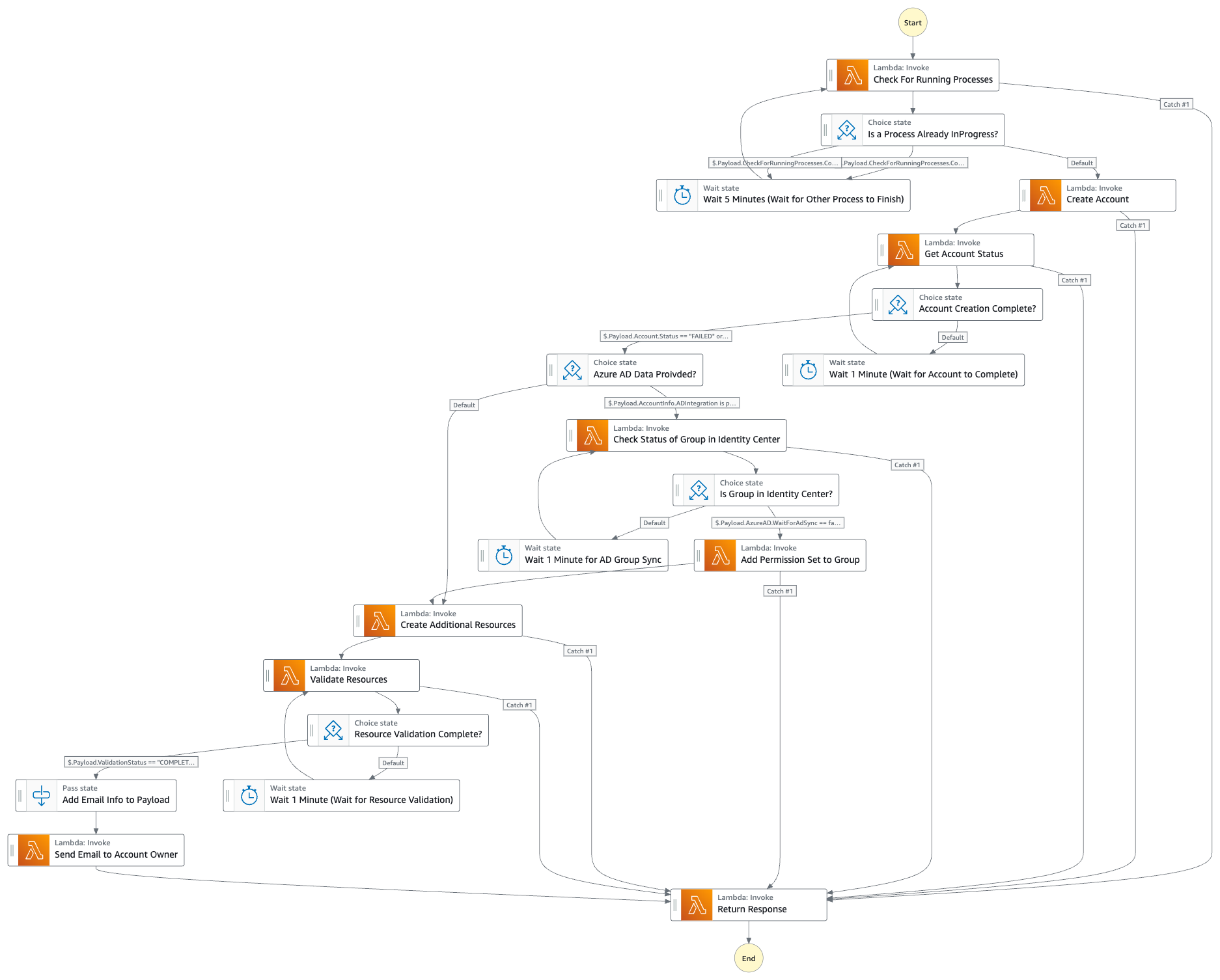
Para más información sobre el flujo de trabajo de Step Functions, consulte el diagrama de flujo de trabajo de Step Functions en la sección Información adicional de este patrón.
Aplicaciones de Microsoft Entra ID
Si decide realizar la integración con Microsoft Entra ID, tendrá que crear las dos aplicaciones siguientes al implementar este patrón:
Una aplicación que esté vinculada a IAM Identity Center y que garantiza que los grupos de Microsoft Entra ID estén disponibles en IAM Identity Center. En este ejemplo, esta aplicación de Microsoft Entra ID se denomina
LZA2.Aplicación que permite que una función Lambda se comunique con el Microsoft Entra ID y llame a Microsoft
Graph. APIs En este patrón, esta aplicación se denomina create_aws_account.
Estas aplicaciones recopilan datos que se utilizan para sincronizar el grupo de Microsoft Entra ID y asignar conjuntos de permisos.
Tools (Herramientas)
Servicios de AWS
Amazon API Gateway le ayuda a crear, publicar, mantener, supervisar y proteger REST, HTTP y WebSocket APIs a cualquier escala. En este patrón, se utiliza API Gateway para comprobar la disponibilidad de Cuenta de AWS los nombres, iniciar el AWS Step Functions flujo de trabajo y comprobar el estado de la ejecución de Step Functions.
AWS Cloud Development Kit (AWS CDK)es un marco de desarrollo de software que le ayuda a definir y aprovisionar Nube de AWS la infraestructura en código.
AWS Control Towerle ayuda a configurar y administrar un entorno de AWS múltiples cuentas, siguiendo las mejores prácticas prescriptivas.
Amazon EventBridge es un servicio de bus de eventos sin servidor que le ayuda a conectar sus aplicaciones con datos en tiempo real de diversas fuentes. Por ejemplo, AWS Lambda funciones, puntos finales de invocación HTTP que utilizan destinos de API o buses de eventos en otros. Cuentas de AWS Esta solución utiliza una EventBridge regla que inicia una función Lambda si el estado del flujo de trabajo de Step Functions cambia a
FailedTimed-out, o.AbortedAWS Identity and Access Management (IAM) le ayuda a administrar de forma segura el acceso a sus AWS recursos al controlar quién está autenticado y autorizado a usarlos.
AWS IAM Identity Centerle ayuda a gestionar de forma centralizada el acceso mediante el inicio de sesión único (SSO) a todas sus aplicaciones y a las de la nube. Cuentas de AWS
AWS Key Management Service (AWS KMS) le ayuda a crear y controlar claves criptográficas para proteger sus datos. En este patrón, AWS KMS las claves se utilizan para cifrar datos, como los datos almacenados en Amazon Simple Storage Service (Amazon S3), las variables de entorno de Lambda y los datos en Step Functions.
AWS Lambda es un servicio de computación que ayuda a ejecutar código sin necesidad de aprovisionar ni administrar servidores. Ejecuta el código solo cuando es necesario y amplía la capacidad de manera automática, por lo que solo pagará por el tiempo de procesamiento que utilice.
AWS Organizationses un servicio de administración de cuentas que le ayuda a consolidar múltiples cuentas Cuentas de AWS en una organización que usted crea y administra de forma centralizada.
Amazon Simple Email Service (Amazon SES) facilita poder enviar y recibir correos electrónicos a través de los dominios y direcciones de correo electrónico propios. Cuando haya creado correctamente una cuenta nueva, recibirá una notificación a través de Amazon SES.
Amazon Simple Notification Service (Amazon SNS) le permite coordinar y administrar el intercambio de mensajes entre publicadores y clientes, incluidos los servidores web y las direcciones de correo electrónico. Si se produce un error durante el proceso de creación de la cuenta, Amazon SNS envía una notificación a las direcciones de email que configure.
AWS Step Functionses un servicio de organización sin servidor que le ayuda a combinar AWS Lambda funciones y otras Servicios de AWS para crear aplicaciones esenciales para la empresa.
AWS Systems Manager Parameter Store proporciona un almacenamiento jerárquico y seguro para la gestión de los datos de configuración y la gestión de secretos.
Otras herramientas
awscurl
automatiza el proceso de firma de las solicitudes de AWS API y le ayuda a realizar solicitudes como un comando curl estándar. Microsoft Entra ID
, anteriormente conocido como Azure Active Directory, es un servicio de administración de identidades y acceso basado en la nube. Microsoft Graph
lo APIs ayuda a acceder a los datos y la inteligencia en los servicios en la nube de Microsoft, como Microsoft Entra y Microsoft 365.
Repositorio de código
El código de este patrón está disponible en el GitHub lza-account-creation-workflow
El directorio lambda_layer
account_creation_helper
: esta capa incluye los módulos para asumir funciones y comprobar su progreso. AWS Service Catalog boto3
: esta capa incluye el AWS SDK para Python (Boto3) módulo para garantizar que tenga la última versión. AWS Lambda identity_center_helper
: esta capa admite llamadas a IAM Identity Center.
El directorio lambda_src
AccountTagToSsmParameter
— Esta función utiliza las etiquetas adjuntas a la cuenta para crear parámetros AWS Organizations en el almacén de parámetros. Cada parámetro comienza con el prefijo /account/tags/..AttachPermissionSet
— Esta función añade un conjunto de permisos a un grupo del IAM Identity Center. Azure ADGroup Sync
: esta función sincroniza el grupo de ID de Microsoft Entra de destino con el Centro de identidades de IAM. CheckForRunningProcesses
— Esta función comprueba si la AWSAccelerator-Pipelinecanalización se está ejecutando actualmente. Si la canalización está en ejecución, la función retrasa el AWS Step Functions flujo de trabajo.CreateAccount
— Esta función utiliza AWS Service Catalog y AWS Control Tower para crear lo nuevo Cuenta de AWS. CreateAdditionalResources
— Esta función crea los AWS recursos que Landing Zone Accelerator no administra AWS CloudFormation, como el alias y las AWS Service Catalog etiquetas de la cuenta. GetAccountStatus
— Esta función busca el producto aprovisionado AWS Service Catalog para determinar si el proceso de creación de la cuenta se ha completado. GetExecutionStatus
— Esta función recupera el estado de una ejecución en ejecución o completada AWS Step Functions . NameAvailability
— Esta función comprueba si ya existe un Cuenta de AWS nombre en AWS Organizations. ReturnResponse
— Si la creación de la cuenta se realizó correctamente, esta función devuelve el ID de la nueva cuenta. Si la creación de la cuenta no se realizó correctamente, devuelve un mensaje de error. RunStepFunction
— Esta función ejecuta el AWS Step Functions flujo de trabajo que crea la cuenta. SendEmailWithSES
: esta función envía correos electrónicos a los usuarios que esperan que finalice la creación de la cuenta. Validar el ADGroup SyncTo inicio
de sesión único: esta función comprueba si los grupos de ID de Microsoft Entra especificados están sincronizados con IAM Identity Center. ValidateResources
— Esta función valida que todas las AWS Control Tower personalizaciones se hayan ejecutado correctamente.
Prácticas recomendadas
Se recomiendan las siguientes convenciones de nomenclatura para AWS CDK:
Inicie todos los parámetros con un prefijo
p.Inicie todas las condiciones con un prefijo
c.Inicie todos los recursos con un prefijo
r.Inicie todos los resultados con un prefijo
o.
Epics
| Tarea | Descripción | Habilidades requeridas |
|---|---|---|
Prepara el acelerador de la zona de aterrizaje para personalizarlo. AWS |
| AWS DevOps |
Prepárese para implementar el rol | Ahora puede personalizar la solución para implementar el rol de IAM
| AWS DevOps |
Prepárese para implementar el rol | Ahora puede personalizar la solución para implementar el rol de IAM
| AWS DevOps |
Prepárese para implementar el rol | Ahora puede personalizar la solución para implementar el rol de IAM
| AWS DevOps |
| Tarea | Descripción | Habilidades requeridas |
|---|---|---|
Cree una aplicación que permita que una función de Lambda se comunique con Microsoft Entra ID. |
| ID de Microsoft Entra |
Recupere los valores de la aplicación | A continuación, recupere los valores que necesita para la aplicación
| ID de Microsoft Entra |
Cree la aplicación que integra Microsoft Entra ID con IAM Identity Center. | En el centro de administración de Microsoft Entra ID, registre la aplicación | ID de Microsoft Entra |
Recupere los valores de la aplicación | A continuación, recupere los valores que necesita para la aplicación
| ID de Microsoft Entra |
Cree un secreto. |
| AWS DevOps |
| Tarea | Descripción | Habilidades requeridas |
|---|---|---|
Clone el código fuente. |
| DevOps ingeniero |
Actualice el archivo |
| AWS DevOps |
Implemente la solución en su AWS entorno. |
notaEsta solución utiliza un bucket de Amazon S3 para almacenar el código fuente de esta solución. Puede usar el script upload_to_source_bucket.py | AWS DevOps |
| Tarea | Descripción | Habilidades requeridas |
|---|---|---|
Identifique qué argumentos usar. | Elija los argumentos que desee utilizar al ejecutar el script de Python que inicia el flujo de trabajo de Step Functions. Para obtener una lista completa de argumentos, consulte la sección Información adicional de este patrón. | AWS DevOps, Python |
Inicie el script de Python. |
| DevOps ingeniero, Python |
| Tarea | Descripción | Habilidades requeridas |
|---|---|---|
Configure las variables para awscurl. |
| AWS DevOps |
Compruebe la disponibilidad de del nombre. | Introduzca el siguiente comando para comprobar que el nombre esté disponible para la Cuenta de AWS. Sustituya
| AWS DevOps |
Ejecute el flujo de trabajo de creación de cuentas. |
| AWS DevOps |
| Tarea | Descripción | Habilidades requeridas |
|---|---|---|
Elimine objetos de los buckets de Amazon S3. | Elimine cualquier objeto de los siguientes buckets de Amazon S3:
| AWS DevOps |
Elimine la CloudFormation pila. | Ingresa el siguiente comando para eliminar la CloudFormation pila:
| AWS DevOps |
Elimine la canalización. | Escriba el comando siguiente para eliminar la canalización
| AWS DevOps |
Recursos relacionados
Landing Zone Accelerator activado AWS
(biblioteca de AWS soluciones) Solución de AWS CDK problemas comunes (AWS CDK documentación)
Información adicional
Diagrama del flujo de trabajo de Step Functions
En la siguiente imagen se muestran los estados del flujo de trabajo de Step Functions.
Argumentos
Puede usar los siguientes argumentos al ejecutar el script de Python que inicia el flujo de trabajo de Step Functions.
Se requieren los siguientes argumentos:
account-name (-a)(cadena): el nombre del nuevo Cuenta de AWS.support-dl (-s)(cadena): dirección de correo electrónico que recibe la notificación cuando se completa el proceso de creación de la cuenta.managed-org-unit (-m)(cadena): unidad organizativa (UO) administrada que contendrá la nueva cuenta.
Los siguientes argumentos son opcionales:
ad-integration (-ad)(diccionario de cadenas): grupo de Microsoft Entra ID y conjunto de permisos asignado. A continuación, se muestra un ejemplo de cómo utilizar este argumento:--ad-integration "{\"<PermissionSetName>\": \"<EntraIdGroupName>\"}"account-email (-e)(cadena): la dirección de correo electrónico del usuario raíz del nuevo Cuenta de AWS.nota
Si no se utiliza este argumento, se generará una dirección de correo electrónico mediante los valores
rootEmailPrefixyrootEmailDomaina partir del archivoconfigs/deploy-config.yaml. Si no se proporciona una dirección de correo electrónico, se generará una dirección de correo electrónico con el siguiente formato:rootEmailPrefix+accountName@rootEmailDomain.region (-r)(string): el Región de AWS lugar donde se implementó el flujo de trabajo de Step Functions. El valor predeterminado esus-east-1.force-update (-f)(cadena booleana): introdúzcalatrueAWS Service Catalog para forzar la actualización del producto aprovisionado.bypass-creation (-b)(cadena booleana): introduzcatruepara evitar añadir la cuenta al archivoaccounts-config.yamly evitar que se ejecute la canalizaciónAWSAccelerator-Pipeline. Este argumento se suele utilizar para probar el proceso del flujo de trabajo de creación de cuentas o para ejecutar el resto de los pasos de Step Functions si se produce un error en la canalizaciónLanding Zone Accelerator.tags (-t)(cadena): etiquetas adicionales que desee añadir a. Cuenta de AWS De forma predeterminada, se añaden las siguientes etiquetas:account-name,support-dlypurpose. A continuación, se muestra un ejemplo de cómo utilizar este argumento:--tags TEST1=VALUE1 TEST2=VALUE2
