Las traducciones son generadas a través de traducción automática. En caso de conflicto entre la traducción y la version original de inglés, prevalecerá la version en inglés.
Habilitar las regiones opcionales para Lightsail
Puede activar la región de suscripción admitida para Lightsail sin coste adicional. Solo se cobrarán los recursos que cree en la región que habilite recientemente. Este proceso tarda unos minutos en la mayoría de las cuentas. Para obtener más información sobre cómo trabajar con regiones, consulte Habilitación o desactivación de Regiones de AWS en la cuenta.
nota
Antes de poder utilizar la región de suscripción con Lightsail, el estado de suscripción debe estar Activado en la consola de Lightsail.
Este procedimiento detalla cómo activar una región de suscripción a partir de la consola Lightsail.
Para habilitar una región de suscripción voluntaria para Lightsail
-
Inicie sesión en la consola de Lightsail
. -
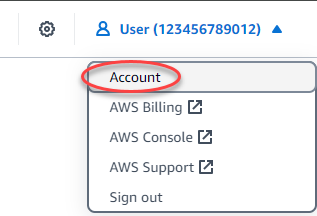
En la página de inicio de Lightsail, elija su usuario o función en el menú de navegación superior.
-
Elija Account (Cuenta) en el menú desplegable.
-
En la página de la cuenta, seleccione la pestaña Perfil.
-
En la sección Regiones de participación voluntaria compatibles, seleccione Iniciar participación voluntaria para la región que desea habilitar.

-
Revise la información de participación voluntaria y seleccione Iniciar participación voluntaria.
-
Revise los pasos necesarios y elija Administrar AWS perfil para continuar. Se abrirá la página de la consola de AWS Account Management
. Deje la consola Lightsail abierta para seguir pasos. -
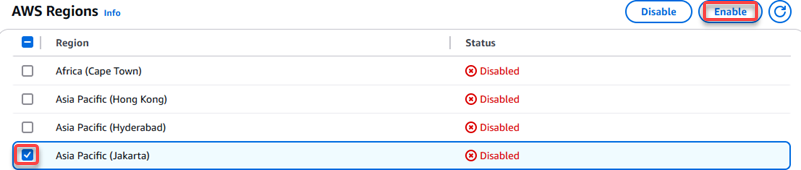
En la Regiones de AWS sección, seleccione la región que desee activar y, a continuación, seleccione Activar.
nota
Los nombres de las regiones de Lightsail varían ligeramente en comparación con los nombres de las regiones de otros servicios. AWS Por ejemplo, Yakarta (ap-southeast-3) en la consola Lightsail es igual que Asia Pacífico (Yakarta) en la consola. AWS Account Management
-
Revise la información adicional que aparece y, a continuación, seleccione Habilitar región para continuar con la operación.
-
Regrese a la página de su cuenta en la consola de Lightsail para comprobar periódicamente el valor del estado de suscripción de la región. El estado de participación debería aparecer como Habilitando hasta que el proceso finalice y se actualice a Habilitada. Ahora puede aprovisionar recursos en la nueva región.

