Las traducciones son generadas a través de traducción automática. En caso de conflicto entre la traducción y la version original de inglés, prevalecerá la version en inglés.
Conéctese a una instancia Amazon EC2 de Linux creada a partir de una instantánea de Lightsail
Después de crear una instancia de Linux o Unix en Amazon Elastic Compute Cloud (Amazon EC2) a partir de una instantánea de Amazon Lightsail, puede conectarse a la instancia mediante SSH de forma similar a como se conectó a la instancia de Lightsail de origen. Para autenticarse en su instancia, utilice el par de claves Lightsail predeterminado para la instancia de Región de AWS origen o su propio par de claves. En esta guía se muestra cómo conectarse a su instancia de Linux o Unix en EC2 con PuTTY.
nota
Para obtener más información sobre la conexión a una instancia de Windows Server, consulte Conectarse a una instancia de Amazon EC2 de Windows Server creada a partir de una instantánea de Lightsail.
Contenido
Obtener la clave de la instancia
Obtenga la clave correcta necesaria para conectarse a su nueva instancia de Amazon EC2. La clave que necesita depende de cómo se haya conectado a la instancia de Lightsail de origen. Es posible que se haya conectado a la instancia de Lightsail de origen con uno de los siguientes métodos:
-
Uso del par de claves de Lightsail predeterminado para la región de la instancia de origen: descargue la clave privada predeterminada de la pestaña de claves SSH de la página de la cuenta de Lightsail.
Para obtener más información sobre las claves de Lightsail predeterminadas, consulte Pares de claves SSH. nota
Tras conectarse a la instancia EC2, le recomendamos que elimine la clave Lightsail predeterminada de la instancia y la sustituya por su propio par de claves. Para obtener más información, consulte Proteja su instancia de Linux o Unix en Amazon EC2 creada a partir de una instantánea de Lightsail.
-
Mediante su propio par de claves: localice la clave privada y úsela para conectarse a la instancia de Amazon EC2. Lightsail no guarda su clave privada cuando utiliza su propio par de claves. Si pierde la clave privada, no podrá conectarse a la instancia de Amazon EC2.
Obtener la dirección DNS pública de la instancia
Obtenga la dirección DNS pública de la instancia de Amazon EC2 para poder usarla al configurar un cliente SSH, como PuTTY, para conectarse a su instancia.
Para obtener la dirección DNS pública de la instancia
-
Inicie sesión en la consola de Amazon EC2
. -
En el panel de navegación izquierdo, elija Instances (Instancias).
-
Elija la instancia de Linux o Unix en ejecución a la que desea conectarse.
-
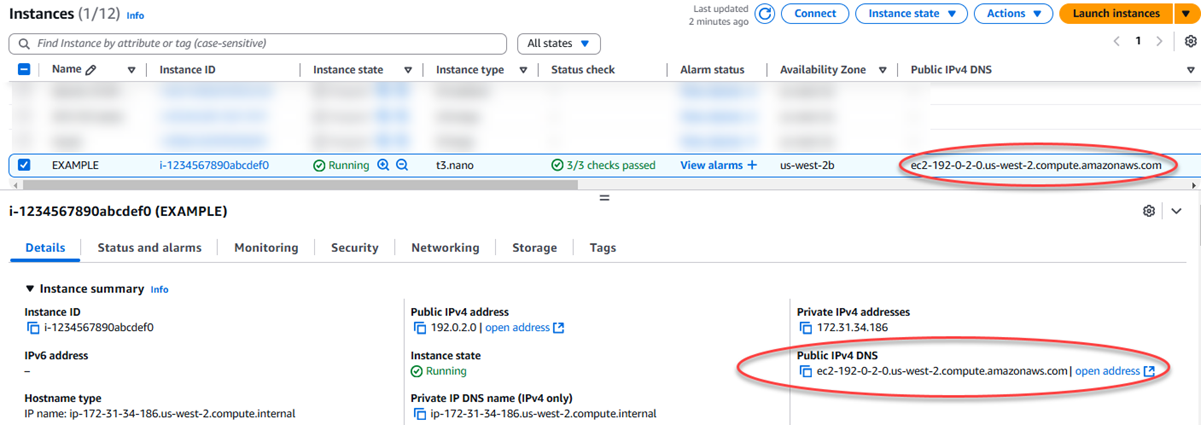
En el panel inferior, localice la dirección Public DNS (DNS pública) de la instancia.
Esta es la dirección que utilizará al configurar un cliente SSH para conectarse a su instancia. Continúe con la sección Descargar e instalar PuTTY de esta guía para obtener información sobre cómo descargar e instalar el cliente SSH PuTTY.
Descargar e instalar PuTTY
PuTTY es un cliente SSH para Windows gratuito. Para obtener más información acerca de PuTTY, consulte PuTTY: a free SSH and Telnet client
Descargue el instalador o el archivo ejecutable de PuTTY
Continúe con la TTYgen sección Configurar la clave con Pu de esta guía para configurar la clave con PuTTYgen.
Configura la clave con Pu TTYgen
Pu TTYgen genera pares de claves públicas y privadas para usarlas con PuTTY. Este paso es necesario para utilizar el tipo de archivo de clave (.PPK) que PuTTY acepta.
Para configurar la clave con Pu TTYgen
-
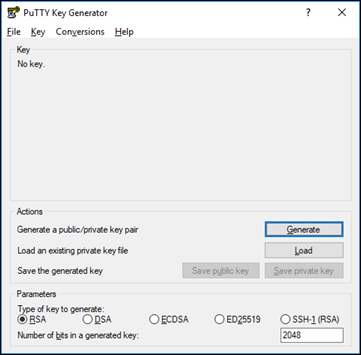
Inicie PuTTYgen.
Por ejemplo, elija el menú Inicio de Windows, elija Todos los programas, PuTTY y elija Pu. TTYgen
-
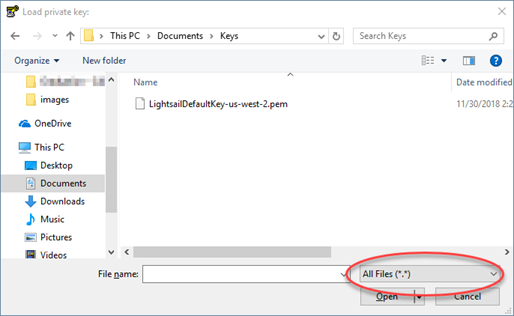
Elija Load (Cargar).
De forma predeterminada, Pu TTYgen muestra solo los archivos con la extensión.PPK. Para localizar el archivo .PEM, seleccione la opción de mostrar todos los tipos de archivo.
-
Elija el archivo clave de Lightsail (.PEM) predeterminado que descargó anteriormente en esta guía y, a continuación, seleccione Abrir.
-
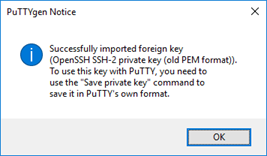
Cuando Pu TTYgen confirme que la clave se ha importado correctamente, pulse Aceptar.
-
Elija Save private key (Guardar clave privada) y, a continuación, confirme que no desea guardarla con una frase de contraseña.
Si decide crear una frase de contraseña como medida de seguridad adicional, deberá escribirla cada vez que se conecte a su instancia con PuTTY.
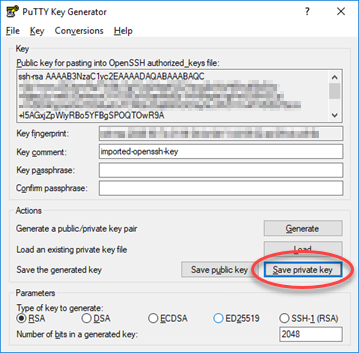
-
Especifique un nombre y una ubicación para guardar la clave privada y, a continuación, elija Save (Guardar).
Pu TTYgen guarda el nuevo archivo de claves como un archivo.PPK.
-
Cerrar. TTYgen
Continúe a la sección Configuración de PuTTY para conectarse a la instancia de esta guía para usar el nuevo archivo .PPK que ha generado para configurar PuTTY y conectarse a su instancia Linux o Unix en Amazon EC2.
Configurar PuTTY para conectarse a su instancia
Configure PuTTY, ahora que tiene todos los requisitos, para conectarse a su instancia Linux o Unix mediante SSH.
Para configurar PuTTY para conectarse a su instancia Linux o Unix
-
Abra PuTTY.
Por ejemplo, elija el menú Inicio de Windows, elija Todos los programas, elija PuTTY y seleccione PuTTY.
-
En el cuadro de texto Nombre del host, escriba la dirección DNS pública de la instancia que ha obtenido de la consola de Amazon EC2 antes en esta guía.
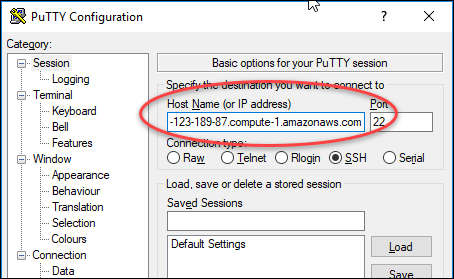
-
En la sección Connection (Conexión) en el panel de navegación izquierdo, elija Data (Datos).
-
En el cuadro de texto Auto-login username (Nombre de usuario de inicio de sesión automático), escriba un nombre de usuario que se usará al iniciar sesión en la instancia.
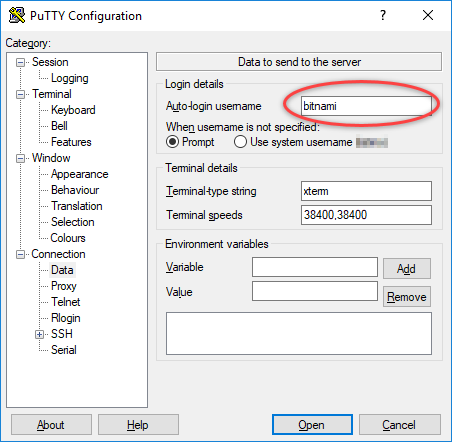
Introduzca uno de los siguientes nombres de usuario predeterminados en función del plano de la instancia de Lightsail de origen:
-
Instancias de AlmaLinux, Amazon Linux 2, Amazon Linux 2023, CentOS Stream 9, FreeBSD y openSUSE:
ec2-user -
Instancias de Debian:
admin -
Instancias de Ubuntu:
ubuntu -
Instancias de Bitnami:
bitnami -
Instancias de Plesk:
ubuntu -
Instancias de cPanel & WHM:
centos
-
-
En la sección Connection (Conexión) en el panel de navegación izquierdo, amplíe SSH y, a continuación, elija Auth (Autenticar).
-
Elija Browse (Explorar) para ir al archivo .PPK que ha creado en la sección anterior de esta guía y, a continuación, elija Open (Abrir).
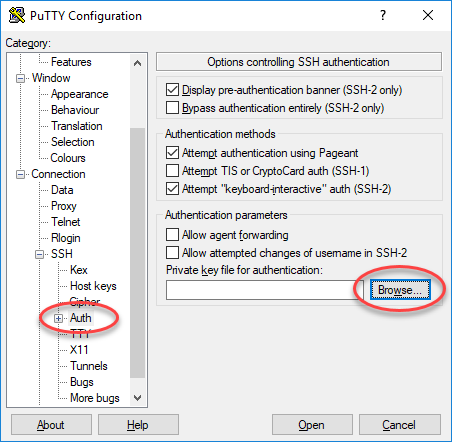
-
Elija Open (Abrir) para conectarse a su instancia y, a continuación, elija Yes (Sí) para confiar en esta conexión en el futuro.
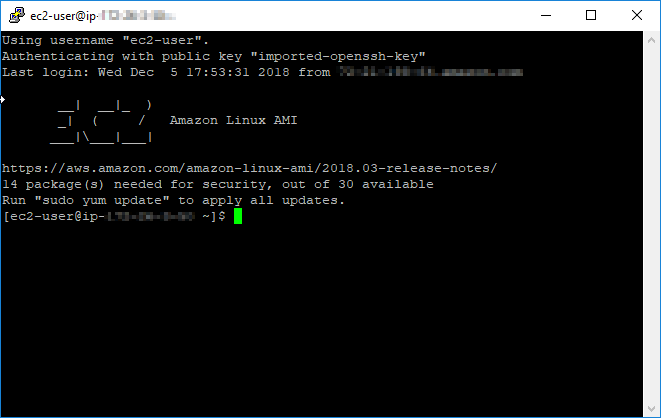
Debería ver una pantalla similar a la siguiente si se ha conectado correctamente a la instancia:
Siguientes pasos
Su nueva instancia de Linux o Unix en Amazon EC2 contiene claves residuales del servicio Lightsail, si utiliza Amazon EC2 para crear nuevas instancias a partir de las instantáneas exportadas. Le recomendamos eliminar estas claves para mejorar la seguridad de la nueva instancia de Amazon EC2. Para obtener más información, consulte Proteja su instancia de Linux o Unix en Amazon EC2 creada a partir de una instantánea de Lightsail.
