Las traducciones son generadas a través de traducción automática. En caso de conflicto entre la traducción y la version original de inglés, prevalecerá la version en inglés.
Optimice el bot con un analizador de bots impulsado por IA
Analice la configuración de sus bots de Amazon Lex V2 comparándola con las prácticas recomendadas de AWS mediante recomendaciones basadas en la IA. Bot Analyzer utiliza las capacidades de IA generativa de Amazon Bedrock para identificar los problemas de configuración y proporcionar una guía práctica para mejorar la clasificación de intenciones y el rendimiento de la resolución de franjas horarias.
Bot Analyzer evalúa automáticamente las configuraciones de intención de su bot y ofrece recomendaciones para:
-
Mejore la separación de intenciones: identifique y resuelva las intenciones genéricas que agrupan varios conceptos
-
Elimine la superposición de intenciones: detecte significados y frases similares entre las intenciones que provocan errores de enrutamiento
-
Optimice el uso de las ranuras: recomiende el uso adecuado de las ranuras para combinar intenciones similares y mejorar la extracción de entidades
-
Mejore la calidad de las expresiones: analice la cobertura y la diversidad de las expresiones de los ejemplos para una mejor clasificación por intenciones
Requisitos previos
Antes de usar Bot Analyzer, asegúrate de lo siguiente:
-
La configuración regional de su bot se creó correctamente
-
La versión de tu bot para el análisis es DRAFT
-
La configuración regional de tu bot es una de las configuraciones regionales en inglés compatibles:en_AU,,en_GB,en_IN, en_US en_ZA
Puedes usar Bot Analyzer con la consola o la API.
- Console
-
Inicie un análisis
-
Inicie sesión en la consola de administración de AWS y abra la consola Amazon Lex V2 en https://console.aws.amazon.com/lexv2/casa.
-
Seleccione su bot y navegue hasta la configuración regional del bot que desee analizar.
-
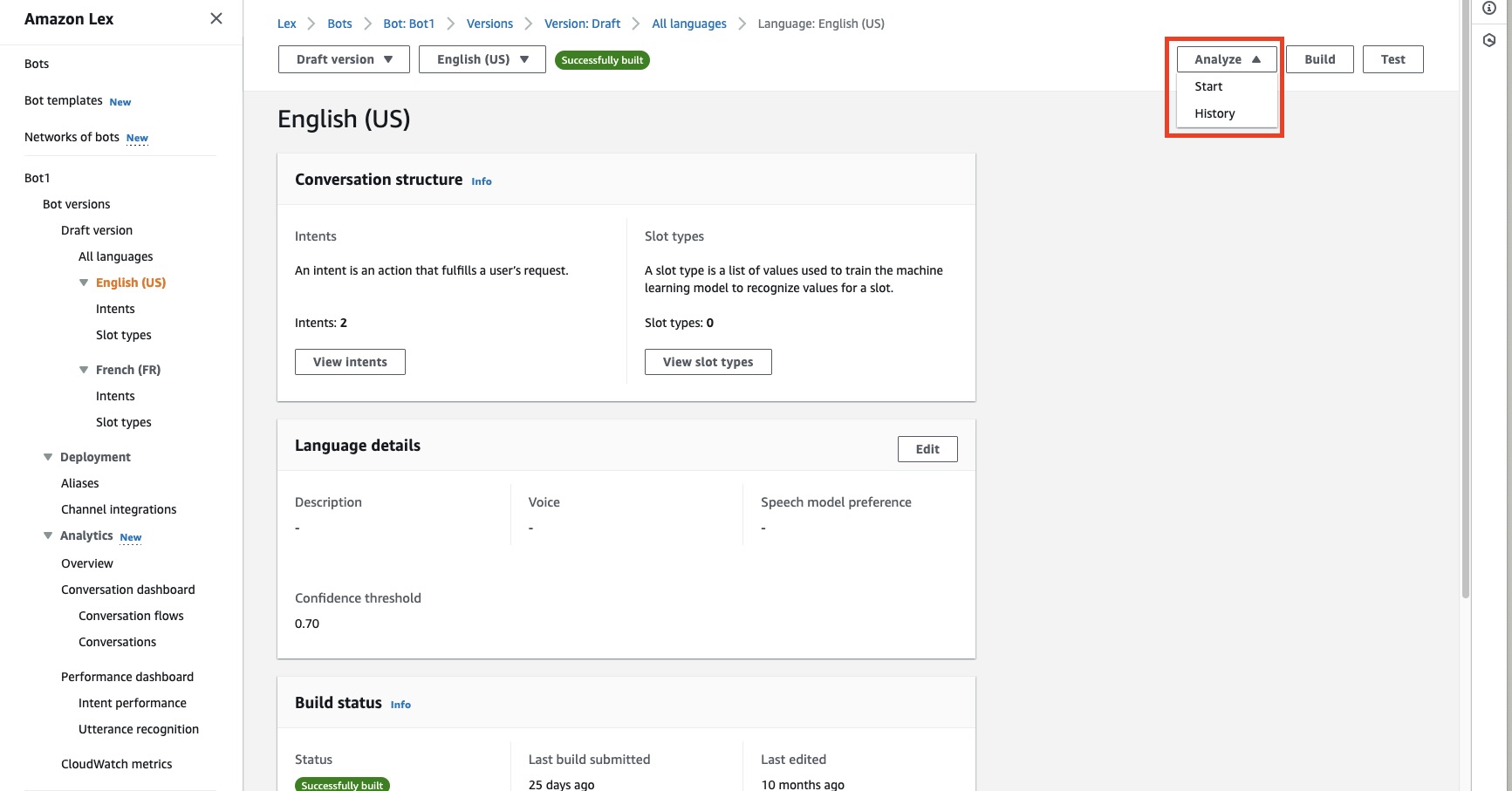
En el editor de configuración regional del bot, haz clic en el menú desplegable Analizar.
-
Selecciona Iniciar para iniciar el análisis.
Por lo general, el análisis se completa en cuestión de minutos. Durante el análisis, el botón de inicio cambia a Detener el análisis si es necesario cancelarlo.
Ver recomendaciones
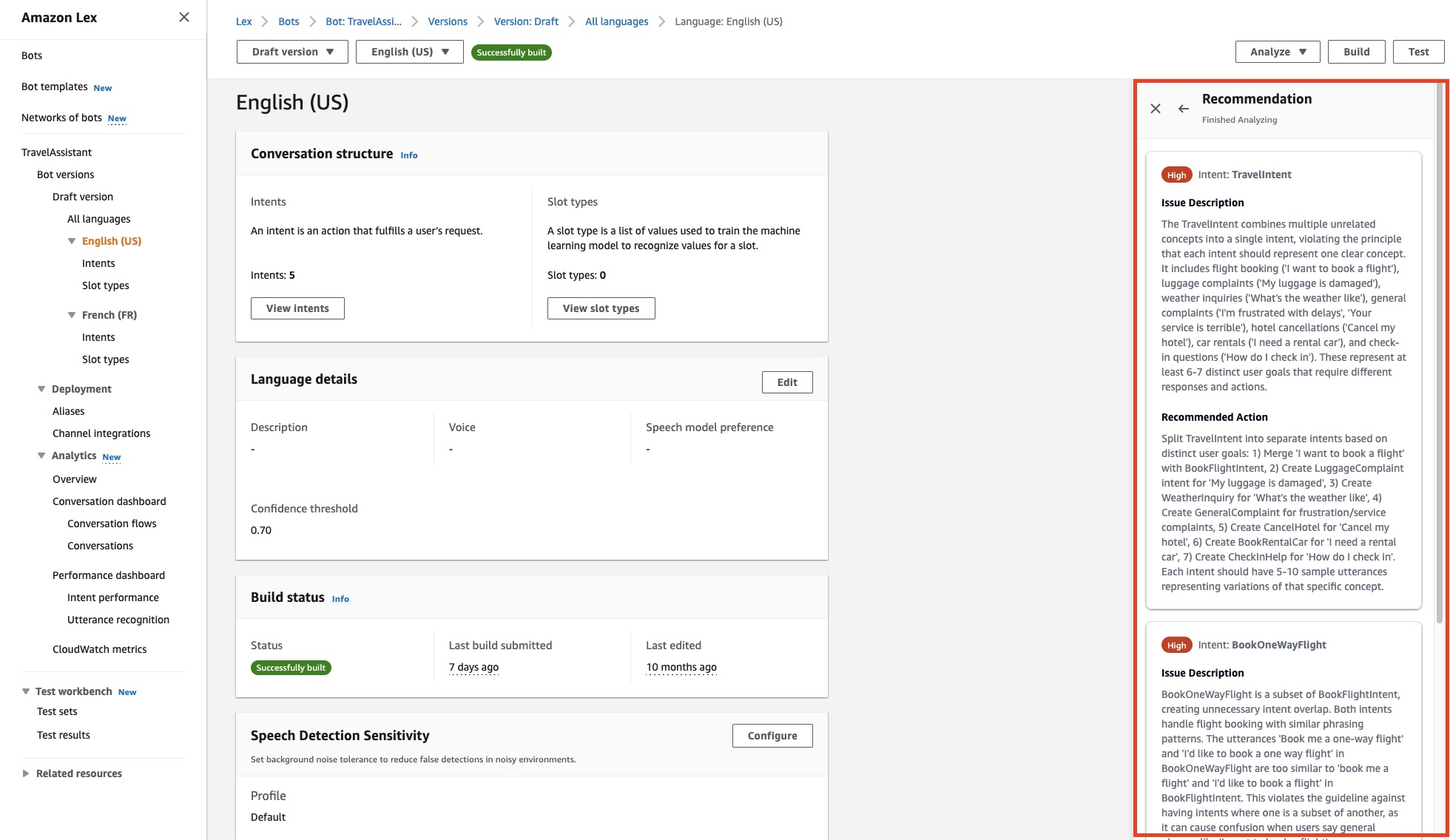
Una vez finalizado el análisis, las recomendaciones aparecen en el panel de recomendaciones de la parte derecha.
Cada recomendación incluye:
-
Prioridad: gravedad alta, media o baja
-
Ubicación del problema: la intención específica afectada
-
Descripción del problema: ¿Qué problema de configuración se detectó
-
Solución propuesta: pasos prácticos para resolver el problema
Ver el historial de análisis
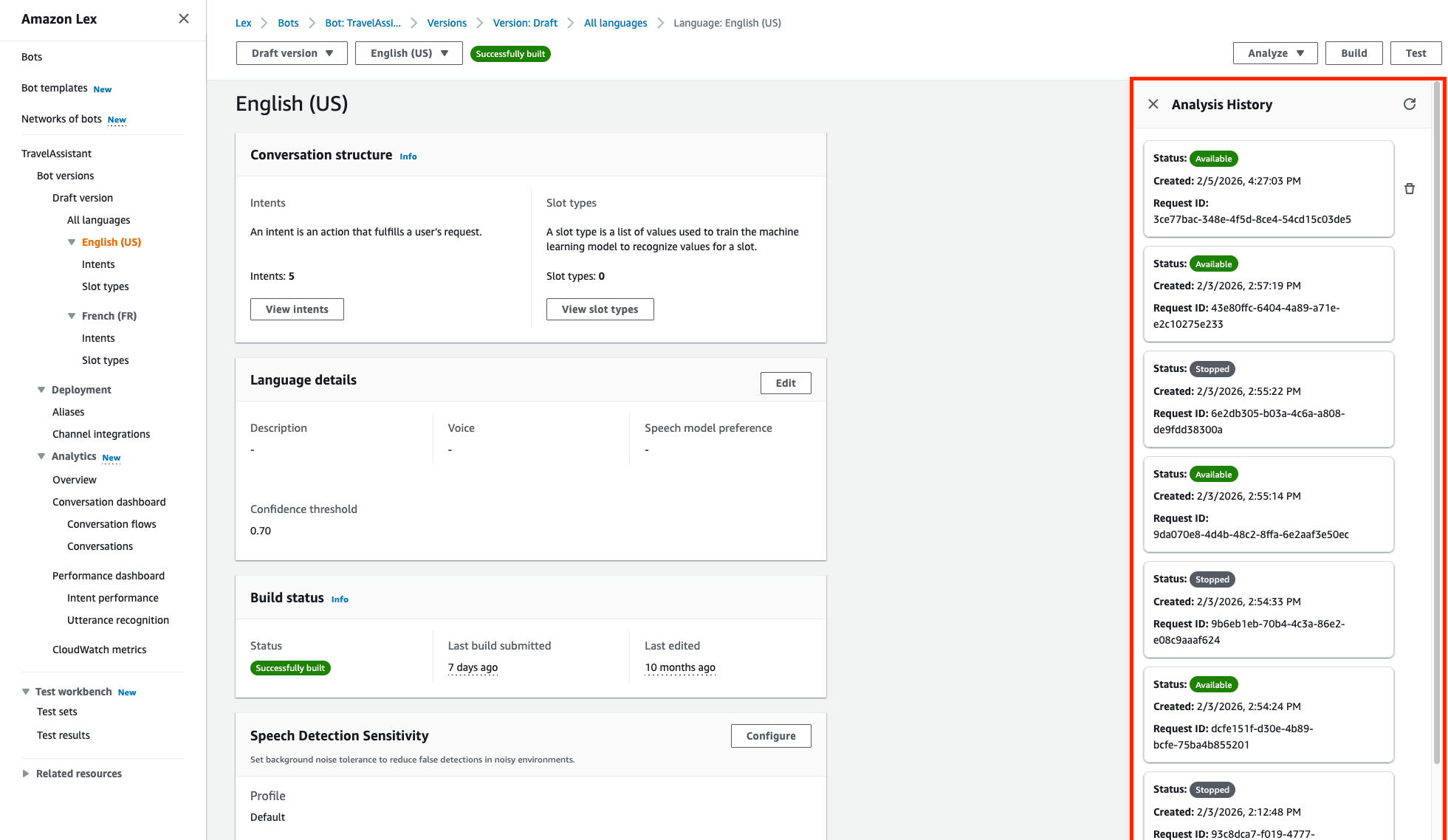
Para ver los análisis anteriores:
-
Haga clic en el menú desplegable Analizar.
-
Selecciona Historial.
-
El panel Historial de análisis muestra las solicitudes de análisis anteriores con su estado y fecha.
Eliminar recomendaciones
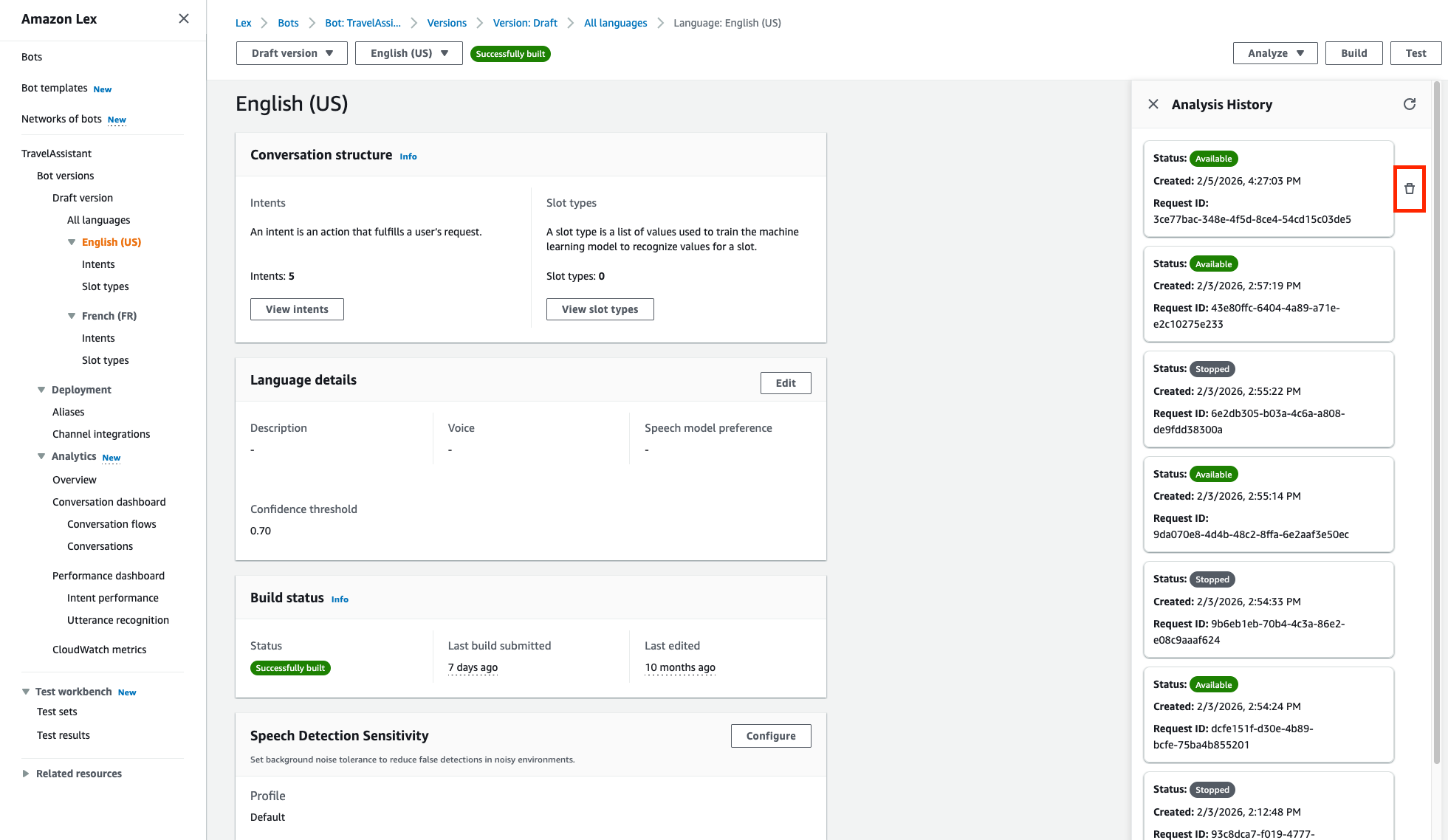
Para eliminar los resultados del análisis:
-
Haz clic en el menú desplegable Analizar.
-
Seleccione Eliminar.
-
Confirme la eliminación de las recomendaciones actuales.
- API
-
Inicie un análisis
Envía una StartBotAnalyzer solicitud para iniciar el análisis de la configuración regional de tu bot. La respuesta devuelve un estado HTTP 202 con unbotAnalyzerRequestId. Tome nota de este ID y lo necesitará para comprobar el estado del análisis y recuperar las recomendaciones.
Compruebe el estado del análisis y recupere las recomendaciones
Envíe una DescribeBotAnalyzerRecommendation solicitud siguiendo botAnalyzerRequestId el paso anterior. Incluya el botId en la ruta de la solicitud.
Si botAnalyzerStatus la respuesta esAvailable, el análisis se ha completado y el botAnalyzerRecommendationList campo se rellenará con recomendaciones. Cada recomendación incluye:
-
issueLocation- La ubicación en la que se detectó el problema
-
priority- Gravedad alta, media o baja
-
issueDescription- Detalles sobre el problema de configuración
-
proposedFix- Guía práctica para resolver el problema
Detenga un análisis continuo
Si necesita cancelar un análisis en curso, envíe una StopBotAnalyzer solicitud con la tecla botId ybotAnalyzerRequestId.
Ver el historial de análisis
Para recuperar una lista de los análisis anteriores de la configuración regional de un bot, envía una ListBotAnalyzerHistory solicitud. localeIdEspecifica botId y consulta todas las solicitudes de análisis anteriores con su estado y fecha.
Elimine las recomendaciones
Para eliminar los resultados del análisis, envíe una DeleteBotAnalyzerRecommendation solicitud con las teclas botId ybotAnalyzerRequestId. De este modo, se eliminan permanentemente las recomendaciones asociadas a ese análisis.
Las recomendaciones se eliminan automáticamente después de 15 días.
Temas relacionados