Aviso de fin de soporte: el 7 de octubre de 2026, AWS suspenderemos el soporte para AWS IoT Greengrass Version 1. Después del 7 de octubre de 2026, ya no podrá acceder a los AWS IoT Greengrass V1 recursos. Para obtener más información, visita [Migrar desde AWS IoT Greengrass Version 1](https://docs.aws.amazon.com/greengrass/v2/developerguide/migrate-from-v1.html).
Las traducciones son generadas a través de traducción automática. En caso de conflicto entre la traducción y la version original de inglés, prevalecerá la version en inglés.
# Probar las comunicaciones (sincronizaciones de dispositivos deshabilitadas)
1. Asegúrese de que el ordenador y el dispositivo AWS IoT Greengrass principal estén conectados a Internet mediante la misma red.
1. En el dispositivo AWS IoT Greengrass principal, ejecuta el siguiente comando para buscar su dirección IP.
```
hostname -I
```
1. En el equipo, ejecute el siguiente comando utilizando la dirección IP del dispositivo central. Puede utilizar Ctrl \+ C para detener el comando **ping**.
```
ping {{IP-address}}
```
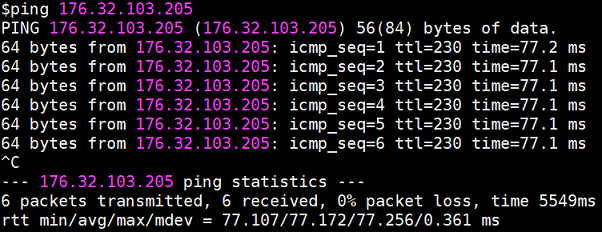
Un resultado similar al siguiente indica que la comunicación entre el ordenador y el dispositivo AWS IoT Greengrass principal se ha realizado correctamente (pérdida de paquetes del 0%):
**nota**
Si no puede hacer ping a una instancia de EC2 en ejecución AWS IoT Greengrass, asegúrese de que las reglas del grupo de seguridad entrante de la instancia permitan el tráfico ICMP para los mensajes de solicitud de [Echo](https://docs.aws.amazon.com/AWSEC2/latest/UserGuide/security-group-rules-reference.html#sg-rules-ping). Para obtener más información, consulte [Agregar reglas a un grupo de seguridad](https://docs.aws.amazon.com/AWSEC2/latest/UserGuide/using-network-security.html#adding-security-group-rule) en la *Guía del usuario de Amazon EC2*.
En los ordenadores host con Windows, en la aplicación Firewall with Advanced Security de Windows, puede que también tengas que habilitar una regla de entrada que permita las solicitudes de eco entrantes (por ejemplo, **compartir archivos e impresoras (Echo Request - ICMPv4-In))** o crear una.
1. Consigue tu terminal. AWS IoT
1. En el panel de navegación de la [consola de AWS IoT](https://console.aws.amazon.com/iot/), seleccione **Configuración**.
1. En **Punto de conexión de datos del dispositivo**, anote el valor del **punto de conexión**. Utilice este valor para reemplazar el {{AWS\_IOT\_ENDPOINT}} marcador de posición en los comandos en los pasos siguientes.
**nota**
Asegúrese de que los [puntos de conexión se corresponden con su tipo de certificado](gg-core.md#certificate-endpoints).
1. En su ordenador (no en el dispositivo AWS IoT Greengrass principal), abra dos ventanas de línea de [comandos (terminal o línea](https://en.wikipedia.org/wiki/Command-line_interface) de comandos). Una ventana representa el dispositivo cliente GG\_Switch y la otra representa el dispositivo cliente GG\_. TrafficLight
1. En la ventana del dispositivo de cliente GG\_Switch, ejecute los comandos siguientes.
+ {{path-to-certs-folder}}Sustitúyala por la ruta a la carpeta que contiene los certificados, las claves y los archivos de Python.
+ {{AWS\_IOT\_ENDPOINT}}Sustitúyalo por tu punto final.
+ Sustituya las dos {{switchCertId}} instancias por el ID del certificado en el nombre de archivo de su dispositivo cliente GG\_Switch.
```
cd {{path-to-certs-folder}}
python lightController.py --endpoint {{AWS_IOT_ENDPOINT}} --rootCA AmazonRootCA1.pem --cert {{switchCertId}}-certificate.pem.crt --key {{switchCertId}}-private.pem.key --thingName GG_TrafficLight --clientId GG_Switch
```
1. Desde la ventana del dispositivo TrafficLight cliente GG\_, ejecuta los siguientes comandos.
+ {{path-to-certs-folder}}Sustitúyala por la ruta a la carpeta que contiene los certificados, las claves y los archivos de Python.
+ {{AWS\_IOT\_ENDPOINT}}Sustitúyalo por tu punto final.
+ Sustituya las dos {{lightCertId}} instancias por el ID del certificado en el nombre de archivo de su dispositivo TrafficLight cliente GG\_.
```
cd {{path-to-certs-folder}}
python trafficLight.py --endpoint {{AWS_IOT_ENDPOINT}} --rootCA AmazonRootCA1.pem --cert {{lightCertId}}-certificate.pem.crt --key {{lightCertId}}-private.pem.key --thingName GG_TrafficLight --clientId GG_TrafficLight
```
Cada 20 segundos, el interruptor actualiza el estado de sombra a los valores G, Y y R, y la luz mostrará su nuevo estado, tal que se muestra a continuación.
Salida de GG\_Switch:

Salida GG\_TrafficLight :

Cuando se ejecuta por primera vez, cada script del dispositivo cliente ejecuta el servicio de AWS IoT Greengrass detección para conectarse al AWS IoT Greengrass núcleo (a través de Internet). Una vez que un dispositivo cliente haya descubierto y se haya conectado correctamente al AWS IoT Greengrass núcleo, las operaciones futuras se pueden ejecutar localmente.
**nota**
Los scripts `lightController.py` y `trafficLight.py` almacenan información de conexión en la carpeta `groupCA`, que se crea en la misma carpeta que los scripts. Si recibe errores de conexión, asegúrese de que la dirección IP del archivo `ggc-host` coincide con el punto de conexión de la dirección IP de su núcleo.
1. En la AWS IoT consola, elija su AWS IoT Greengrass grupo, elija la pestaña **Dispositivos cliente** y, a continuación, elija **GG\_ TrafficLight** para abrir la página de detalles del AWS IoT dispositivo cliente.
1. Seleccione la pestaña **Sombras de dispositivo.** Después de que el GG\_Switch cambie de estado, no debería haber ninguna actualización de esta sombra. Esto se debe a que el GG\_ TrafficLight está configurado para **deshabilitar la sincronización oculta con** la nube.
1. Pulse Ctrl \+ C en la ventana del dispositivo de cliente GG\_Switch (`lightController.py`). Deberías ver que la ventana GG\_ TrafficLight (`trafficLight.py`) deja de recibir mensajes de cambio de estado.
Mantenga estas ventanas abiertas para que pueda ejecutar los comandos de la siguiente sección.