Las traducciones son generadas a través de traducción automática. En caso de conflicto entre la traducción y la version original de inglés, prevalecerá la version en inglés.
# Administrar la auditoría de acceso a los archivos
Puede habilitar la auditoría de acceso a los archivos al crear un nuevo sistema de archivos de Amazon FSx para Windows File Server. La auditoría de acceso a los archivos está desactivada de forma predeterminada al crear un sistema de archivos desde la FSx consola de Amazon.
En los sistemas de archivos existentes que tienen habilitada la auditoría de acceso a los archivos, puede cambiar la configuración de la auditoría de acceso a los archivos, incluidos los tipos de intentos de acceso para los accesos a archivos y recursos compartidos, y el destino del registro de eventos de auditoría. Puedes realizar estas tareas mediante la FSx consola o la AWS CLI API de Amazon.
**nota**
La auditoría de acceso a los archivos solo se admite en los sistemas de archivos Amazon FSx para Windows File Server con una capacidad de procesamiento de 32 MBps o más. No puede crear ni actualizar un sistema de archivos con una capacidad de rendimiento inferior a 32 MBps si la auditoría de acceso a los archivos está habilitada. Puede modificar la capacidad de rendimiento en cualquier momento después de crear el sistema de archivos. Para obtener más información, consulte [Administración de la capacidad de rendimiento](managing-throughput-capacity.md).
## Cómo habilitar la auditoría de acceso a archivos al crear un sistema de archivos (consola)
1. Abre la FSx consola de Amazon en [https://console.aws.amazon.com/fsx/](https://console.aws.amazon.com/fsx/).
1. Siga el procedimiento para crear un nuevo sistema de archivos que se describe en [Paso 5. Crear el sistema de archivos](getting-started.md#getting-started-step1) en la sección Primeros pasos.
1. Abra la sección **Auditoría (opcional)**. La auditoría de acceso a archivos está deshabilitada de forma predeterminada.
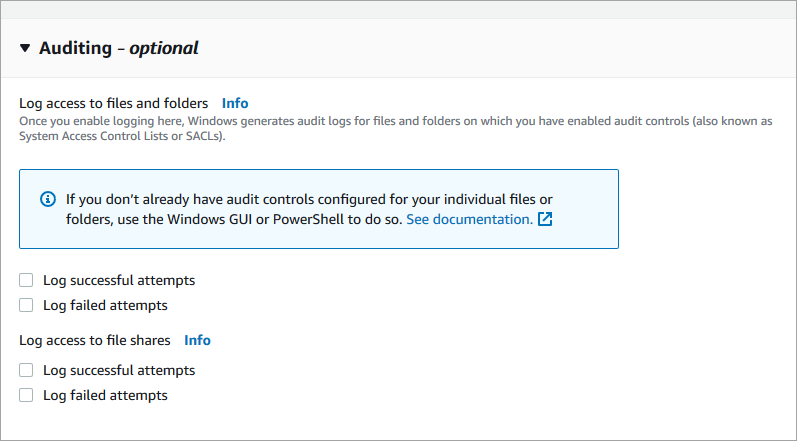
1. Para habilitar y configurar la auditoría de acceso a los archivos, haga lo siguiente.
+ En **Registrar el acceso a archivos y carpetas**, selecciona el registro de los intentos and/or fallidos realizados con éxito. El registro estará desactivado para los archivos y carpetas si no selecciona nada.
+ En **Registrar el acceso a los archivos compartidos**, seleccione el registro de los intentos and/or fallidos realizados correctamente. El registro estará desactivado para los archivos compartidos si no selecciona nada.
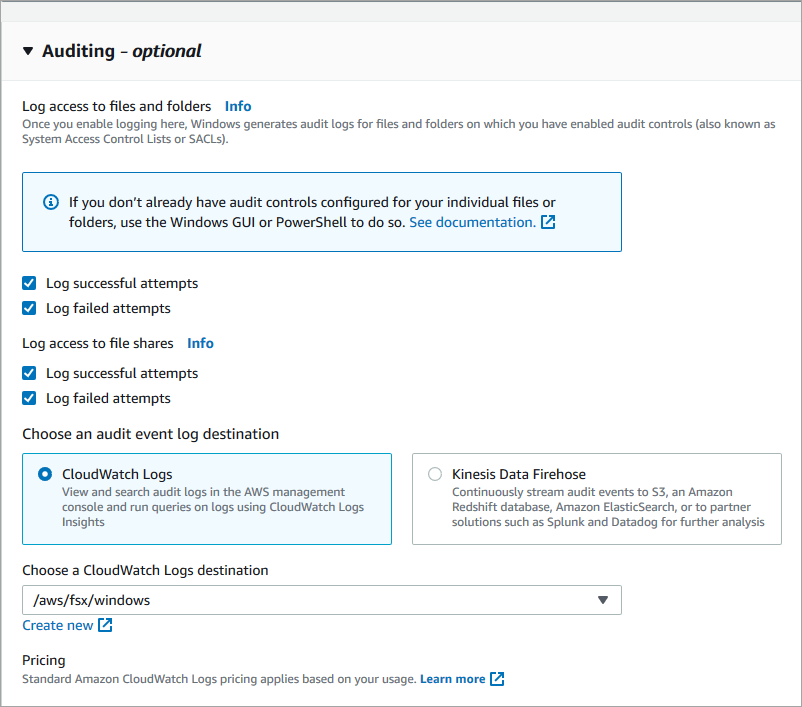
+ En **Elija un destino de registro de eventos de auditoría**, elija **CloudWatch Logs** o **Firehose**. A continuación, seleccione un registro o flujo de entrega existente o cree uno nuevo. En el CloudWatch caso de Logs, Amazon FSx puede crear y usar un flujo de registros predeterminado en el grupo de CloudWatch `/aws/fsx/windows` registros Logs.
A continuación, se muestra un ejemplo de una configuración de auditoría de acceso a archivos que auditará los intentos de acceso correctos y fallidos de los usuarios finales a los archivos, las carpetas y los archivos compartidos. Los registros de eventos de auditoría se enviarán al destino predeterminado del grupo de CloudWatch `/aws/fsx/windows` registros.
1. Continúe con la siguiente sección del asistente de creación del sistema de archivos.
Cuando el sistema de archivos está **Disponible**, la característica de auditoría de acceso a los archivos está habilitada.
## Cómo habilitar la auditoría de acceso a archivos al crear un sistema de archivos (CLI)
1. Al crear un nuevo sistema de archivos, utilice la `AuditLogConfiguration` propiedad con la operación de [CreateFileSystem](https://docs.aws.amazon.com/fsx/latest/APIReference/API_CreateFileSystem.html)API para habilitar la auditoría del acceso a los archivos del nuevo sistema de archivos.
```
aws fsx create-file-system \
--file-system-type WINDOWS \
--storage-capacity 300 \
--subnet-ids subnet-123456 \
--windows-configuration AuditLogConfiguration='{FileAccessAuditLogLevel="SUCCESS_AND_FAILURE", \
FileShareAccessAuditLogLevel="SUCCESS_AND_FAILURE", \
AuditLogDestination="arn:aws:logs:us-east-1:123456789012:log-group:/aws/fsx/my-customer-log-group"}'
```
1. Cuando el sistema de archivos está **Disponible**, la característica de auditoría de acceso a los archivos está habilitada.
## Cómo cambiar la configuración de auditoría de acceso a los archivos (consola)
1. Abre la FSx consola de Amazon en [https://console.aws.amazon.com/fsx/](https://console.aws.amazon.com/fsx/).
1. Vaya a **Sistemas de archivos** y elija el sistema de archivos de Windows para el que desee administrar la auditoría de acceso a archivos.
1. Elija la pestaña **Administración**.
1. En el panel de **Auditoría de acceso a archivos**, seleccione **Administrar**.
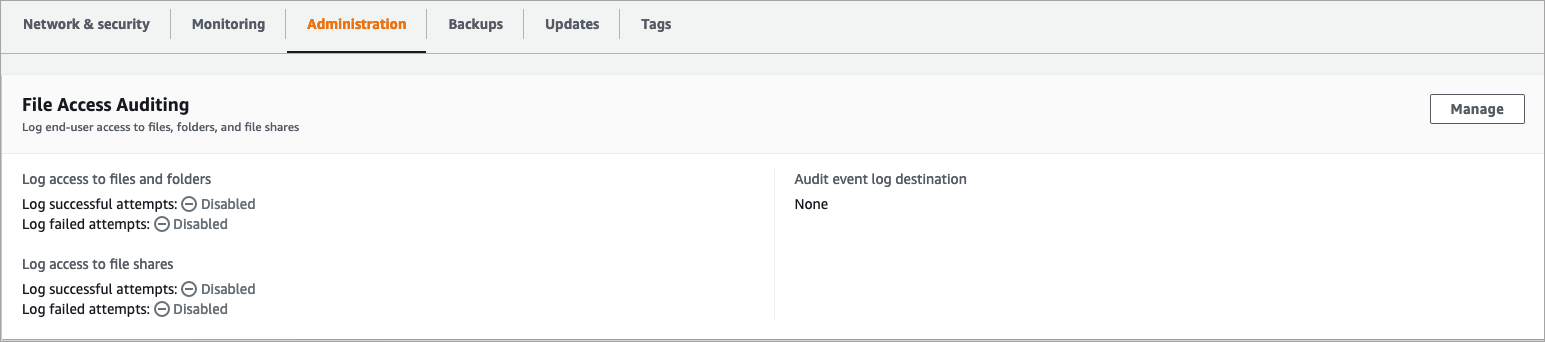
1. En el cuadro de diálogo **Administrar la configuración de auditoría del acceso a los archivos**, cambie la configuración deseada.

+ En **Registrar el acceso a archivos y carpetas**, seleccione el registro de los intentos and/or fallidos realizados correctamente. El registro estará desactivado para los archivos y carpetas si no selecciona nada.
+ En **Registrar el acceso a los archivos compartidos**, seleccione el registro de los intentos and/or fallidos realizados correctamente. El registro estará desactivado para los archivos compartidos si no selecciona nada.
+ En **Elija un destino de registro de eventos de auditoría**, elija **CloudWatch Logs** o **Firehose**. A continuación, seleccione un registro o flujo de entrega existente o cree uno nuevo.
1. Seleccione **Save**.
## Cómo cambiar la configuración de auditoría de acceso a archivos (CLI)
+ Utilice el comando de CLI [https://docs.aws.amazon.com/cli/latest/reference/fsx/update-file-system.html](https://docs.aws.amazon.com/cli/latest/reference/fsx/update-file-system.html) o la operación de la API [https://docs.aws.amazon.com/fsx/latest/APIReference/API_UpdateFileSystem.html](https://docs.aws.amazon.com/fsx/latest/APIReference/API_UpdateFileSystem.html) equivalente.
```
aws fsx update-file-system \
--file-system-id fs-0123456789abcdef0 \
--windows-configuration AuditLogConfiguration='{FileAccessAuditLogLevel="SUCCESS_ONLY", \
FileShareAccessAuditLogLevel="FAILURE_ONLY", \
AuditLogDestination="arn:aws:logs:us-east-1:123456789012:log-group:/aws/fsx/my-customer-log-group"}'
```