Las traducciones son generadas a través de traducción automática. En caso de conflicto entre la traducción y la version original de inglés, prevalecerá la version en inglés.
Cómo empezar con el Renesas Starter Kit+ para RX65N-2MB
importante
Esta integración de referencia está alojada en el Amazon-FreeRTOS repositorio, que está obsoleto. Recomendamos empezar por aquí al crear un nuevo proyecto. Si ya tiene un proyecto de Freertos existente basado en el Amazon-FreeRTOS repositorio ahora obsoleto, consulte la. Amazon-FreeRTOS Guía de migración del repositorio de Github
Este tutorial proporciona instrucciones para empezar con el Renesas StarterKit+ para. RX65N-2MB Si no tiene el Renesas RSK+ RX65N-2MB, visite el catálogo de dispositivos AWS asociados y compre uno de nuestros socios.
Antes de empezar, debes configurar AWS IoT y descargar FreeRTOS para conectar tu dispositivo a la AWS nube. Para obtener instrucciones, consulte Primeros pasos. En este tutorial, la ruta al directorio de descargas de FreeRTOS se denomina freertos
Descripción general de
Este tutorial contiene instrucciones para los siguientes pasos de introducción:
-
Conexión de su placa a un equipo host.
-
Instalación de software en el equipo host para desarrollar y depurar las aplicaciones integradas de la placa de su microcontrolador.
-
Compilación cruzada de una aplicación de demostración de FreeRTOS en una imagen binaria.
-
Carga de la imagen binaria de la aplicación en su placa y, a continuación, ejecución de la aplicación.
Configuración de hardware Renesas
Para configurar el RSK+ para RX65N-2MB
-
Conecte el adaptador de alimentación positivo de +5 V al conector PWR del RSK+ para. RX65N-2MB
-
Conecte su ordenador al puerto USB2.0 FS del RSK+ para. RX65N-2MB
-
Conecte su ordenador al USB-to-serial puerto del RSK+ para. RX65N-2MB
-
Conecte un router o un puerto Ethernet conectado a Internet al puerto Ethernet del RSK+ para. RX65N-2MB
Configuración del módulo del depurador E2 Lite
-
Utilice un cable plano de 14 pines para conectar el módulo E2 Lite Debugger al puerto «Lite» E1/E2 del RSK+ para. RX65N-2MB
-
Utilice un cable USB para conectar el módulo del depurador E2 Lite a su máquina host. Cuando el depurador E2 Lite está conectado a la placa y al equipo, un LED verde "ACT" parpadea en el depurador.
-
Una vez que el depurador esté conectado a su máquina host y a RSK+, comenzarán a instalarse los controladores del depurador E2 Lite. RX65N-2MB
Tenga en cuenta que se requieren privilegios de administrador para instalar los controladores.
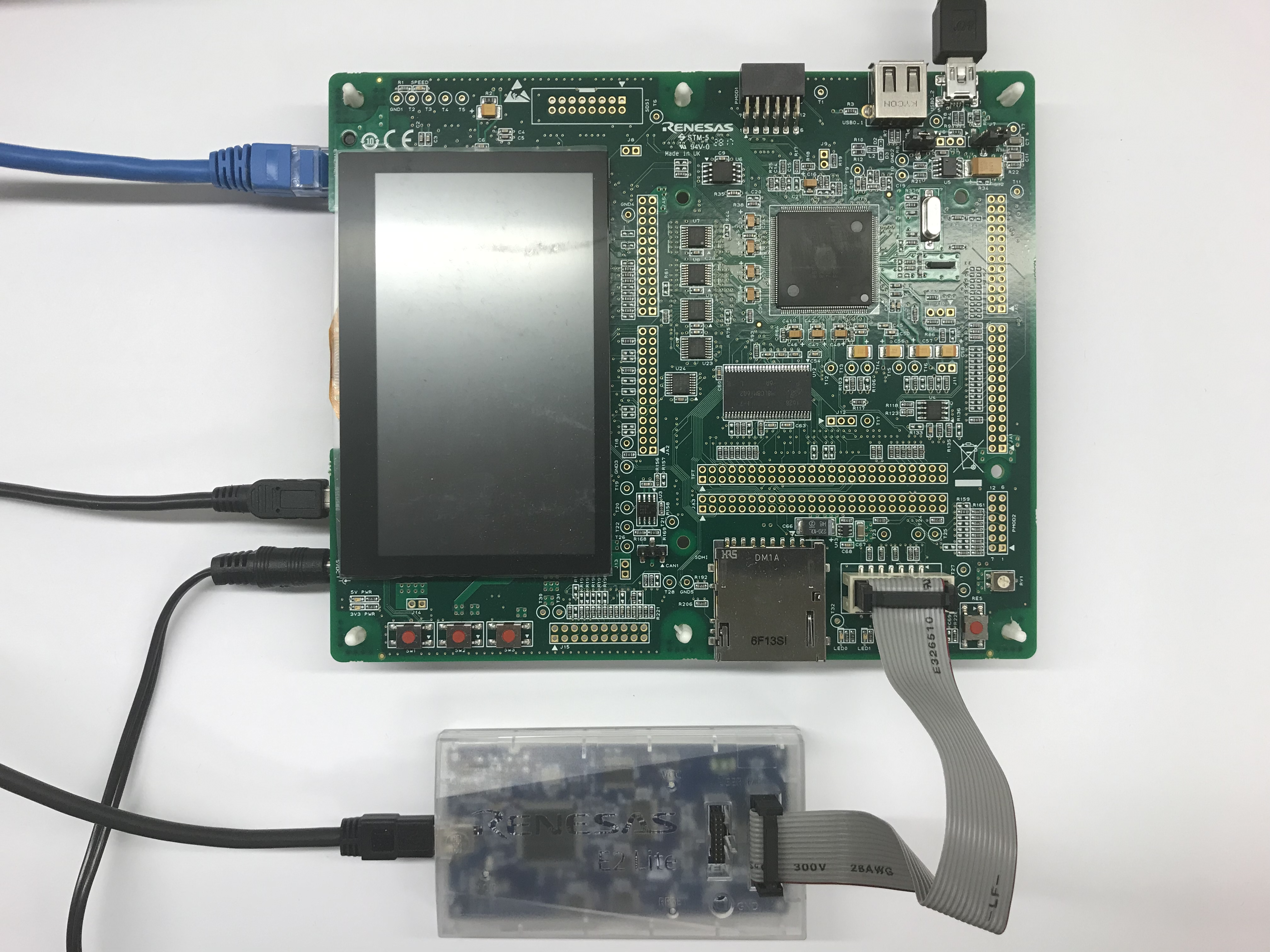
Cómo configurar el entorno de desarrollo.
Para configurar las configuraciones de FreeRTOS para el RSK+ RX65N-2MB, utilice el IDE y el compilador de Renesas e 2 studio. CC-RX
nota
El IDE y el CC-RX compilador de Renesas e 2 studio solo son compatibles con los sistemas operativos Windows 7, 8 y 10.
Para descargar e instalar e2studio
-
Vaya a la página de descarga del Instalador de Renesas e2studio
y descargue el instalador sin conexión. -
Le redirigirá a la página de inicio de sesión de Renesas.
Si tiene una cuenta con Renesas, introduzca sus credenciales de inicio de sesión y elija Iniciar sesión.
Si no tiene una cuenta, elija Register now (Regístrese ahora) y siga los primeros pasos de registro. Debería recibir un correo electrónico con un enlace para activar su cuenta de Renesas. Haga clic en este enlace para completar su registro en Renesas y, a continuación, inicie sesión en Renesas.
-
Después de iniciar sesión, descargue el instalador de e2studio en su equipo.
-
Abra el instalador y siga los pasos de instalación.
Para obtener más información, consulte e2studio
Para descargar e instalar el paquete compilador RX Family C/C ++
-
Vaya a la página de descarga del paquete Compiler Package de RX Family C/C ++
y descargue el V3.00.00 paquete. -
Abra el archivo ejecutable e instale el compilador.
Para obtener más información, consulte el paquete compilador C/C ++ para la familia RX
nota
El compilador solo está disponible para la versión gratuita de evaluación y tiene una validez de 60 días. En el sexagésimo primer día, debe obtener una clave de licencia. Para obtener más información, consulte Evaluation Software Tools
Creación y ejecución de muestras de FreeRTOS
Ahora que ha configurado el proyecto de demostración, todo está listo para compilar y ejecutar el proyecto en la placa.
Cree la demostración de FreeRTOS en e2studio
Para importar y crear la demostración en e2studio
-
Inicie e2studio en el menú Inicio.
-
En la ventana Select a directory as a workspace (Seleccionar un directorio como espacio de trabajo), examine la carpeta en la que desea trabajar y elija Launch (Lanzar).
-
La primera vez que abra e2studio, se abre la ventana Toolchain Registry (Registro de la cadena de herramientas). Elija Renesas Toolchains (Cadenas de herramientas de Renesas) y confirme que se selecciona
CC-RX v3.00.00. Elija Register (Registrar) y, después, OK. -
Si abre e2studio por primera vez, aparece la ventana Code Generator Registration (Registro del generador de código). Seleccione Aceptar.
-
Aparece la ventana Code Generator COM component register (Registrador de componente COM de generador de código). En Reiniciar e2studio para utiliza el generador de código, elija Aceptar.
-
Se muestra la ventana Reiniciar e 2studio. Seleccione Aceptar.
-
e2studio se reinicia. En la ventana Select a directory as a workspace (Seleccionar un directorio como espacio de trabajo), elija Launch (Iniciar).
-
En la pantalla de bienvenida de e2studio, seleccione el icono de flecha Ir a e2studio workbench.
-
Right-click abra la ventana del Explorador de proyectos y seleccione Importar.
-
En el asistente de importación, elija General, elija Existing Projects into Workspace (Proyectos existentes a Workspace) y, a continuación, elija Next (Siguiente).
-
Elija Browse (Examinar), localice el directorio
projects/renesas/rx65n-rsk/e2studio/aws_demosy, a continuación, elija Finish (Finalizar). -
En el menú Project (Proyecto) Project (Proyecto), Build All (Compilar todo).
La consola de compilación emite un mensaje de advertencia de que License Manager no está instalado. Puede ignorar este mensaje a menos que tenga una clave de licencia para el CC-RX compilador. Para instalar License Manager, consulte la página de descarga de License Manager
.
Monitorización de mensajes de MQTT en la nube
Antes de ejecutar el proyecto de demostración de Freertos, puede configurar el cliente MQTT en la AWS IoT consola para supervisar los mensajes que su dispositivo envía a la nube. AWS
Para suscribirse al tema MQTT con el AWS IoT Cliente MQTT
-
Inicie sesión en la consola de AWS IoT
. -
En el panel de navegación, seleccione Probar y, a continuación, seleccione el cliente de prueba MQTT para abrir el cliente MQTT.
-
En Tema de suscripción, escriba
your-thing-name/example/topic
Cuando el proyecto de demostración se ejecute correctamente en su dispositivo, verá el mensaje “¡Hola, mundo!” enviado varias veces al tema al que se ha suscrito.
Ejecución del proyecto FreeRTOS
Para ejecutar el proyecto en e2studio
-
Confirme que ha conectado el módulo E2 Lite Debugger a su RSK+ para RX65N-2MB
-
En el menú superior, elija Run (Ejecutar), Debug Configurations (Configuraciones de depuración).
-
Amplíe Renesas GDB Hardware Debugging y elija aws_demos. HardwareDebug
-
Elija la pestaña Debugger (Depurador) y, a continuación, elija la pestaña Connection Settings (Configuración de conexión). Confirme que su configuración de conexión sea correcta.
-
Elija Debug (Depurar) para descargar el código en la placa y comenzar la depuración.
Es posible que se solicite
e2-server-gdb.exemediante una advertencia de firewall. Compruebe Private networks, such as my home or work network (Redes privadas, como mi red doméstica o de trabajo) y, a continuación, seleccione Allow access (Permitir acceso). -
e2studio podría pedir cambia a Renesas Debug Perspective (Perspectivas de depuración de Renesas). Seleccione Yes.
El LED green de "ACT" en el depurador E2 Lite se ilumina.
-
Una vez que el código se descarga en la placa, seleccione Resume (Reanudar) para ejecutar el código hasta la primera línea de la función principal. Seleccione Resume (Reanudar) de nuevo para ejecutar el resto del código.
Para ver los últimos proyectos publicados por Renesas, consulte la bifurcación del repositorio enrenesas-rx. amazon-freertos GitHub
Resolución de problemas
Si necesita información general de solución de problemas que pueden surgir al empezar a trabajar con FreeRTOS, consulte Introducción a solución de problemas.
