Las traducciones son generadas a través de traducción automática. En caso de conflicto entre la traducción y la version original de inglés, prevalecerá la version en inglés.
Cómo empezar con el kit Cypress CY8CKIT-064S0S2-4343W
importante
Esta integración de referencia está alojada en el Amazon-FreeRTOS repositorio, que está obsoleto. Recomendamos empezar por aquí al crear un nuevo proyecto. Si ya tiene un proyecto de Freertos existente basado en el Amazon-FreeRTOS repositorio ahora obsoleto, consulte la. Amazon-FreeRTOS Guía de migración del repositorio de Github
En este tutorial se proporcionan instrucciones para empezar a utilizar el CY8CKIT-064S0S2-4343W
Introducción
Antes de empezar, debes configurar AWS IoT FreeRTOS para conectar tu dispositivo a la AWS nube. Para obtener instrucciones, consulte Primeros pasos. Tras completar los requisitos previos, dispondrá de un paquete AWS IoT Core FreeRTOS con credenciales.
nota
En este tutorial, la ruta al directorio de descargas de FreeRTOS creado en la sección “Primeros pasos” se denomina freertos
Configuración del entorno de desarrollo
FreeRTOS funciona con un flujo de creación de CMake o Make. Puedes usarlo ModusToolbox para tu flujo de compilación de Make. Puede usar el IDE de Eclipse suministrado con ModusToolbox o con un IDE asociado, como IAR EW-Arm, Arm MDK o Microsoft Visual Studio Code. El IDE de Eclipse es compatible con los sistemas operativos Windows, macOS y Linux.
Antes de empezar, descargue e instale el software más recienteModusToolbox .
Herramientas de actualización para la ModusToolbox versión 2.1 o anterior
Si utilizas el IDE ModusToolbox 2.1 de Eclipse para programar este kit, tendrás que actualizar el Firmware-loader OpenOCD y las herramientas.
En los siguientes pasos, la ruta ModusToolbox
-
Windows es
C:\Users\.user_name\ModusToolbox -
Linux es
user_home/ModusToolbox -
MacOS se encuentra en la carpeta Aplicaciones del volumen que seleccione en el asistente.
Actualización de OpenOCD
Este kit requiere Cypress OpenOCD 4.0.0 o posterior para borrar y programar correctamente el chip.
Actualización de Cypress OpenOCD
-
Vaya a la página de la versión de Cypress OpenOCD
. -
Descargue el archivo de almacenamiento para su sistema operativo ()Windows/Mac/Linux.
-
Elimine los archivos existentes en
ModusToolbox/tools_2.x/openocd -
Sustituya los archivos de
ModusToolbox/tools_2.x/openocd
Actualización Firmware-loader
Este kit requiere Cypress Firmware-loader 3.0.0 o una versión posterior.
Para actualizar Cypress Firmware-loader
-
Ve a la página de Firmware-loader lanzamiento de Cypress
. -
Descargue el archivo comprimido para su sistema operativo (Windows/Mac/Linux).
-
Elimine los archivos existentes en
ModusToolbox/tools_2.x/fw-loader -
Sustituya los archivos de
ModusToolbox/tools_2.x/fw-loader
Como alternativa, puede usar CMake para generar archivos de creación del proyecto a partir del código fuente de la aplicación FreeRTOS, crear el proyecto con su herramienta de creación preferida y luego programar el kit con OpenOCD. Si prefiere usar una herramienta de interfaz gráfica de usuario para programar con el flujo de CMake, descargue e instale Cypress Programmer desde la página web de Cypress Programming Solutions
Configurar su hardware
Siga estos pasos para configurar el hardware del kit.
-
Aprovisione el kit
Siga las instrucciones de la Guía de aprovisionamiento del CY8CKIT-064S0S2-4343W kit para
aprovisionar su kit de forma segura. AWS IoT Este kit requiere la CySecureTools versión 3.1.0 o una versión posterior.
-
Configure una conexión serie
-
Conecte el kit al equipo host.
-
El puerto serie USB del kit se enumera automáticamente en el equipo host. Identifique el número de puerto. En Windows, puede identificarlo mediante el Administrador de dispositivos en Puertos (COM y LPT).
-
Inicie un terminal serie y abra una conexión con los siguientes valores de configuración:
-
Velocidad en baudios: 115 200
-
Datos: 8 bits
-
Paridad: ninguna
-
Bits de parada: 1
-
Control del flujo: ninguno
-
-
Creación y ejecución del proyecto de demostración de FreeRTOS
En esta sección, creará y ejecutará la demostración.
-
Asegúrese de seguir los pasos de la Guía de aprovisionamiento
del kit. CY8CKIT-064S0S2-4343W -
Cree la demostración de FreeRTOS.
-
Abra el IDE de Eclipse ModusToolbox y elija o cree un espacio de trabajo.
-
En el menú File, elija Import.
Expanda General, elija Proyectos existentes en el espacio de trabajo y, a continuación, elija Siguiente.
-
En Directorio raíz, introduzca
freertos/projects/cypress/CY8CKIT-064S0S2-4343W/mtb/aws_demosaws_demos. Debería seleccionarse de forma predeterminada. -
Elija Finalizar para importar el proyecto en su espacio de trabajo.
-
Cree la aplicación realizando una de las siguientes operaciones:
-
En Panel rápido, seleccione Crear la aplicación aws_demos.
-
Elija Proyecto y, a continuación, elija Crear todo.
Asegúrese de que el proyecto se crea sin errores.
-
-
-
Monitorización de mensajes de MQTT en la nube
Antes de ejecutar la demostración, puede configurar el cliente MQTT en la AWS IoT consola para supervisar los mensajes que su dispositivo envía a la AWS nube. Para suscribirse al tema MQTT con el cliente AWS IoT MQTT, siga estos pasos.
-
Inicie sesión en la consola de AWS IoT
. -
En el panel de navegación, seleccione Probar y, a continuación, seleccione el cliente de prueba MQTT para abrir el cliente MQTT.
-
En Tema de suscripción, escriba
your-thing-name/example/topic
-
-
Ejecución del proyecto de demostración de FreeRTOS
-
Seleccione el proyecto
aws_demosen el espacio de trabajo. -
En el Panel rápido, seleccione el programa aws_demos (3). KitProg Esto programa la placa y la aplicación de demostración comienza a ejecutarse una vez finalizada la programación.
-
Puede ver el estado de la aplicación que se está ejecutando en el terminal serie. La siguiente figura muestra una parte de la salida del terminal.
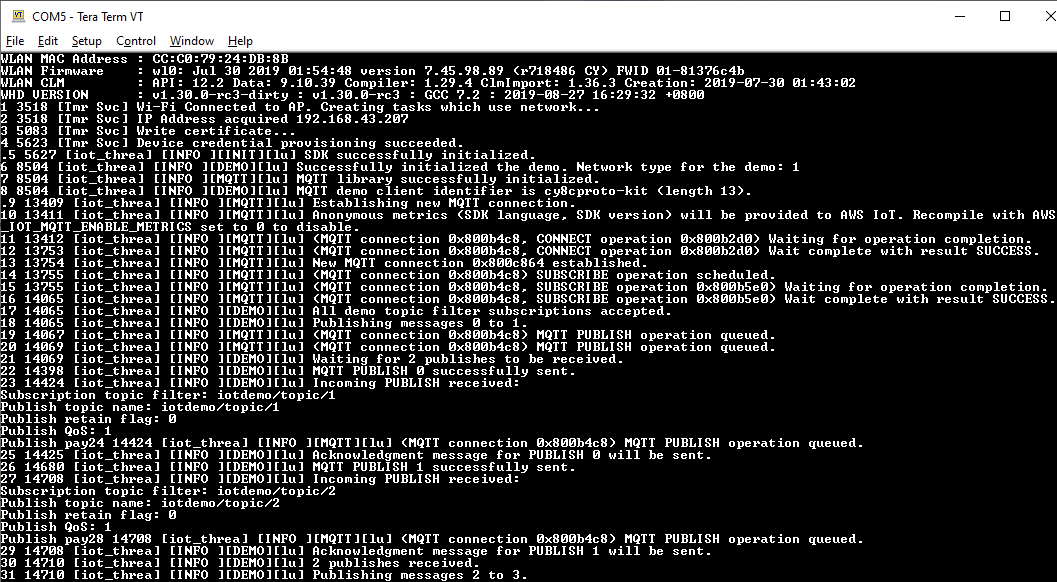
La demostración de MQTT publica mensajes sobre cuatro temas diferentes (
iotdemo/topic/, donde n=1 a 4) y se suscribe a todos esos temas para recibir los mismos mensajes. Cuando se recibe un mensaje, la demostración publica un mensaje de acuse de recibo sobre el temaniotdemo/acknowledgements. La siguiente lista describe los mensajes de depuración que aparecen en la salida del terminal, con referencias a los números de serie de los mensajes. En la salida, los detalles del controlador WICED Host Driver (WHD) se imprimen primero sin numeración de serie.-
Del 1 al 4: el dispositivo se conecta al punto de acceso (AP) configurado y se aprovisiona conectándose al AWS servidor mediante el punto de conexión y los certificados configurados.
-
5 a 13: la biblioteca coreMQTT se inicializa y el dispositivo establece la conexión MQTT.
-
14 a 17: el dispositivo se suscribe a todos los temas para recibir los mensajes publicados.
-
18 a 30: el dispositivo publica dos mensajes y espera a recibirlos de vuelta. Cuando se recibe cada mensaje, el dispositivo envía un mensaje de acuse de recibo.
El mismo ciclo de publicación, recepción y acuse de recibo continúa hasta que se publiquen todos los mensajes. Se publican dos mensajes por ciclo hasta completar el número de ciclos configurado.
-
-
-
Uso de CMake con FreeRTOS
También puede utilizar CMake para crear y ejecutar la aplicación de demostración. Para configurar CMake y un sistema de compilación nativo, consulte Requisitos previos.
-
Utilice el siguiente comando para generar archivos de creación. Especifique la placa de destino con la opción
-DBOARD.cmake -DVENDOR=cypress -DBOARD=CY8CKIT_064S0S2_4343W -DCOMPILER=arm-gcc -Sfreertos-Bbuild_dirSi utiliza Windows, debe especificar el sistema de creación nativo con la opción
-Gporque CMake utiliza Visual Studio de forma predeterminada.ejemplo
cmake -DVENDOR=cypress -DBOARD=CY8CKIT_064S0S2_4343W -DCOMPILER=arm-gcc -Sfreertos-Bbuild_dir-G NinjaSi
arm-none-eabi-gccno se encuentra en la ruta del shell, también debe configurar la variableAFR_TOOLCHAIN_PATHde CMake.ejemplo
-DAFR_TOOLCHAIN_PATH=/home/user/opt/gcc-arm-none-eabi/bin -
Utilice el siguiente comando para crear el proyecto con CMake.
cmake --buildbuild_dir -
Por último, programe los archivos
cm0.hexycm4.hexgenerados enbuild_dir
-
Ejecución de otras demostraciones
Se ha probado y verificado que las siguientes aplicaciones de demostración funcionan con la versión actual. Puede encontrar estas demostraciones en el directorio freertos/demos
-
Demostración de Bluetooth de bajo consumo
-
Over-the-Air Demostración de actualizaciones
-
Demostración de cliente de Echo de sockets seguros
-
AWS IoT Demostración de Device Shadow
Debugging
Los KitProg 3 del kit admiten la depuración mediante el protocolo SWD.
-
Para depurar la aplicación FreeRTOS, seleccione el proyecto aws_demos en el espacio de trabajo y, a continuación, seleccione aws_demos Debug KitProg (3) en el Panel rápido.
Actualizaciones OTA
Los MCU PSoC 64 han superado todas las pruebas de calificación de FreeRTOS requeridas. Sin embargo, la función inalámbrica (OTA) opcional implementada en la biblioteca de firmware PSoC 64 Standard Secure aún está pendiente de evaluación. AWS La característica OTA, tal como está implementada, supera actualmente todas las pruebas de calificación de OTA, excepto la de aws_ota_test_case_rollback_if_unable_to_connect_after_update.py
Cuando se aplica una imagen OTA validada correctamente a un dispositivo mediante el PSoC64 Standard Secure ( AWS MCU) y el dispositivo no puede comunicarse con ella AWS IoT Core, el dispositivo no puede volver automáticamente a la imagen original en buen estado. Esto puede provocar que no se pueda acceder al dispositivo para realizar más actualizaciones. AWS IoT Core El equipo de Cypress aún está desarrollando esta funcionalidad.
Para obtener más información, consulta las actualizaciones de OTA con AWS y el CY8CKIT-064S0S2-4343W kit
