Las traducciones son generadas a través de traducción automática. En caso de conflicto entre la traducción y la version original de inglés, prevalecerá la version en inglés.
Introducción al microchip ATECC608A Secure Element con simulador de Windows
importante
Esta integración de referencia está alojada en el Amazon-FreeRTOS repositorio, que está en desuso. Recomendamos empezar por aquí al crear un nuevo proyecto. Si ya tiene un proyecto de Freertos existente basado en el Amazon-FreeRTOS repositorio ahora obsoleto, consulte la. Amazon-FreeRTOS Guía de migración del repositorio de Github
Este tutorial ofrece instrucciones para empezar a usar el microchip ATECC608A Secure Element con simulador de Windows.
Necesitará el siguiente hardware:
Antes de empezar, debes configurar AWS IoT y descargar FreeRTOS para conectar tu dispositivo a la AWS nube. Para obtener instrucciones, consulte Primeros pasos. En este tutorial, la ruta al directorio de descargas de FreeRTOS se denomina freertos.
Descripción general de
Este tutorial contiene los siguientes pasos:
-
Conecte la placa a un equipo host.
-
Instale el software en el equipo host para desarrollar y depurar las aplicaciones integradas de la placa de su microcontrolador.
-
Cross-compile una aplicación de demostración de Freertos para una imagen binaria.
-
Cargue la imagen binaria de la aplicación en su placa y, a continuación, ejecute la aplicación.
Configuración del hardware del microchip ATECC608A
Para poder interactuar con el dispositivo Microchip ATECC608A, debe programar primero la placa SAMD21.
Configuración de la placa SAMD21 XPlained Pro
-
Siga el enlace CryptoAuthSSH-XSTK (DM320109): Versión más reciente del firmware
para descargar un archivo.zip con instrucciones (PDF) y un archivo binario que se puede programar en la D21. -
Descargue e instale el IDP Atmel Studio 7
. Asegúrese de seleccionar la arquitectura del controlador SMART ARM MCU durante la instalación. -
Utilice un cable USB 2.0 Micro B para introducir el conector "Debug USB" al equipo y siga las instrucciones del PDF. (El conector "Debug USB" es el puerto USB más cercano al led POWER y los pines).
Conexión del hardware
-
Desconecte el cable micro USB de Debug USB.
-
Conecte el adaptador mikroBUS XPlained Pro a la placa SAMD21 en la ubicación EXT1.
-
Conecte la placa ATECC608A Secure 4 Click al adaptador mikroBUSX XPlained Pro. Asegúrese de que la esquina dentada de la click board coincida con el icono dentado de la placa del adaptador.
-
Conecte el cable micro USB al USB de destino.
Su configuración debe ser similar a la siguiente imagen.
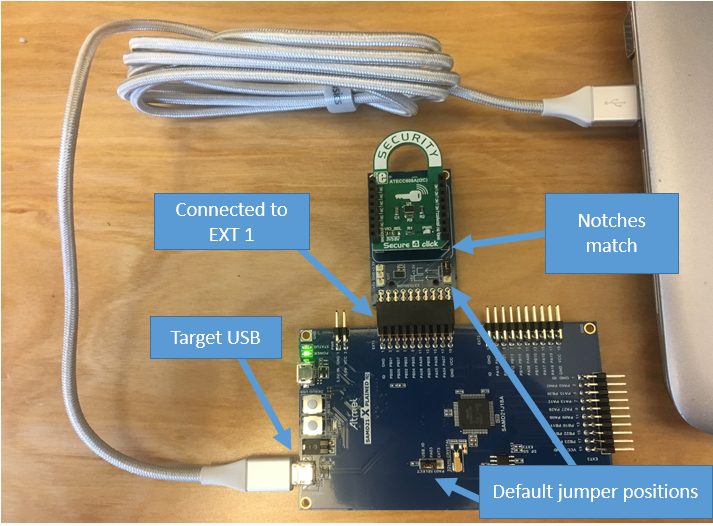
Cómo configurar el entorno de desarrollo.
Inscríbase para obtener una Cuenta de AWS
Para empezar AWS, necesitas un Cuenta de AWS. Para obtener información sobre cómo crear un Cuenta de AWS, consulte Cómo empezar con un Cuenta de AWS en la Guía de AWS Account Management referencia.
Para dar acceso, agregue permisos a los usuarios, grupos o roles:
-
Usuarios y grupos en AWS IAM Identity Center:
Cree un conjunto de permisos. Siga las instrucciones de Creación de un conjunto de permisos en la Guía del usuario de AWS IAM Identity Center .
-
Usuarios gestionados en IAM a través de un proveedor de identidades:
Cree un rol para la federación de identidades. Siga las instrucciones descritas en Creación de un rol para un proveedor de identidad de terceros (federación) en la Guía del usuario de IAM.
-
Usuarios de IAM:
-
Cree un rol que el usuario pueda aceptar. Siga las instrucciones descritas en Creación de un rol para un usuario de IAM en la Guía del usuario de IAM.
-
(No recomendado) Adjunte una política directamente a un usuario o agregue un usuario a un grupo de usuarios. Siga las instrucciones descritas en Adición de permisos a un usuario (consola) de la Guía del usuario de IAM.
-
Configuración
-
Descargue el repositorio de FreeRTOS del repositorio de FreeRTOS. GitHub
Para descargar Freertos desde: GitHub
-
Navegue hasta el repositorio de Freertos GitHub
. -
Elija Clone or download (Clonar o descargar).
-
Desde la línea de comandos del equipo, clone el repositorio en un directorio de su equipo host.
git clone https://github.com/aws/amazon-freertos.git -\-recurse-submodulesimportante
-
En este tema, la ruta al directorio de descargas de FreeRTOS se denomina
freertos -
Los caracteres de espacio en la ruta
freertos -
La longitud máxima de una ruta de archivo en Microsoft Windows es de 260 caracteres. Las rutas largas al directorio de descargas de FreeRTOS pueden provocar errores de creación.
-
Como el código fuente puede contener enlaces simbólicos, si utiliza Windows para extraer el archivo, es posible que tenga que:
-
Habilitar el modo de desarrollador
o -
Utilizar una consola que tenga el rango de administrador.
De esta forma, Windows puede crear correctamente enlaces simbólicos al extraer el archivo. De lo contrario, los enlaces simbólicos se escribirán como archivos normales que contengan las rutas de los enlaces simbólicos como texto o estarán vacíos. Para obtener más información, consulte la entrada del blog Symlinks in Windows 10
. Si usa Git en Windows, debe habilitar el modo desarrollador o debe:
-
Establecer
core.symlinksen verdadero con el siguiente comando:git config -\-global core.symlinks true -
Usar una consola que tenga el rango de administrador siempre que utilice un comando git que escriba en el sistema (por ejemplogit pull, git clone y git submodule update -\-init -\-recursive).
-
-
-
Desde el directorio
freertos
-
-
Configure el entorno de desarrollo.
-
Instale la versión más reciente de WinPCap
. -
Instale Microsoft Visual Studio.
Se sabe que las versiones 2017 y 2019 de Visual Studio funcionan. Todas las ediciones de estas versiones de Visual Studio son compatibles (Community, Professional o Enterprise).
Además del IDE, instale el componente Desarrollo de escritorio con C++. A continuación, en Optional (Opcional), instale el último SDK de Windows 10.
-
Asegúrese de que tiene un activo conexión cableados.
-
Creación y ejecución del proyecto de demostración de FreeRTOS
importante
El microchip ATECC608A tiene una inicialización única que se bloquea en el dispositivo la primera vez que se ejecuta un proyecto (durante la llamada a C_InitToken). Sin embargo, el proyecto de prueba y el proyecto de demostración de FreeRTOS tienen diferentes configuraciones. Si el dispositivo está bloqueado durante las configuraciones del proyecto de demostración, no será posible que todas las pruebas del proyecto se realicen correctamente.
Creación y ejecución del proyecto de demostración de FreeRTOS con el IDE de Visual Studio
-
Cargue el proyecto en Visual Studio.
En el menú File (Archivo), elija Open (Abrir). Elija File/Solution, navegue hasta el
freertos\projects\microchip\ecc608a_plus_winsim\visual_studio\aws_demos\aws_demos.sln -
Cambie el destino del proyecto de demostración.
El proyecto de demostración depende del SDK de Windows, pero no tiene una versión de SDK de Windows especificada. De forma predeterminada, el IDE podría intentar compilar la demostración con una versión del SDK que no se encuentra en su equipo. Para establecer la versión del SDK de Windows, haga clic con el botón derecho del ratón en aws_demos y, a continuación, elija Retarget Projects (Redestinar proyectos). Se abrirá la ventana Revisar acciones de solución. Elija una versión del SDK de Windows que esté en su equipo (el valor inicial en el menú desplegable es suficiente) y, a continuación, elija OK (Aceptar).
-
Compile y ejecute el proyecto.
En el menú Crear, elija Crear solución y asegúrese de que la solución se crea sin errores. Elija Debug, Start Debugging (Depurar, Iniciar depuración) para ejecutar el proyecto. En la primera ejecución, tendrá que configurar la interfaz del dispositivo y volver a compilar. Para obtener más información, consulte Configurar su interfaz de red.
-
Aprovisione el microchip ATECC608A.
El microchip dispone de varias herramientas de scripting como ayuda para la configuración de los componentes de ATECC608A. Navega hasta
freertos\vendors\microchip\secure_elements\app\example_trust_chain_toolSiga las instrucciones del archivo
README.mdpara aprovisionar el dispositivo. Estos pasos incluyen lo siguiente:-
Cree y registre una autoridad de certificación con AWS.
-
Genere sus claves en el microchip ATECC608A y exporte la clave pública y el número de serie del dispositivo.
-
Genere un certificado para el dispositivo y regístrelo en él AWS.
-
Cargue el certificado de CA y el certificado de dispositivo en el dispositivo.
-
-
Cree y ejecute muestras de FreeRTOS.
Re-run el proyecto de demostración de nuevo. Esta vez debería conectarse.
Resolución de problemas
Para obtener información sobre la resolución de problemas, consulte Introducción a solución de problemas.
