Las traducciones son generadas a través de traducción automática. En caso de conflicto entre la traducción y la version original de inglés, prevalecerá la version en inglés.
# Solución de problemas de conexiones
La siguiente información puede ayudarle a solucionar problemas comunes relacionados con las conexiones a los recursos de AWS CodeBuild AWS CodeDeploy, y AWS CodePipeline.
**Topics**
+ [No puedo crear conexiones](#troubleshooting-connections-cannot-create)
+ [Aparece un error de permisos cuando intento crear o completar una conexión.](#troubleshooting-connections-permissions-error-console)
+ [Cuando intento utilizar una conexión aparece un error de permisos](#troubleshooting-connections-permissions-error-useconnection)
+ [Connection is not in available state or is no longer pending (La conexión no está disponible o ya no está pendiente)](#troubleshooting-connections-error-notpending)
+ [Agregue permisos para GitClone las conexiones](#troubleshooting-connections-gitclone-permissions)
+ [El alojamiento no está en estado disponible.](#troubleshooting-connections-host-pending)
+ [Solución de problemas de un alojamiento con errores de conexión](#troubleshooting-connections-host-errors)
+ [No puedo crear una conexión para mi alojamiento](#troubleshooting-connections-host-cannot-create)
+ [Solución de problemas de la configuración de una VPC para el alojamiento](#troubleshooting-connections-host-vpc)
+ [Solución de problemas de puntos finales de VPC de webhook PrivateLink () GitHub para conexiones de Enterprise Server](#troubleshooting-connections-host-vpc-webhook)
+ [Solución de problemas de un alojamiento creado antes del 24 de noviembre de 2020](#troubleshooting-connections-host-vpc-webhook-host)
+ [No se pudo crear la conexión para un repositorio GitHub](#troubleshooting-connections-GitHub-admin)
+ [Edite los permisos de la aplicación de conexión a GitHub Enterprise Server](#troubleshooting-GHES-app-permissions)
+ [Error de conexión al conectarse a GitHub: «Se ha producido un problema, asegúrate de que las cookies estén habilitadas en tu navegador» o «El propietario de una organización debe instalar la GitHub aplicación»](#troubleshooting-GitHub-organization-owner)
+ [Es posible que sea necesario actualizar el prefijo del servicio de conexiones en los recursos para las políticas de IAM](#troubleshoot-service-prefix)
+ [Error de permisos debido al prefijo de servicio en los recursos creados con la consola](#troubleshoot-service-prefix-console-permissions)
+ [Configuración de conexión y host para proveedores instalados y organizaciones de apoyo](#troubleshooting-organization-host)
+ [Me gustaría aumentar los límites de conexiones](#troubleshooting-connections-limit-increase)
## No puedo crear conexiones
Es posible que no tenga permisos para crear una conexión. Para obtener más información, consulte [Permisos y ejemplos de AWS CodeConnections](security_iam_id-based-policy-examples-connections.md).
## Aparece un error de permisos cuando intento crear o completar una conexión.
Es posible que aparezca el siguiente mensaje de error al intentar crear o ver una conexión en la CodePipeline consola.
Usuario: no {{username}} está autorizado a realizar: {{permission}} en el recurso: {{connection-ARN}}
Si aparece este mensaje, asegúrese de tener los permisos necesarios.
Los permisos para crear y ver conexiones en AWS Command Line Interface (AWS CLI) o en Consola de administración de AWS son solo una parte de los permisos que necesita para crear y completar conexiones en la consola. Los permisos necesarios para simplemente ver, editar o crear una conexión y, luego, completar la conexión pendiente deben aplicarse a los usuarios que solo necesitan realizar determinadas tareas. Para obtener más información, consulte [Permisos y ejemplos de AWS CodeConnections](security_iam_id-based-policy-examples-connections.md).
## Cuando intento utilizar una conexión aparece un error de permisos
Si intentas usar una conexión en la CodePipeline consola, aunque tengas los permisos para enumerar, obtener y crear permisos, podrían aparecer uno o ambos de los siguientes mensajes de error.
You have failed to authenticate your account (No se ha podido autenticar la cuenta).
Usuario: no {{username}} está autorizado a realizar: codestar-connections: on resource: UseConnection {{connection-ARN}}
Si esto sucede, asegúrese de tener los permisos necesarios.
Asegúrese de tener los permisos para utilizar una conexión, incluida la lista de los repositorios disponibles en la ubicación del proveedor. Para obtener más información, consulte [Permisos y ejemplos de AWS CodeConnections](security_iam_id-based-policy-examples-connections.md).
## Connection is not in available state or is no longer pending (La conexión no está disponible o ya no está pendiente)
Si la consola muestra un mensaje que indica que una conexión no está en estado disponible, elija **Complete connection** (Completar conexión).
Si elige completar la conexión y aparece un mensaje que indica que la conexión no está en estado pendiente, puede cancelar la solicitud, ya que la conexión ya está disponible.
## Agregue permisos para GitClone las conexiones
Cuando utilizas una AWS CodeStar conexión en una acción de origen y en una CodeBuild acción, hay dos formas de pasar el artefacto de entrada a la compilación:
+ La forma predeterminada: la acción del código fuente produce un archivo zip que contiene el código que CodeBuild descarga.
+ Clonación de Git: el código fuente se puede descargar directamente en el entorno de compilación.
El modo de clonación de Git le permite interactuar con el código fuente como un repositorio de Git de trabajo. Para usar este modo, debes conceder permisos a tu CodeBuild entorno para usar la conexión.
Para agregar permisos a su política de rol de CodeBuild servicio, debe crear una política administrada por el cliente y adjuntarla a su rol CodeBuild de servicio. Los siguientes pasos crean una política en la que se especifica el permiso `UseConnection` en el campo `action` y el nombre de recurso de Amazon (ARN) de conexión se especifica en el campo `Resource`.
**Para usar la consola para añadir los UseConnection permisos**
1. Para encontrar el ARN de conexión de su canalización, abra la canalización y elija el icono (**i**) de la acción de origen. Se abre el panel de configuración y el ARN de conexión aparece junto a. **ConnectionArn** Agrega el ARN de conexión a su política de rol CodeBuild de servicio.
1. Para encontrar tu rol CodeBuild de servicio, abre el proyecto de compilación utilizado en tu proceso y navega hasta la pestaña de **detalles de la compilación**.
1. En la sección “Environment” (Entorno), elija el enlace **Service role** (Función de servicio). Se abre la consola AWS Identity and Access Management (IAM), donde puedes añadir una nueva política que permita el acceso a tu conexión.
1. En la consola de IAM, elija **Attach policies (Asociar políticas)**, y, a continuación, elija **Create policy (Crear política)**.
Utilice la siguiente plantilla de política de ejemplo. Agregue el ARN de su conexión al campo `Resource`, como se muestra en este ejemplo.
------
#### [ JSON ]
****
```
{
"Version":"2012-10-17",
"Statement": [
{
"Effect": "Allow",
"Action": "codestar-connections:UseConnection",
"Resource": "{{arn:aws:iam::*:role/Service*}}"
}
]
}
```
------
En la pestaña **JSON** pegue la política.
1. Elija **Revisar política**. Escriba un nombre para la política (por ejemplo, **connection-permissions**) y elija **Create policy (Crear política)**.
1. Vuelva a la página **Attach Permissions** (Adjuntar permisos) de la función de servicio, actualice la lista de políticas y seleccione la política que acaba de crear. Seleccione **Asociar políticas**.
## El alojamiento no está en estado disponible.
Si la consola muestra un mensaje que indica que un alojamiento no está en estado `Available`, elija **Set up host** (Configurar alojamiento).
El primer paso para la creación de un alojamiento da como resultado el alojamiento creado ahora en un estado `Pending`. Para que el estado del alojamiento cambie a `Available`, debe elegir configurar el alojamiento en la consola. Para obtener más información, consulte [Configuración de un alojamiento pendiente](connections-host-setup.md).
**nota**
No puede usar la AWS CLI para configurar un `Pending` host.
## Solución de problemas de un alojamiento con errores de conexión
Las conexiones y los hosts pueden pasar al estado de error si se elimina o modifica la GitHub aplicación subyacente. Los alojamientos y las conexiones en estado de error no se pueden recuperar y el alojamiento debe volver a crearse.
+ Las acciones como cambiar la clave pem de la aplicación o cambiar el nombre de la aplicación (después de la creación inicial) provocarán que el alojamiento y todas las conexiones asociadas entren en estado de error.
Si la consola o la CLI devuelve un alojamiento o una conexión relacionada a un alojamiento con un estado de `Error`, es posible que deba realizar el siguiente paso:
+ Elimine y vuelva a crear el recurso de alojamiento y, luego, reinstale la aplicación de registro del alojamiento. Para obtener más información, consulte [Creación de un alojamiento](connections-host-create.md).
## No puedo crear una conexión para mi alojamiento
Para crear una conexión o un alojamiento, se necesitan las siguientes condiciones.
+ El alojamiento debe estar en estado **DISPONIBLE**. Para obtener más información, consulte
+ Las conexiones se deben crear en la misma región que el alojamiento.
## Solución de problemas de la configuración de una VPC para el alojamiento
Al crear un recurso de host, debe proporcionar información sobre la conexión de red o la VPC para la infraestructura en la que está instalada la instancia de GitHub Enterprise Server. Para solucionar problemas de configuración de la VPC o de la subred del alojamiento, utilice como referencia la información de la VPC de ejemplo que se muestra aquí.
**nota**
Utilice esta sección para solucionar problemas relacionados con la configuración del host de GitHub Enterprise Server en una Amazon VPC. Para solucionar problemas relacionados con la conexión configurada para usar el punto de enlace webhook para VPC PrivateLink (), consulte. [Solución de problemas de puntos finales de VPC de webhook PrivateLink () GitHub para conexiones de Enterprise Server](#troubleshooting-connections-host-vpc-webhook)
Para este ejemplo, utilizaría el siguiente proceso para configurar la VPC y el servidor en los que se instalará la instancia de GitHub Enterprise Server:
1. Cree una VPC. Para obtener más información, consulte [https://docs.aws.amazon.com/vpc/latest/userguide/working-with-vpcs.html#Create-VPC](https://docs.aws.amazon.com/vpc/latest/userguide/working-with-vpcs.html#Create-VPC).
1. Cree una subred en su VPC. Para obtener más información, consulte [https://docs.aws.amazon.com/vpc/latest/userguide/working-with-vpcs.html#AddaSubnet](https://docs.aws.amazon.com/vpc/latest/userguide/working-with-vpcs.html#AddaSubnet).
1. Lance una instancia en su VPC. Para obtener más información, consulte [https://docs.aws.amazon.com/vpc/latest/userguide/working-with-vpcs.html#VPC_Launch_Instance](https://docs.aws.amazon.com/vpc/latest/userguide/working-with-vpcs.html#VPC_Launch_Instance).
**nota**
Cada VPC solo se puede asociar a un host (instancia de GitHub Enterprise Server) a la vez.
La siguiente imagen muestra una instancia de EC2 lanzada mediante la AMI GitHub empresarial.
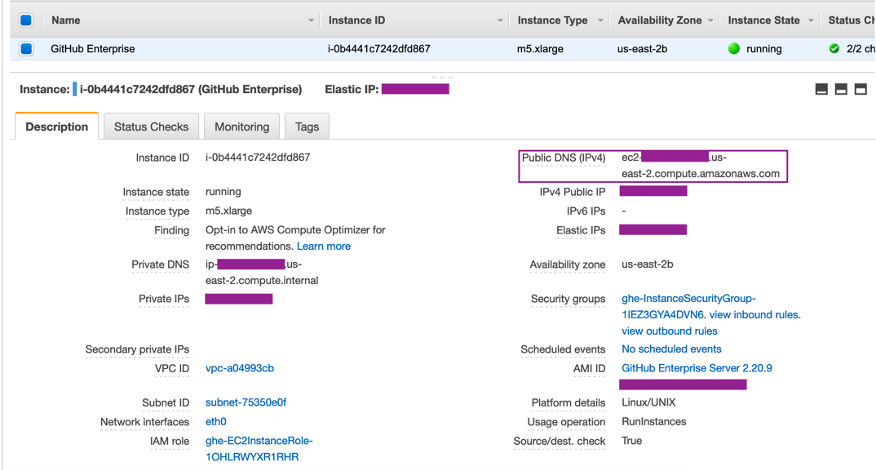
Cuando utiliza una VPC para una conexión de servidor GitHub empresarial, debe proporcionar lo siguiente para su infraestructura al configurar el host:
+ **ID de VPC:** la VPC del servidor en el que está instalada la instancia de GitHub Enterprise Server o una VPC que tiene acceso a la instancia de GitHub Enterprise Server instalada a través de VPN o Direct Connect.
+ **ID de subred o IDs:** la subred del servidor en el que está instalada la instancia de GitHub Enterprise Server o una subred con acceso a la instancia de GitHub Enterprise Server instalada a través de VPN o Direct Connect.
+ **Grupo o grupos de seguridad:** el grupo de seguridad del servidor en el que está instalada la instancia de GitHub Enterprise Server o un grupo de seguridad con acceso a la instancia de GitHub Enterprise Server instalada a través de VPN o Direct Connect.
+ **punto de enlace:** tenga listo el punto de enlace del servidor y continúe con el siguiente paso.
Para obtener más información sobre cómo trabajar con subredes VPCs y subredes, consulte el [tamaño de las VPC y las subredes en la Guía IPv4 del usuario](https://docs.aws.amazon.com/vpc/latest/userguide/VPC_Subnets.html#vpc-sizing-ipv4) de *Amazon* VPC.
**Topics**
+ [No logro obtener un alojamiento en estado pendiente](#troubleshooting-connections-host-vpc-failed)
+ [No logro obtener un alojamiento en estado disponible](#troubleshooting-connections-host-vpc-app)
+ [connection/host El mío estaba funcionando y ahora ha dejado de funcionar](#troubleshooting-connections-host-vpc-stopped)
+ [No puedo eliminar mis interfaces de red](#troubleshooting-connections-host-vpc-delete)
### No logro obtener un alojamiento en estado pendiente
Si su alojamiento entra en el estado VPC\_CONFIG\_FAILED\_INITIALIZATION, es probable que esto se deba a un problema con la VPC, las subredes o los grupos de seguridad que ha seleccionado para el alojamiento.
+ La VPC, las subredes y los grupos de seguridad deben pertenecer a la cuenta que crea el alojamiento.
+ Las subredes y los grupos de seguridad deben pertenecer a la VPC seleccionada.
+ Cada subred proporcionada debe estar en diferentes zonas de disponibilidad.
+ El usuario que crea el alojamiento debe tener los siguientes permisos de IAM:
```
ec2:CreateNetworkInterface
ec2:CreateTags
ec2:DescribeDhcpOptionsec2:DescribeNetworkInterfaces
ec2:DescribeSubnets
ec2:DeleteNetworkInterface
ec2:DescribeVpcs
ec2:CreateVpcEndpoint
ec2:DeleteVpcEndpoints
ec2:DescribeVpcEndpoints
```
### No logro obtener un alojamiento en estado disponible
Si no puede completar la configuración de la CodeConnections aplicación para su host, es posible que se deba a un problema con las configuraciones de la VPC o con la instancia de GitHub Enterprise Server.
+ Si no utilizas una autoridad de certificación pública, tendrás que proporcionar un certificado TLS a tu host que utilice tu instancia GitHub empresarial. El valor del certificado TLS debe ser la clave pública del certificado.
+ Debe ser administrador de la instancia de GitHub Enterprise Server para poder crear GitHub aplicaciones.
### connection/host El mío estaba funcionando y ahora ha dejado de funcionar
Si a connection/host funcionaba antes y no funciona ahora, podría deberse a un cambio de configuración en la VPC o a una modificación de la GitHub aplicación. Comprueba lo siguiente:
+ El grupo de seguridad adjunto al recurso de host que creaste para tu conexión ahora ha cambiado o ya no tiene acceso al servidor GitHub empresarial. CodeConnections requiere un grupo de seguridad que tenga conectividad con la instancia de GitHub Enterprise Server.
+ La dirección IP del servidor DNS ha cambiado recientemente. Esto se puede verificar si se comprueban las opciones de DHCP adjuntas a la VPC especificada en el recurso de alojamiento que creó para la conexión. Tenga en cuenta que si ha cambiado recientemente de AmazonProvided DNS a un servidor DNS personalizado o ha empezado a utilizar un nuevo servidor DNS personalizado, este host/connection dejará de funcionar. Para solucionar esto, debe eliminar el alojamiento existente y volver a crearlo, lo que almacenará la configuración de DNS más reciente en nuestra base de datos.
+ La ACLs configuración de la red ha cambiado y ya no permite las conexiones HTTP a la subred en la que se encuentra la infraestructura de GitHub Enterprise Server.
+ Todas las configuraciones de la CodeConnections aplicación en su servidor GitHub empresarial han cambiado. Las modificaciones en cualquiera de las configuraciones, como URLs los secretos de las aplicaciones, pueden interrumpir la conectividad entre la instancia de GitHub Enterprise Server instalada y CodeConnections.
### No puedo eliminar mis interfaces de red
Si no puede detectar las interfaces de red, verifique lo siguiente:
+ Las interfaces de red creadas por solo se CodeConnections pueden eliminar si se elimina el host. El usuario no puede eliminarlas de forma manual.
+ Debe tener los siguientes permisos:
```
ec2:DescribeNetworkInterfaces
ec2:DeleteNetworkInterface
```
## Solución de problemas de puntos finales de VPC de webhook PrivateLink () GitHub para conexiones de Enterprise Server
Cuando crea un alojamiento con configuración de VPC, se crea el punto de enlace de la VPC de webhook.
**nota**
Utilice esta sección para solucionar problemas relacionados con la conexión que está configurada para usar el punto de enlace webhook para VPC PrivateLink (). Para solucionar problemas relacionados con la configuración del host de GitHub Enterprise Server en una Amazon VPC, consulte. [Solución de problemas de la configuración de una VPC para el alojamiento](#troubleshooting-connections-host-vpc)
Al crear una conexión a un tipo de proveedor instalado y haber especificado que el servidor esté configurado dentro de una VPC, se crea el host y se AWS CodeConnections crea automáticamente el punto de enlace de la VPC (PrivateLink) para los webhooks. Esto permite al anfitrión enviar datos del evento mediante webhooks a tus AWS servicios integrados a través de la red de Amazon. Para obtener más información, consulte [AWS CodeConnections y puntos finales de VPC de interfaz ()AWS PrivateLink](vpc-interface-endpoints.md).
**Topics**
+ [No puedo eliminar los puntos de enlace de la VPC de webhook](#troubleshooting-connections-host-vpc-webhook-delete)
### No puedo eliminar los puntos de enlace de la VPC de webhook
AWS CodeConnections gestiona el ciclo de vida de los puntos finales de VPC de webhook para su host. Si desea eliminar el punto de enlace, debe eliminar el recurso de alojamiento correspondiente.
+ Los puntos finales de VPC del webhook PrivateLink () creados CodeConnections por solo se pueden eliminar [eliminando](https://docs.aws.amazon.com/dtconsole/latest/userguide/connections-host-delete.html) el host. No se pueden eliminar de forma manual.
+ Debe tener los siguientes permisos:
```
ec2:DescribeNetworkInterfaces
ec2:DeleteNetworkInterface
```
## Solución de problemas de un alojamiento creado antes del 24 de noviembre de 2020
A partir del 24 de noviembre de 2020, cuando AWS CodeConnections configure su host, se configurará un soporte adicional de punto final de VPC (PrivateLink) para usted. Para los alojamientos creados antes de esta actualización, utilice esta sección de solución de problemas.
Para obtener más información, consulte [AWS CodeConnections y puntos finales de VPC de interfaz ()AWS PrivateLink](vpc-interface-endpoints.md).
**Topics**
+ [Tengo un host que se creó antes del 24 de noviembre de 2020 y quiero usar los puntos de conexión de VPC () PrivateLink para los webhooks](#troubleshooting-connections-host-vpc-webhook-create)
+ [No puedo obtener un alojamiento en estado disponible (error de la VPC)](#troubleshooting-connections-host-vpc-error-pre-webhook)
### Tengo un host que se creó antes del 24 de noviembre de 2020 y quiero usar los puntos de conexión de VPC () PrivateLink para los webhooks
Cuando configuras tu host para GitHub Enterprise Server, el punto final del webhook se crea automáticamente. Las conexiones ahora utilizan puntos finales de PrivateLink webhook de VPC. Si creaste tu host antes del 24 de noviembre de 2020 y quieres usar los puntos de enlace de PrivateLink webhook de VPC, primero debes [eliminar](https://docs.aws.amazon.com/dtconsole/latest/userguide/connections-host-delete.html) tu host y, después, [crear](https://docs.aws.amazon.com/dtconsole/latest/userguide/connections-host-create.html) uno nuevo.
### No puedo obtener un alojamiento en estado disponible (error de la VPC)
Si su host se creó antes del 24 de noviembre de 2020 y no puede completar la configuración de la CodeConnections aplicación para su host, es posible que se deba a un problema con las configuraciones de la VPC o con la instancia de GitHub Enterprise Server.
Su VPC necesitará una puerta de enlace NAT (o acceso a Internet saliente) para que su instancia de GitHub Enterprise Server pueda enviar el tráfico de red de salida para los webhooks. GitHub
## No se pudo crear la conexión para un repositorio GitHub
**Problema:**
Dado que una conexión a un GitHub repositorio utiliza el AWS Connector GitHub, necesitas permisos de propietario de la organización o permisos de administrador del repositorio para crear la conexión.
**Correcciones posibles:** Para obtener información sobre los niveles de permisos de un GitHub repositorio, consulta [https://docs.github.com/en/free-pro-team@ latest/github/setting-up-and-managing-organizations-and-teams/permission - levels-for-an-organization](https://docs.github.com/en/free-pro-team@latest/github/setting-up-and-managing-organizations-and-teams/permission-levels-for-an-organization).
## Edite los permisos de la aplicación de conexión a GitHub Enterprise Server
Si instaló la aplicación para GitHub Enterprise Server el 23 de diciembre de 2020 o antes, es posible que deba conceder a los miembros de la organización acceso de solo lectura a la aplicación. Si eres el propietario de la GitHub aplicación, sigue estos pasos para editar los permisos de la aplicación que se instaló cuando se creó el anfitrión.
**nota**
Debe completar estos pasos en su instancia de GitHub Enterprise Server y debe ser el propietario de la GitHub aplicación.
1. En GitHub Enterprise Server, en la opción desplegable de tu foto de perfil, selecciona **Configuración**.
1. Selecciona **Configuración para desarrolladores** y, a continuación, selecciona **GitHubAplicaciones**.
1. En la lista de aplicaciones, elija el nombre de la aplicación para la conexión y, luego, elija **Permissions and events** (Permisos y eventos) en la pantalla de configuración.
1. En **Organization permissions** (Permisos de la organización), para **Members** (Miembros), elija **Read-only** (Solo lectura) en el menú desplegable **Access** (Acceso).
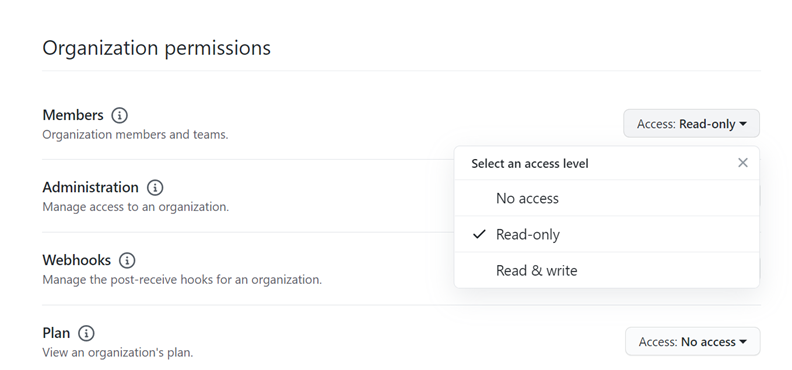
1. En **Add a note to users** (Agregar una nota para los usuarios), agregue una descripción del motivo de la actualización. Seleccione **Save changes (Guardar cambios)**.
## Error de conexión al conectarse a GitHub: «Se ha producido un problema, asegúrate de que las cookies estén habilitadas en tu navegador» o «El propietario de una organización debe instalar la GitHub aplicación»
**Problema:**
Para crear la conexión para un GitHub repositorio, debes ser el propietario de la GitHub organización. Para los repositorios que no pertenecen a una organización, debe ser el propietario del repositorio. Cuando alguien que no sea el propietario de la organización crea una conexión, se crea una solicitud para el propietario de la organización y se muestra uno de los siguientes errores:
Se ha producido un problema, asegúrese de que las cookies estén habilitadas en el navegador
OR
El propietario de la organización debe instalar la GitHub aplicación
**Posibles soluciones:** en el caso de los repositorios de una GitHub organización, el propietario de la organización debe crear la conexión con el GitHub repositorio. Para los repositorios que no pertenecen a una organización, debe ser el propietario del repositorio.
## Es posible que sea necesario actualizar el prefijo del servicio de conexiones en los recursos para las políticas de IAM
El 29 de marzo de 2024, el servicio pasó a llamarse AWS CodeStar Connections a. AWS CodeConnections A partir del 1 de julio de 2024, la consola crea conexiones con `codeconnections` el ARN del recurso. Los recursos con ambos prefijos de servicio seguirán mostrándose en la consola. El prefijo de servicio para los recursos creados con la consola es. `codeconnections` Los nuevos SDK/CLI recursos se crean `codeconnections` en el ARN del recurso. Los recursos creados tendrán automáticamente el nuevo prefijo de servicio.
Los siguientes son los recursos que se crean en AWS CodeConnections:
+ Conexiones
+ Anfitriones
**Problema:**
Los recursos que se hayan creado `codestar-connections` en el ARN no cambiarán automáticamente el nombre al nuevo prefijo de servicio del ARN del recurso. Al crear un recurso nuevo, se creará un recurso que tendrá el prefijo del servicio de conexiones. Sin embargo, las políticas de IAM con el prefijo de `codestar-connections` servicio no funcionarán para los recursos con el nuevo prefijo de servicio.
**Posibles soluciones:** Para evitar problemas de acceso o permisos a los recursos, lleve a cabo las siguientes acciones:
+ Actualice las políticas de IAM para el nuevo prefijo de servicio. De lo contrario, los recursos a los que se haya cambiado el nombre o se hayan creado no podrán utilizar las políticas de IAM.
+ Actualice los recursos para el nuevo prefijo de servicio creándolos mediante la consola o. CLI/CDK/CFN
Actualice las acciones, los recursos y las condiciones de la política según corresponda. En el siguiente ejemplo, el `Resource` campo se ha actualizado para ambos prefijos de servicio.
------
#### [ JSON ]
****
```
{
"Version":"2012-10-17",
"Statement": {
"Effect": "Allow",
"Action": [
"codeconnections:UseConnection"
],
"Resource": [
"arn:aws:codestar-connections:*:*:connection/*",
"arn:aws:codeconnections:*:*:connection/*"
]
}
}
```
------
## Error de permisos debido al prefijo de servicio en los recursos creados con la consola
Actualmente, los recursos de conexiones que se crean con la consola solo tienen el prefijo `codestar-connections` de servicio. En el caso de los recursos creados mediante la consola, las acciones de la declaración de política deben incluirse `codestar-connections` como prefijo de servicio.
**nota**
A partir del 1 de julio de 2024, la consola crea conexiones con `codeconnections` el ARN del recurso. Los recursos con ambos prefijos de servicio seguirán mostrándose en la consola.
**Problema:**
Al crear un recurso de conexiones mediante la consola, se debe usar el prefijo de `codestar-connections` servicio en la política. Cuando se utiliza una política con el prefijo de `codeconnections` servicio en la política, los recursos de conexiones creados con la consola reciben el siguiente mensaje de error:
```
User: {{user_ARN}} is not authorized to perform: codestar-connections:{{action}} on resource: {{resource_ARN}} because no identity-based policy allows the codestar-connections:{{action}} action
```
**Posibles soluciones:** en el caso de los recursos creados mediante la consola, las acciones de la declaración de política deben incluir `codestar-connections` el prefijo de servicio, tal y como se muestra en el ejemplo de política de. [Ejemplo: una política para crear AWS CodeConnections con la consola](security_iam_id-based-policy-examples-connections.md#security_iam_id-based-policy-examples-connections-console)
## Configuración de conexión y host para proveedores instalados y organizaciones de apoyo
En el caso de los proveedores instalados que dan soporte a GitHub organizaciones, como Organizations, no se pasa por un host disponible. Debe crear un host nuevo para cada conexión de su organización y asegurarse de introducir la misma información en los siguientes campos de red:
+ **ID de VPC**
+ **ID de subred**
+ **Security group (Grupo de seguridad) IDs**
Consulte los pasos relacionados para crear una [conexión GHES o una conexión GitLab ](https://docs.aws.amazon.com/dtconsole/latest/userguide/connections-create-gheserver.html) [autogestionada](https://docs.aws.amazon.com/dtconsole/latest/userguide/connections-create-gitlab-managed.html).
## Me gustaría aumentar los límites de conexiones
Puede solicitar un aumento del límite para determinados límites en CodeConnections. Para obtener más información, consulte [Cuotas para conexiones](limits-connections.md).