Las traducciones son generadas a través de traducción automática. En caso de conflicto entre la traducción y la version original de inglés, prevalecerá la version en inglés.
DevOps Tareas bajo demanda
AWS DevOps Agent On Demand Tasks es un asistente conversacional generativo basado en inteligencia artificial (IA) que permite a los equipos de operaciones consultar la arquitectura de sus aplicaciones, analizar el estado del sistema y acceder a los conocimientos de las investigaciones utilizando un lenguaje natural. Puede hacer preguntas sobre sus AWS recursos, las métricas del sistema, el estado de las alarmas, el historial de implementación y los patrones de incidentes. El chat proporciona respuestas inmediatas basadas en los datos reales de su infraestructura y operaciones, lo que elimina la necesidad de navegar entre varias AWS consolas o herramientas de monitoreo.
El chat está integrado en toda la aplicación web DevOps Agent Space y proporciona respuestas contextuales en función de la página que esté viendo. La interfaz mantiene el historial de conversaciones, lo que le permite continuar con las discusiones anteriores y aprovechar las consultas anteriores.
Capacidades de tareas
AWS DevOps Agent On Demand Tasks ofrece funciones integrales que le ayudan a gestionar y comprender su infraestructura:
Consultas de recursos: pregunte acerca de AWS los recursos de su espacio de agente, incluidas las funciones de Lambda, las tablas de DynamoDB, las implementaciones de EKS, los certificados y las configuraciones de infraestructura. Chat puede filtrar y analizar los recursos en función de atributos como las versiones en tiempo de ejecución, la configuración de capacidad o el estado de la implementación. Por ejemplo, pregunte «¿Cuántos Lambdas utilizan Python 3.8?» o «¿Tengo algún certificado a punto de caducar?»
Análisis del estado del sistema: consulte las métricas actuales e históricas del estado del sistema, como el estado de las alarmas, las tasas de error, el uso de la CPU y la disponibilidad del servicio. El chat puede generar resúmenes de estado que abarquen períodos de tiempo específicos e identificar tendencias en el comportamiento del sistema. Haga preguntas como «¿Qué alarmas se activaron en las últimas 24 horas?» o «¿Ha habido cinco veces más errores en la última hora?»
Información sobre la investigación: acceda a la información de las investigaciones finalizadas y en curso, incluidos el análisis de la causa raíz, las hipótesis exploradas, los registros revisados y los patrones de resolución. El chat puede identificar las causas más comunes de los incidentes y ofrecer recomendaciones basadas en datos históricos. Consulta «¿Cuál fue la causa más común de los incidentes del mes pasado?» o «¿Cuál es el tiempo medio de resolución de las investigaciones finalizadas?»
Dirección de la investigación: al consultar la página de detalles de una investigación, guíe la investigación ordenando al agente que se centre en registros específicos, explore hipótesis concretas o actualice el análisis de la causa raíz. Proporcione información orientativa como «Céntrese en los registros del servicio de pago y actualice su RCA» o «explore la hipótesis de que la limitación de DynamoDB causó el problema».
Artificios de chat: genere informes y documentos estructurados, como resúmenes del estado operativo, informes de errores y análisis de incidentes. Los artefactos aparecen en un panel específico y permiten editar versiones durante la conversación.
Archivos adjuntos: adjunte imágenes, documentos y archivos de código a sus mensajes para que Chat pueda analizarlos en su contexto. Por ejemplo, adjunta una captura de pantalla de un panel de alarmas, un archivo de configuración de YAML o un manual en PDF y pregunta a Chat qué hacer a continuación. Consulta Enviar archivos adjuntos para obtener más información.
Filtrado de recomendaciones: consulte las recomendaciones de prevención de incidentes con criterios específicos, como las recomendaciones relacionadas con servicios específicos o problemas operativos. Chat explica el impacto y las consideraciones de implementación de cada recomendación. Por ejemplo, «Muéstreme recomendaciones que eviten incidentes relacionados con DynamoDB» o «¿Qué recomendaciones me ayudarían a detectar los problemas de latencia de las solicitudes con mayor rapidez?»
Acceder al chat
El chat está disponible como un panel persistente en la parte izquierda de la aplicación web DevOps Agent Space. La barra lateral izquierda incluye el botón + Nuevo chat, una sección de páginas para acceder a los incidentes, las mejoras y la topología, y una sección de chats en la que se muestran las conversaciones recientes. Selecciona Ver todo para ver el historial completo de conversaciones.
El chat proporciona respuestas contextuales en función del lugar desde el que accedas a él:
Topología: formule preguntas generales sobre los recursos, la arquitectura y el estado operativo de su Agent Space. Chat ofrece una visibilidad total de todas las cuentas y servicios conectados. Desde este contexto, puede consultar las configuraciones de los recursos, el historial de implementación, la información de topología y las integraciones de las herramientas de observabilidad.
Respuesta a incidentes: cuando consultes la página de respuesta a incidentes, formula preguntas sobre las tendencias de la investigación, los tiempos de resolución y los patrones de incidentes en tu espacio de agente. Chat puede analizar los datos históricos de las investigaciones para identificar las causas más comunes y las oportunidades de mejora.
Detalles de la investigación: al ver una investigación específica, Chat proporciona respuestas contextuales sobre esa investigación. Pregunte acerca de los registros revisados, las hipótesis exploradas, las conclusiones sobre las causas fundamentales y los planes de mitigación. También puede proporcionar información orientativa para orientar el enfoque de la investigación.
Prevención: en la página de prevención, consulte las recomendaciones con filtros, comprenda por qué se hicieron las recomendaciones y explore los enfoques de implementación. El chat le ayuda a priorizar y comprender el impacto de las recomendaciones de prevención de incidentes.
La interfaz de chat permanece disponible cuando cambias de página, pero el contexto cambia para proporcionar información relevante para tu vista actual. Cuando inicias una nueva conversación, comienza sin un contexto previo. Cuando continúas con una conversación existente, Chat conserva el historial completo de la conversación para las preguntas de seguimiento.
Context-aware respuestas
Chat adapta sus respuestas en función de la página que esté viendo en la aplicación web DevOps Agent Space. Este conocimiento del contexto garantiza que reciba información relevante sin necesidad de especificar el ámbito de la investigación o el recurso sobre el que está realizando la consulta.
Al ver la página de detalles de una investigación, Chat entiende automáticamente que estás preguntando acerca de esa investigación específica. Preguntas como «¿Qué registros consultaste?» o «¿Qué hipótesis exploraste?» consulte la investigación que se muestra actualmente. Cuando proporcionas información orientativa, Chat la aplica a la investigación en curso y crea una nueva versión sobre la causa raíz, si procede.
En la página de prevención, Chat entiende que le interesan las recomendaciones de prevención de incidentes. Las consultas filtran y analizan automáticamente las recomendaciones dentro del contexto de Agent Space. El sistema reconoce si se trata de recomendaciones generales o de detalles de recomendaciones específicas.
Al acceder a Chat desde la página de topología, Chat ofrece una amplia visibilidad de todos los recursos, métricas y datos históricos de su espacio de agente. Puede preguntar sobre cualquier recurso, servicio u problema operativo sin especificar el contexto de la investigación o la recomendación.
Este conocimiento del contexto elimina la necesidad de especificar repetidamente a qué investigación, recomendación o ámbito de recurso se hace referencia, lo que crea un flujo de conversación más natural.
Administración de conversaciones
El chat mantiene el historial de conversaciones para que puedas continuar con las conversaciones anteriores y hacer referencia a consultas anteriores.
Crear nuevas conversaciones: pulsa el botón «Nueva sesión» en el panel de chat para iniciar una nueva conversación sin necesidad de contexto previo. Las nuevas conversaciones no transfieren información de chats anteriores, lo que te permite hacer preguntas no relacionadas sin confusiones.
Acceder al historial de conversaciones: selecciona «Historial» para ver todas las conversaciones anteriores en tu espacio de agente. Las conversaciones se organizan cronológicamente con marcas de tiempo y texto de vista previa. El historial de conversaciones se conserva durante 90 días y es privado para su cuenta de usuario en el espacio de agente.
Conversaciones continuas: seleccione cualquier conversación de su historial para reanudarla donde la dejó. El chat mantiene el contexto completo de los mensajes anteriores, lo que te permite hacer preguntas de seguimiento que hagan referencia a partes anteriores de la conversación. Cuando cambias de página mientras ves una conversación, el contexto de la conversación permanece, pero el contexto específico de la página se actualiza en función de tu ubicación actual.
Tenga en cuenta que el historial de conversaciones está aislado dentro de cada espacio de agente. Las conversaciones de un espacio de agente no son visibles ni accesibles desde otros espacios de agente. Este aislamiento garantiza que la información confidencial permanezca compartimentada de acuerdo con los límites de su organización.
Generando artefactos
AWS DevOps El agente admite los artefactos del chat, es decir, documentos estructurados y versionados que genera el agente durante una conversación. Los artefactos proporcionan un panel dedicado e interactivo en la interfaz de usuario del chat para revisar y editar AI-generated contenido, como informes operativos, resúmenes de errores y evaluaciones de estado.
Puede solicitar artefactos desde cualquier página de la aplicación web DevOps Agent Space. Chat usa el contexto de la página actual para analizar el contenido del artefacto.
Cómo funcionan los artefactos
Cuando le pides a Chat que cree o actualice contenido, Chat genera un artefacto (normalmente un documento con formato) y lo muestra en el panel de artefactos junto a la conversación.
Generar: envía una solicitud en lenguaje natural para crear un informe o un documento. Por ejemplo, pregunta «Genera un informe de estado operativo semanal para mi Agent Space» o «Muéstrame un informe sobre mis cuatro veces de errores de la semana pasada».
Reseña: el artefacto aparece en un panel específico junto a la conversación. Puedes revisar todo el contenido sin dejar de interactuar con el chat.
Editar: solicita cambios en el artefacto a través del chat. Por ejemplo, pregunte «Añadir una sección sobre arranques en frío de Lambda» o «Actualizar el informe para incluir los datos del mes pasado». El chat crea una nueva versión del artefacto con los cambios solicitados.
Envío de archivos adjuntos
Puedes adjuntar archivos a tus mensajes de chat para que Chat pueda leerlos junto con tu pregunta. Usa archivos adjuntos para compartir lo que estás viendo (una captura de pantalla de un panel o una alarma, un archivo de configuración, un código fuente, un manual operativo) y pídele al agente que razone directamente al respecto.
Los archivos están relacionados con tu espacio de agente; no son visibles desde otros espacios de agente, y el acceso está limitado por los mismos permisos de IAM que se utilizan en el resto de Chat. Los archivos se cargan en el almacenamiento gestionado de Agent Space en cuanto los adjuntas.
¿Cómo adjuntar archivos
Puede añadir archivos a un mensaje de tres maneras:
Elige el icono de carga en la barra de herramientas de entrada del chat y selecciona uno o más archivos de tu dispositivo.
Arrastra y suelta uno o más archivos en el área de entrada del chat.
Pega una imagen directamente desde el portapapeles, por ejemplo, después de hacer una captura de pantalla.
Cada archivo que adjuntes aparecerá como un chip en la entrada del chat con un indicador del progreso de la carga. Para previsualizar un archivo, selecciona su chip. Para eliminar un archivo, selecciona la X del chip. El botón Enviar permanece desactivado mientras se sigue cargando cualquier archivo adjunto.
Tipos de archivo admitidos
El chat acepta las tres categorías de archivos siguientes:
Imágenes:
png,jpeg,jpg,gif,webpDocumentos —
pdf,csvdoc,docx,xls,xlsx,html,txt,mdArchivos de texto y código:
json,yaml,yml,xml,js,,ts,py,java,rb,go,rs,sh,bash,,log,cfg,ini,toml
Los archivos fuera de estas categorías se rechazan antes de cargarlos.
Límites
Se aplican los siguientes límites a cada mensaje:
| Límite | Valor |
|---|---|
| Tamaño máximo de archivo | 3,75 MB |
| Archivos adjuntos por mensaje (cualquier combinación de tipos) | 20 |
| De ellos, documentos binarios (PDF, DOC, DOCX, XLS, XLSX) | hasta 5 |
Además, el texto del mensaje y el contenido del archivo adjunto deben caber juntos en la ventana de contexto por mensaje del modelo. Si un mensaje y sus archivos adjuntos son demasiado grandes, Chat lo rechaza y te pide que reduzcas el tamaño o el número de los archivos adjuntos antes de enviarlos.
Casos de uso
Formas habituales de utilizar los archivos adjuntos con el DevOps agente:
Adjunta una captura de pantalla de un panel de alarmas o errores y pide a Chat que interprete qué es lo que está fallando y cuál es el siguiente paso.
Adjunta el código fuente del servicio y pide a Chat que revise el cambio, sugiera soluciones o explique su comportamiento.
Adjunta un archivo de configuración (por ejemplo, una configuración de YAML, JSON o TOML) y pide a Chat que resuelva el problema de una implementación, alarma o integración.
Adjunta un manual operativo o un informe posterior al incidente en PDF y pide a Chat que lo convierta en una habilidad. El agente extrae el procedimiento y lo guarda en tu espacio de agente para que las investigaciones futuras puedan aplicarlo automáticamente.
Consultas de ejemplo
Los siguientes ejemplos muestran los tipos de preguntas que puede hacerle a Chat. Estos ejemplos están organizados por caso de uso y contexto.
Consultas de generación de artefactos
Desde cualquier página de la aplicación web DevOps Agent Space:
Genera un resumen semanal del estado operativo de mi Agent Space
Crea un informe con todos los errores de 4xx de la semana pasada
Crea un informe resumido de los incidentes de los últimos 30 días
Crea un resumen de la actividad de las alarmas para el servicio de pago esta semana
Genera un informe del historial de despliegues de los últimos 7 días
Resuma todas las recomendaciones pendientes en un informe
Consultas de información sobre recursos
Desde cualquier página de la aplicación web DevOps Agent Space:
¿Cuántas funciones Lambda utilizan Python 3.8?
¿Tengo algún certificado a punto de caducar?
Listar todas las tablas de DynamoDB con facturación bajo demanda
Muéstreme los clústeres de EKS en producción
¿Qué funciones de Lambda no se han implementado en los últimos 90 días?
Enumere los buckets de S3 sin activar el control de versiones
¿Qué instancias de RDS ejecutan la versión X de la base de datos?
Consultas sobre el estado del sistema
Desde las páginas de topología o respuesta a incidentes:
¿Qué alarmas se activaron en las últimas 24 horas?
¿Algún error de cinco veces en la última hora?
Muéstreme las tendencias de errores de Lambda para el servicio de pago
¿Cuál es el uso de la CPU de mi clúster de ECS?
¿Hay algún objetivo defectuoso en mis balanceadores de carga?
Muéstrame los eventos de limitación de API Gateway de ayer
¿Qué servicios tuvieron la tasa de error más alta la semana pasada?
Deme un informe de salud general que abarque las últimas 24 horas
Consultas sobre herramientas de observabilidad
De la topología:
Listar los grupos de registros de Splunk
Muéstrame las métricas de Prometheus y sus umbrales de alarma
¿Qué monitores Datadog están configurados para este servicio?
Enumere las políticas de alertas de New Relic
Muéstrame las configuraciones del panel de control de Dynatrace
Consultas de información sobre la investigación
De la página de respuesta a incidentes:
¿Cuál fue la causa más común de los incidentes del mes pasado?
¿Cuál es el tiempo medio de resolución de las investigaciones finalizadas?
Resuma las investigaciones de la semana pasada y su RCA
¿Cuántos incidentes se debieron a la ralentización de DynamoDB?
Muéstreme las tendencias de investigación del último trimestre
¿Qué servicios tienen las incidencias más frecuentes?
Consultas detalladas de la investigación
De la página de detalles de la investigación:
¿Qué registros consultaste?
¿Qué hipótesis exploraste?
¿Qué tan arriesgada es la acción atenuante que propones?
¿Cuál fue la cronología de los acontecimientos ocurridos durante este incidente?
¿Por qué llegó a la conclusión de que esta era la causa principal?
¿Qué pruebas respaldan su análisis de la causa raíz?
¿Quién lo guió durante su investigación?
Deme un resumen de la investigación de este incidente
Consultas de orientación de la investigación
De la página de detalles de la investigación:
Céntrate en los registros del servicio de pago entre las 14:00 y las 15:00 UTC y actualiza tu RCA
Explore la hipótesis de que la regulación de DynamoDB causó el problema
Compruebe la configuración del clúster de ECS para ver si eso provocó la alarma
Compruebe únicamente los registros de las últimas 2 horas, no de todo el día
Investigue el aumento de errores a las 3 p.m.
Mire los registros de API Gateway en lugar de los registros de Lambda
Consultas de recomendaciones de prevención
De la página de prevención:
¿Cuáles son mis tres recomendaciones principales para la prevención de incidentes?
Mostrar recomendaciones que eviten incidentes relacionados con DynamoDB
¿Qué recomendaciones me ayudarían a detectar los problemas de latencia de las solicitudes con mayor rapidez?
Enumere las mejoras de observabilidad que podrían evitar incidentes similares
Muéstrame recomendaciones de infraestructura para el servicio de pago
¿Qué recomendaciones tienen el mayor impacto en la resiliencia del sistema?
Habilitar el chat en su espacio de agente
El chat está disponible en todas las aplicaciones web de DevOps Agent Space. El proceso de configuración depende de si tienes un Agent Space nuevo o existente.
Nuevos espacios para agentes
El chat se activa automáticamente al crear un nuevo espacio de agente. No se requiere ninguna configuración adicional ni configuración de permisos de IAM. Tras configurar la aplicación web DevOps Agent Space, Chat estará disponible inmediatamente como un panel persistente en la parte izquierda de cualquier página.
Espacios de agentes existentes
Si creó su espacio de agente antes del lanzamiento de Chat, debe habilitar los permisos de IAM necesarios. Tienes dos opciones:
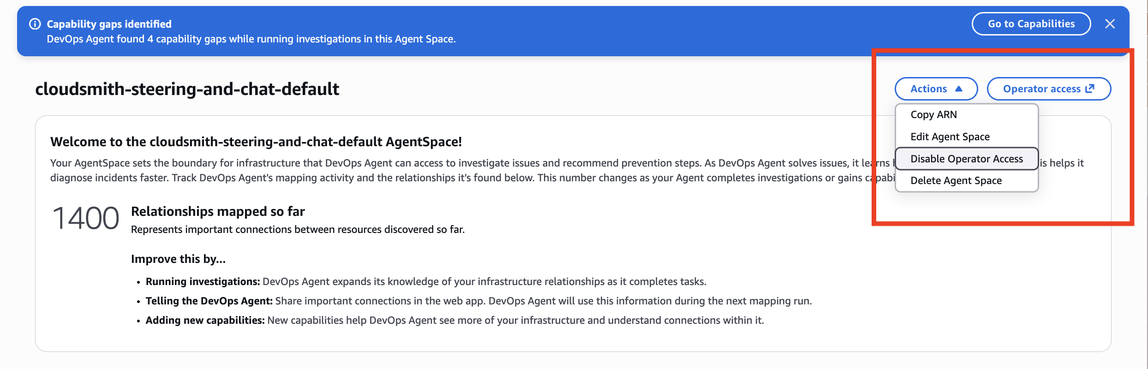
Opción 1: revocar y volver a habilitar el acceso a la aplicación del operador
Ve a la consola de administración del AWS DevOps agente, localiza el menú desplegable Acción en la esquina superior derecha y desactiva la configuración actual de acceso del operador.
Luego habilite la opción de creación automática para el acceso del operador.
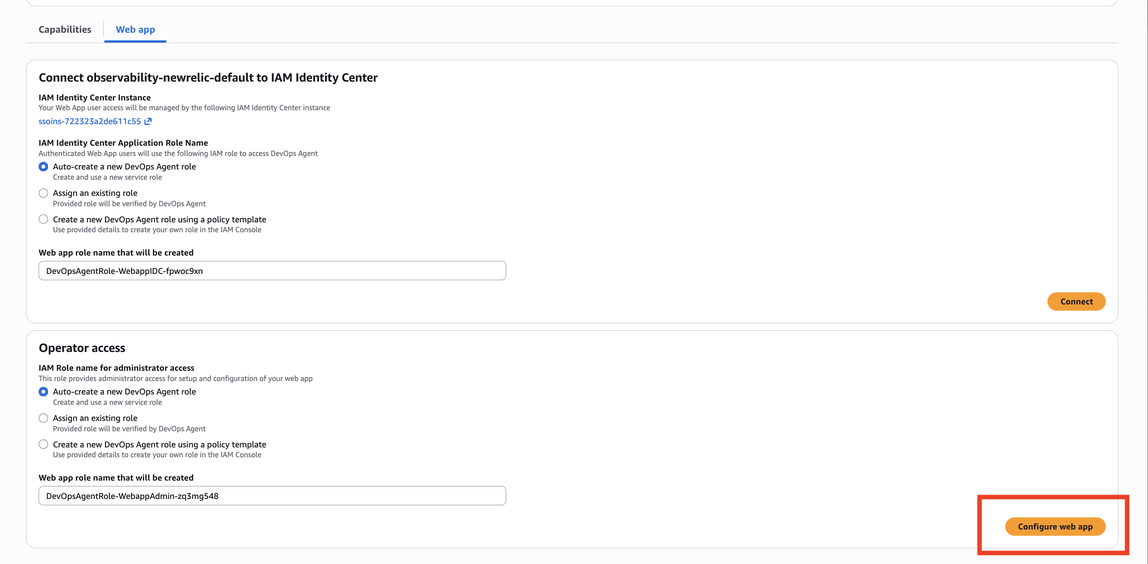
Esto aplica automáticamente los permisos de IAM necesarios para Chat junto con todos los demás permisos de operador actuales.
Opción 2: añadir los permisos de IAM manualmente
Añada los siguientes permisos de IAM a su función de acceso de operador actual:
aidevops:ListChats— Ver el historial de conversaciones de chataidevops:CreateChat— Crea nuevas conversaciones de chataidevops:SendMessage— Enviar mensajes y recibir respuestas
Diríjase a la consola de AWS IAM, localice su rol de DevOps agente operador y añada estos permisos a la política de roles. El chat estará disponible inmediatamente después de añadir los permisos.
Tras completar cualquiera de las dos opciones, actualiza la aplicación web DevOps Agent Space y el panel de chat aparecerá en la parte izquierda de cualquier página.
